
n8nを導入してみたものの、なんだか動作が重かったり、急に止まってしまったりすると、本当に困ってしまいますよね。
私も以前は「スペックが足りないのかな?」と何度も設定を見直して、すごく悩みました。
実はn8nを安定させるコツは、サーバー性能だけでなく、データベースの種類やログの管理といった見落としがちな部分にあるんです。
この記事では、私が試行錯誤して見つけた「これだけは押さえておきたい」というポイントを具体的にお話しします。
少しの工夫で未来のトラブルを防げるので、安心して自動化を始められますよ。
- n8nを安定稼働させるための具体的なスペック
- スペック以上に重要なパフォーマンス低下の本当の原因
- 重い・落ちるを解決するデータベースとログの設定方法
【結論】n8nの安定稼働に本当に必要なスペックはこれ!公式要件との比較
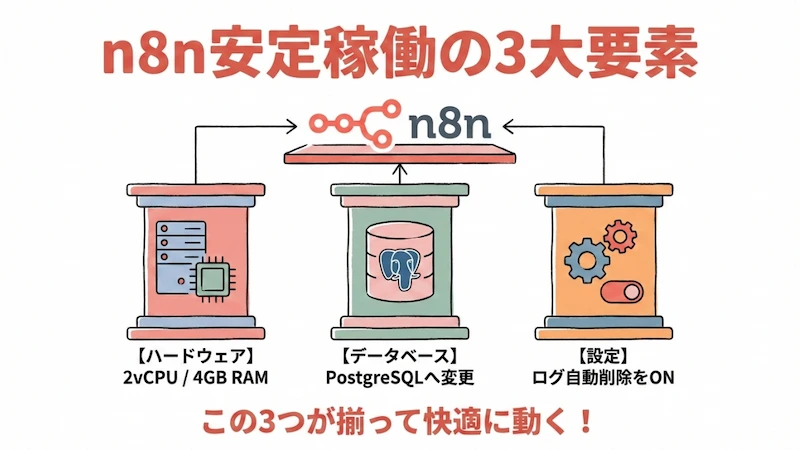
さっそくですが、n8nをストレスなく安定して動かすために、私が心からおすすめするスペックの結論からお話ししますね。
公式が出している最小要件は、あくまで「お試しで動かす」ためのもの。
実際にたくさんの自動化を任せるとなると、正直なところ力不足なんです。
私がいろいろ試した結果、本当に快適に使うなら、下の3つのポイントを揃えるのがベストだなと感じています。
- ハードウェア:「2vCPU / 4GB RAM / SSDストレージ」
- データベース:「PostgreSQL」に変更する
- 設定:「実行ログの自動削除」を有効にする
この3点セットが、いわば「安定稼働の三種の神器」みたいなものですね。
特に見落としがちなのが、ハードウェアのスペックだけでなく、2番目のデータベースと3番目のログ設定です。
むしろ、ここが原因で「n8nが重い…」と悩んでいるケースがとっても多いんですよ。
この記事では、なぜこの3つが大切なのかを一つひとつ丁寧に解説していきますので、ぜひ参考にしてみてくださいね。
n8nの必要スペックを左右する!ハードウェア選び3つの重要ポイント
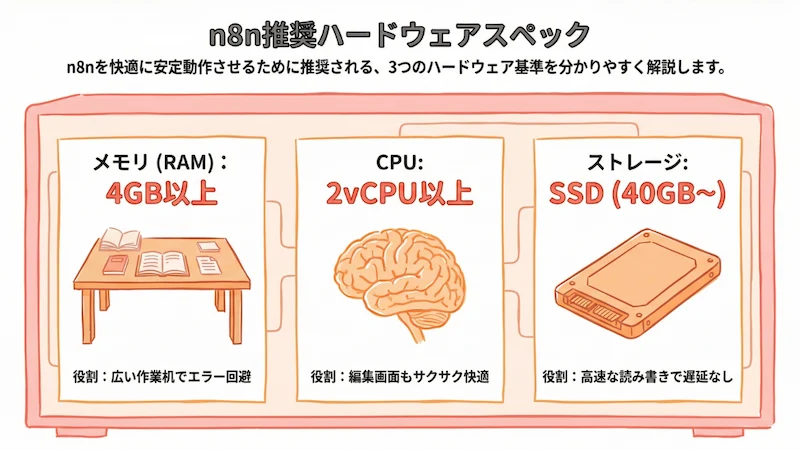
まずは、n8nを動かすサーバー本体、つまりハードウェアの選び方についてです。
CPUやメモリと言われても、どれくらい必要なのかピンとこないかもしれません。
ここでは「なぜそのスペックが必要なの?」という部分を、私が経験したトラブルなんかも交えながら、具体的にお話ししていきたいと思います。
それぞれのパーツがn8nの動きにどう影響するのかが分かると、スペック選びがぐっと楽になりますよ。
メモリ(RAM):4GB以上が実質的な最低ライン
n8nを快適に動かす上で、一番と言っていいほど大切なのがメモリ(RAM)です。
n8nは、たくさんのデータを一度に処理したり、複雑なワークフローを動かしたりするときに、結構メモリをたくさん使うんですよね。
公式の最小要件では2GBとなっていますが、この容量だと、少し複雑な処理をさせようとしただけで「JavaScript heap out of memory」というエラーが出て、n8nが突然止まってしまうことがよくあります。
これは「作業机(メモリ)が狭すぎて、資料を広げきれなくなっちゃった!」というイメージですね。
なので、実質的な最低ラインとしては4GBを考えておくのが安心です。
4GBあれば、ほとんどのワークフローは安定して動きますし、将来的に自動化の規模が大きくなっても対応しやすいかなと思います。
ちなみに、サーバーの設定でNode.jsが使えるメモリの上限を調整することもできるので、覚えておくと役立つかもしれません。
CPU:Webエディタの快適性を求めるなら2vCPU以上
次に大切なのが、人間でいう「頭脳」にあたるCPUです。
CPUの性能は、特にワークフローを作る時の「Webエディタの快適さ」に大きく影響してきます。
例えば、1vCPUのサーバーだと、ワークフローの画面を開いたり、ノードを追加したりする時に、ちょっと待たされる感じの「もっさり感」が出やすいんです。
Codeノードでプログラムを書いたり、大量のデータを処理したりする時には、CPUが一生懸命計算するので、その間は画面の反応がさらに遅くなることも。
もちろん、バックグラウンドで動かすだけなら1vCPUでもなんとかなる場合はあります。
でも、ワークフローをサクサク作りたい、快適に開発したいという場合は、2vCPU以上を選んでおくのが断然おすすめです。
頭脳が2つあるイメージなので、裏で重い処理をしながらでも、表の画面操作はスムーズに進められますよ。
ストレージ:読み書き速度が命!HDDではなくSSDが必須
最後はデータを保存するストレージです。
これはもう迷わず、HDDではなくSSDを選びましょう。
n8nはワークフローが実行されるたびに、その記録(ログ)をデータベースに書き込みます。
この読み書きの頻度がかなり高いので、速度の遅いHDDだと、ここがボトルネックになって全体の動きが遅くなってしまうんです。
特に、読み書きが高速なNVMeという規格のSSDが使えるなら、それが一番ですね。
容量については、最低でも40GB以上あると安心です。
OSやDocker(n8nを動かすための仕組み)自体が意外と容量を使いますし、ワークフローで画像やファイルのような大きなデータを扱うと、一時的に保存する領域も必要になります。
最初は「そんなに使わないかも?」と思っても、ログが溜まっていくとあっという間に容量がいっぱいになってしまうこともあるので、少し余裕を持ったプランを選んでおくと良いですね。
スペック以上に重要!n8nが重くなる原因とパフォーマンス改善策
サーバーのスペックを十分なものにしたはずなのに、なぜかn8nが重い、時々止まる…。
そんな時は、ハードウェア以外の部分に原因が隠れていることが多いんです。
実は、n8nのパフォーマンスを大きく左右するのが「データベース」と「実行ログの管理」です。
この2つは、多くの方が見落としがちなポイントですが、改善効果は絶大。
ここからは、n8nを軽く、安定させるための最も重要な改善策についてお話ししますね。
「重い・動かない」の犯人?デフォルトDB(SQLite)の罠
n8nをインストールしたままの状態で使っていると、データベースには「SQLite」というものが使われています。
これは手軽に始められるのが魅力なんですけど、本格的に運用するにはちょっとした弱点があるんです。
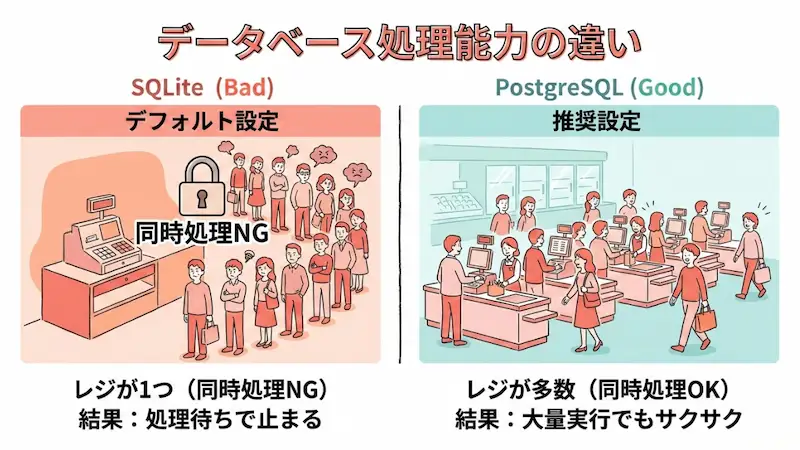
一番の問題は、同時にたくさんの書き込み処理をするのが苦手なこと。
例えば、複数のワークフローが同じタイミングで実行されてログを書き込もうとすると、「データベースがロックされました」というエラーが出て処理が止まってしまうことがあるんです。
これは、レジが1つしかないお店に、お客さんが一気に押し寄せてきて行列ができてしまうようなイメージですね。
最初は問題なくても、ワークフローが増えてくると、このDBロックが原因で「n8nが急に動かなくなった!」というトラブルにつながりやすいんです。
安定稼働の要!PostgreSQLへの移行という最適解
そこでおすすめなのが、データベースを「PostgreSQL」という本格的なものに変更することです。
PostgreSQLは、SQLiteと比べて同時にたくさんの処理をこなすのが得意で、とても頑丈なんです。
レジがたくさんある大きなお店のように、たくさんのワークフローが同時に動いても、スムーズに処理してくれます。
「データベースの移行って難しそう…」と感じるかもしれませんが、Docker Composeという仕組みを使えば、設定ファイルを少し書き換えるだけで、意外と簡単に移行できるんですよ。
それに、将来的にn8nの処理を複数のサーバーに分散させる「Queue Mode」という高度な使い方をする場合、PostgreSQLが必須になります。
今のうちから変更しておけば、将来の拡張もスムーズに進められるので、一石二鳥ですね。
見過ごし厳禁!実行ログの自動削除(Pruning)設定
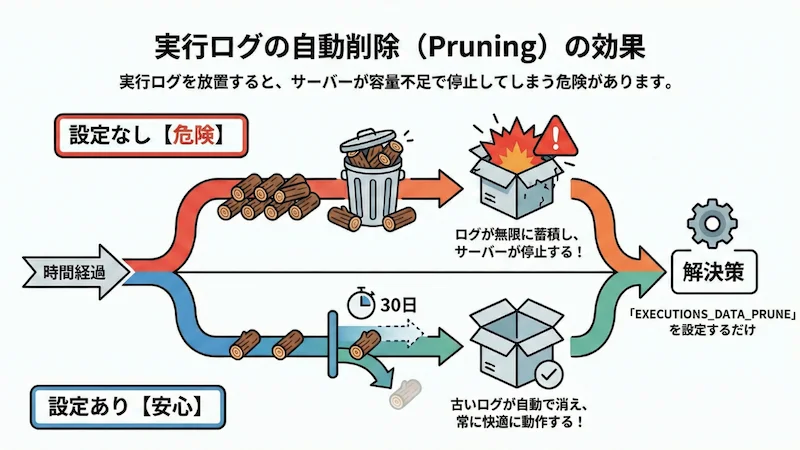
もう一つ、絶対にしておきたいのが「実行ログの自動削除設定」です。
n8nは、ワークフローが動くたびに「いつ、どんな処理が、どういう結果だったか」という記録をすべてデータベースに保存してくれます。
これは後から確認するのに便利なんですけど、何もしないと、このログが無限に溜まり続けてしまうんです。
ログが溜まると、データベースがどんどん太ってしまい、動きが遅くなる原因になります。
さらに、サーバーのストレージ容量を圧迫して、最終的にはディスクがいっぱいでn8nが動かなくなる、なんてことにもなりかねません。
でも、安心してください。環境変数という設定項目に「EXECUTIONS_DATA_PRUNE」といった設定を一行追加するだけで、「成功したログは30日経ったら自動で消す」といったルールを作ることができます。
これは本当に簡単で効果が大きいので、n8nをセットアップしたら、まず一番に設定しておくことを強くおすすめします。
予算と目的に合わせたn8nの必要スペック別VPSプランの選び方
ここまで、n8nを安定させるために必要なスペックや設定についてお話ししてきました。
じゃあ、具体的にどこのサーバーを借りればいいの?と思いますよね。
ここでは、これまで解説してきた要件を満たせる、おすすめのレンタルサーバー(VPS)をいくつかご紹介します。
自分のスキルや予算、やりたいことに合わせて、ぴったりのプランを見つけてみてくださいね。
初心者でも安心!アプリイメージで簡単構築できる国内VPS
コマンド操作とか黒い画面とかはちょっと苦手…という方には、数クリックでn8nの環境が作れちゃう「アプリイメージ」機能があるVPSがおすすめです。
例えば、Xserver VPSやConoHa VPSといった国内の人気サービスには、n8nのアプリケーションイメージが用意されていることがあります。
これを使えば、面倒なインストール作業を全部すっ飛ばして、すぐにn8nを使い始められるのですごく便利ですよ。
プランを選ぶ時は、この記事でお話ししたように、メモリが4GB以上のプラン(各社の2GBプランでは少し心もとないので、その一つ上のプランが目安です)を選ぶのが良いかなと思います。
月々の料金はサービスによって少し変わってくるので、公式サイトで最新の情報を確認してみてくださいね。
高負荷な処理や将来の拡張を見据えた選択肢
これからたくさんのワークフローをガンガン動かしたい、AI連携など重たい処理もさせたい、という風に将来的な拡張を考えているなら、もう少しパワフルな選択肢も視野に入れると良いかもしれません。
例えば、法人利用でも実績の多いさくらのVPSなどは、安定性やサポートの面で安心感があります。
プランも豊富なので、最初は標準的なプランから始めて、必要に応じてスペックを上げていく、という使い方もできます。
また、n8nには「Queue Mode」といって、処理を複数のワーカーサーバーに分散させて、さらに多くの自動化を並行して実行できる仕組みがあります。
ここまで来るとかなり本格的な使い方になりますが、そういった将来のスケールアップも考えられるのが、自分でサーバーを立てるn8nの面白いところでもありますね。
まとめ:失敗しないn8nの必要スペックで快適な自動化を始めよう
ここまで読んでいただき、ありがとうございます。
n8nを安定して動かすためのスペック選びについて、少しでもイメージが湧きましたでしょうか。
この記事で一番お伝えしたかったのは、ハードウェアのスペックはもちろん大切だけど、それと同じくらい「データベースをPostgreSQLに変更すること」と「実行ログの自動削除設定」が重要だということです。
この3つのポイントを最初にしっかり押さえておけば、「なんだか重いな…」「また止まっちゃった…」といった未来のトラブルをぐっと減らすことができます。
少しだけ手間はかかりますが、後々の安心感を考えれば、やっておく価値は絶対にあります。
これで、スペック選びの不安は解消できたかなと思います。
ぜひ、この記事を参考に、自分だけの快適な自動化環境を構築して、楽しいn8nライフをスタートさせてくださいね。