
毎日のデータ転記やチャットへの通知、SNSへの投稿といった手作業に時間を取られて、そろそろ自動化を考えている方は多いと思います。ツールを導入しても、自分の業務で本当に使えるのかは気になるところです。
 緑(みどり)
料金はいくらかかるんだろう。英語の画面みたいだし、プログラミングもできない自分に設定できるのかな…
と思っていませんか?
 碧(あおい)
Make.comはプログラミングなしでアプリ同士をつなぎ、定型作業を自動化できるツールで、無料プランから試せます。
Make.comは、旧Integromat(2022年に改称)のノーコード自動化ツールです。3,000を超えるアプリをつなぎ、「シナリオ」を画面で組むだけで、通知・転記・投稿などが自動で動きます。分岐や繰り返しも視覚的に設計できます。
- 無料プラン:月1,000クレジット・同時稼働シナリオ2本
- 有料プラン:Core・Pro・Teamsの3種類(いずれも月1万クレジットから)
- 課金単位は2025年8月に「オペレーション」から「クレジット」へ変更。通常は1モジュール実行=1クレジット
少ないステップの連携ならZapier、分岐の多い自動化をコストを抑えて組みたいならMake.comが向いています。通知・転記・投稿などの定型作業をまとめて自動化したいバックオフィス担当や個人事業主に合うツールです。
| ツール | 特徴 | 向いている人 |
|---|---|---|
| Zapier | 対応アプリが最多。直線的につなぐ手軽さが強み | まず1つ自動化を試したい人 |
| Make.com | フローチャート型で分岐や繰り返しに強い。無料枠が広め。UIは英語のみ | 複雑な自動化をコストを抑えて組みたい人 |
| n8n | オープンソースでセルフホスト可。コードで拡張できる | データを自社で持ちたい・エンジニアがいる |
簡単にまとめると
- とにかく手軽に始めたい・アプリ数を重視する方 → Zapier
- 複雑な自動化をコストを抑えて視覚的に組みたい方 → Make.com
- コードで拡張したい・データを自社で持ちたい方 → n8n
無料プランは登録するだけで使えます。この記事で全体像をつかんだら、まずは簡単なシナリオを1本作ってみると感覚がつかめます。
- Make.comでできることと主な特徴
- 無料・有料プランの料金とクレジットの考え方
- 最初のシナリオを作る5つの手順
- 英語UIやセキュリティなど始める前の注意点
\月1,000クレジットまで期間無制限で無料/
Make.comとは?ノーコードで業務を自動化する仕組み
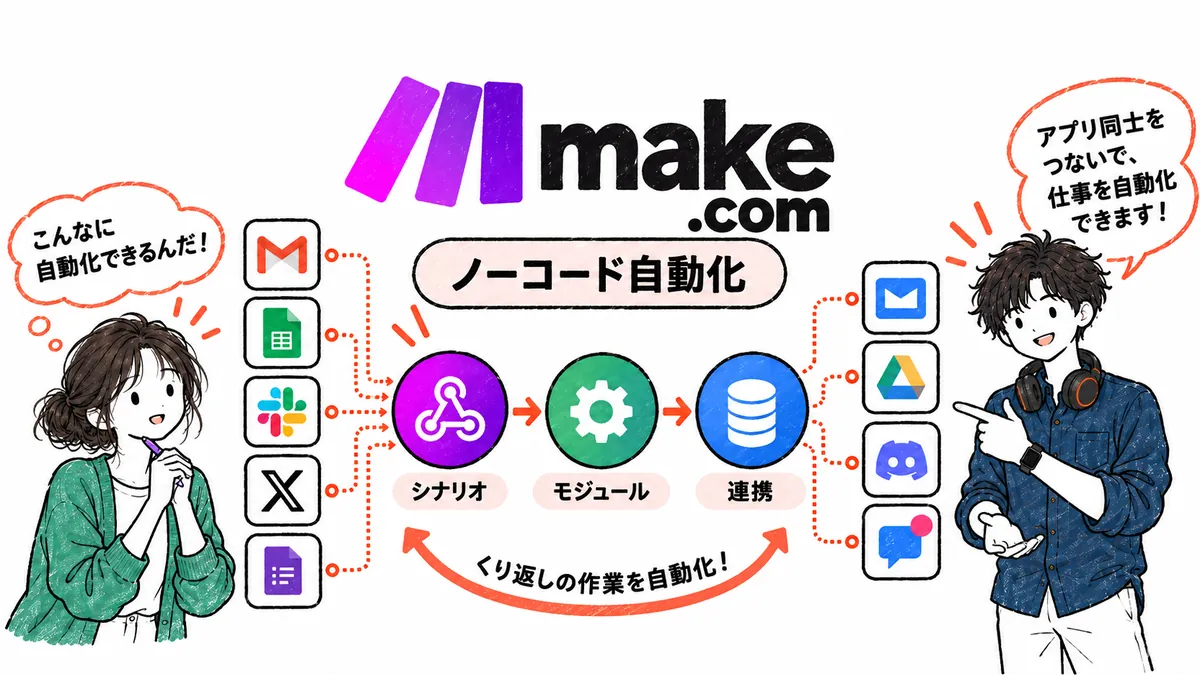
Make.comは、複数のアプリやサービスをコードなしでつなぎ、決まった作業を自動で処理させるプラットフォームです。チェコ発のIntegromatを前身とし、2022年にMakeへ名称を変えました。メール、スプレッドシート、チャット、SNSなど3,000を超えるサービスに対応し、専用の連携がないサービスもHTTPやAPIのモジュールで呼び出せます。

仕組みを理解するうえで、3つの用語を押さえておくと迷いません。1つ目はシナリオで、トリガーから処理までをひとつなぎにした自動化の流れ全体をさします。2つ目はモジュールで、「メールを受信したら」「行を追加する」といった各アプリの1操作を表すブロックです。このブロックを線でつなぐと、データが左から右へ流れていきます。3つ目はコネクションで、アプリと連携するための認証情報です。一度つないでおけば、次回以降は選ぶだけで使い回せます。
シナリオは指定した間隔で自動的に実行され、動いた履歴はログに残ります。プログラムを書かず、画面の操作だけで業務の流れを組み立てられる点が、Make.comの中心的な性格です。
\月1,000クレジットまで期間無制限で無料/
Make.comでできる自動化と主な特徴
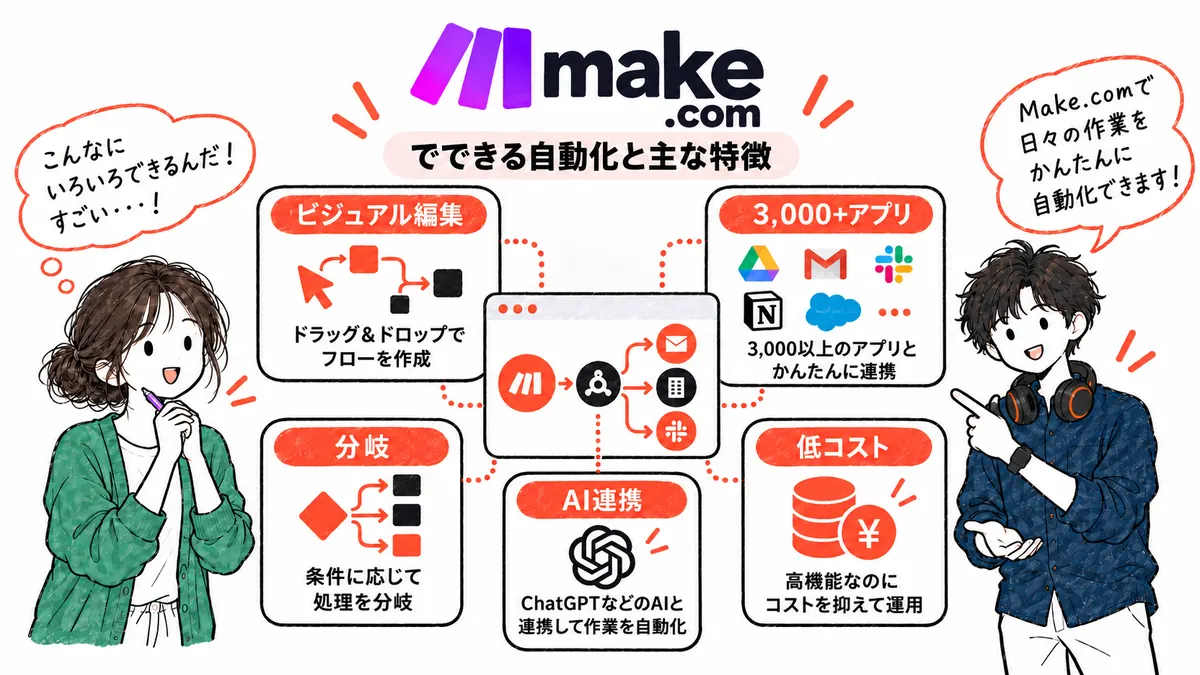
Make.comが選ばれる理由は、アプリをつなげるだけでなく、複雑な条件や大量のデータを視覚的にさばける点にあります。ここでは、他の自動化ツールと比べたときに違いが出やすい5つの特徴を順番に見ていきます。
ビジュアルエディタで直感的に組み立てられる
Make.comの画面は、モジュールを丸いアイコンで置き、線でつないでいくフローチャート形式です。処理の流れが図として見えるので、どこで何が起きているのかを後から追いやすくなります。上から下へ手順を並べる形式と違い、複数の処理へ枝分かれさせたり、途中で合流させたりする構成も一目で把握できます。プレビューを見ながら組み立てられるため、完成イメージを持ちやすい点も初心者向きです。
2,000以上のアプリと連携できる
対応サービスは幅広く、公式によると現在は3,000を超えるアプリに接続できます。Gmailやスプレッドシート、Slack、Notion、X、Shopifyなど、主要なサービスはほぼカバーされています。専用のモジュールが用意されていないサービスでも、HTTPモジュールを使えばAPI経由で呼び出せます。業務で使うツールが対応しているかどうかは、事前に公式サイトの一覧で確認しておくと安心です。
条件分岐・繰り返し・エラー処理に強い
Make.comは、ルーターを置くだけで「条件Aならこちら、それ以外はあちら」という枝分かれを作れます。リストの各行に同じ処理を繰り返すイテレーターや、結果をまとめ直すアグリゲーターも用意されています。さらに、途中でエラーが出たときに再試行させたり、別の処理へ逃がしたりするエラーハンドリングも設定できます。単純な1対1の連携だけでなく、実務でよくある「例外パターンも含めた自動化」を1本のシナリオで完結させやすい構造です。
AIやChatGPTと組み合わせて使える
OpenAIなどのAIモジュールを既存のシナリオに差し込めば、受信したメールやフォームの本文を要約させたり、内容で分類させたりできます。近年はAIエージェント機能のMake AI Agentsや、会話でシナリオを組めるMaia by Makeも追加されました。外部のAIツールからMakeのシナリオを呼び出せるMake MCP Serverもあります。ただし、AI系の機能は通常のモジュールとクレジットの消費量が異なるため、使う前に確認しておくと想定外の消費を防げます。
Zapierより低コストで運用しやすい
同じ内容の自動化でも、処理数が増えるほどMake.comのほうがコストを抑えやすい傾向があります。Zapierはタスク単位で課金され、ステップが多いほど消費が増えます。Make.comは1モジュール実行が1クレジットで、無料プランでも月1,000クレジット使えます。分岐や複数ステップを含む自動化を日常的に回すなら、費用対効果で選ばれるケースが多いツールです。
\月1,000クレジットまで期間無制限で無料/
Make.comの料金プラン
Make.comの料金は、使った分だけ消費するクレジットを基準に決まります。無料プランでも基本機能はひと通り使え、有料プランは月1万クレジットからで、価格帯によって実行間隔や共同作業の機能が変わります。まずは全体像を表で確認しておきましょう。

| プラン | 月額の目安 | クレジット | 主な内容 |
|---|---|---|---|
| Free | 0ドル(無料) | 1,000/月 | アクティブシナリオ2本・最短15分間隔・1回5分・ログ7日 |
| Core | 9ドル(約1,395円)〜 | 10,000/月〜 | シナリオ無制限・最短1分間隔・Make API |
| Pro | 16ドル(約2,480円)〜 | 10,000/月〜 | Coreに加え全文ログ検索・カスタム変数・優先実行 |
| Teams | 29ドル(約4,495円)〜 | 10,000/月〜 | Proに加えロール管理・テンプレート共有 |
月額は年払いにしたときの目安で、年払いにするとおよそ15%安くなります。表の円は1ドル155円で換算したおおよその金額です(為替で変動します)。大量に使う企業向けには、個別見積のEnterpriseプランも用意されています。クレジットが足りなくなったら追加で購入できます。
無料プランでできること
無料プランは費用ゼロで、月1,000クレジットまで使えます。3,000以上のアプリ連携、ルーターやフィルターによる分岐、テンプレートの利用など、機能面の制限はほとんどありません。制約は主に処理量とスピードで、同時に動かせるシナリオは2本まで、実行の間隔は最短15分、1回の実行は5分以内、ログの保存は7日です。1日数回動かす程度の軽い自動化なら、無料のまま十分に運用できます。
有料プランの種類と選び方
有料プランはCore・Pro・Teamsの3種類で、どれも月1万クレジットから始まります。Coreは同時に動かすシナリオが無制限になり、実行間隔も最短1分に短縮され、Make APIも使えます。個人や小さなチームなら、まずCoreで足ります。Proはこれに全文でのログ検索、カスタム変数、混雑時に優先して実行される仕組みが加わり、複雑なシナリオを頻繁に調整する人に向いています。Teamsはメンバーごとの権限管理やシナリオのテンプレート共有など、複数人での運用を助ける機能が中心です。1人で使ううちはCore、業務で作り込むならPro、チーム運用ならTeamsという順で考えると選びやすくなります。
料金を左右する「オペレーション」の考え方
Make.comの課金は、2025年8月27日にオペレーションからクレジットへと単位が変わりました。名前は変わっても、通常のモジュールが1回動くと1クレジット消費するという基本は同じです。たとえば「フォーム回答を受け取り、内容を整えてSlackへ送る」というシナリオでモジュールが3つあれば、1回動くごとに3クレジット減ります。1日20回動けば1日60クレジット、1か月で約1,800クレジットという計算になります。AIモジュールなど一部の機能は消費量が異なるため、無料枠で足りるかは実際の構成をもとに見積もると確実です。
\月1,000クレジットまで期間無制限で無料/
Make.comのデメリットと注意点
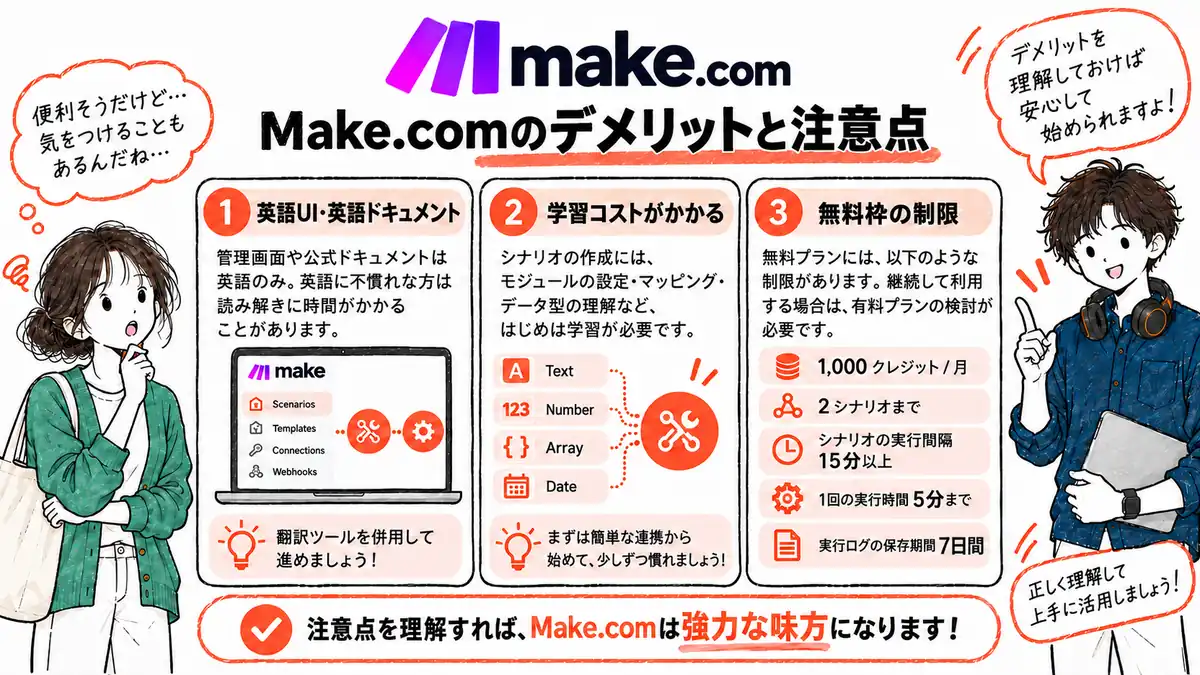
便利なツールですが、導入前に知っておきたい弱点もあります。とくに日本のユーザーにとっては、言語と学習コスト、無料プランの制限が引っかかりやすいポイントになります。順に見ていきます。
画面と公式ドキュメントが英語
Make.comの管理画面、ヘルプ、サポート窓口はすべて英語で、日本語のUIは用意されていません。操作はアイコンを線でつなぐ視覚的なものなので、英語が苦手でも感覚的に進められますが、モジュールの細かい設定項目やエラーメッセージは英語で読む必要があります。ブラウザの翻訳機能である程度は補えるものの、訳が不正確なこともあるため、認証や条件設定など重要な部分は原文も確認しながら進めると安全です。なお、日本語のメールや文章をデータとして処理することは問題なくできます。
慣れるまで学習コストがかかる
自由度が高いぶん、最初に覚えることはZapierより多めです。とくにつまずきやすいのが、前のモジュールの出力を次のモジュールの入力へはめ込むマッピングと、文字列・数値・日付・配列といったデータ型の扱いです。ここを理解しないうちは、シナリオが動いても意図した結果にならないことがあります。公式のテンプレートを動かしながら仕組みを把握し、簡単な連携から段階的に広げていくと、無理なく慣れていけます。
無料プランには実行回数と間隔の制限がある
無料プランは機能こそ豊富ですが、動かせる量とスピードに上限があります。同時に稼働できるシナリオは2本まで、実行の間隔は最短でも15分、1回の実行時間は5分以内、ログの保存は7日間です。数分おきに動かしたい自動化や、重い処理を含むシナリオ、常時3本以上を回したい使い方には向きません。月1,000クレジットという枠もあるため、モジュール数の多いシナリオを何度も動かすとすぐに上限へ達します。頻度や本数が増えてきたら、Core以上への切り替えを検討することになります。
\月1,000クレジットまで期間無制限で無料/
Make.comの使い方|最初のシナリオを作る手順

ここでは、Googleフォームの回答をSlackへ自動通知する例で、アカウント作成から実際に動かすまでを5つの手順に分けて見ていきます。初めてでも、この流れをなぞれば1本のシナリオを完成させられます。
Step1 アカウントを登録して初期設定する
最初に、Make.comの公式サイトからメールアドレスとパスワード、またはGoogleアカウントなどでサインアップします。登録時に国を選ぶと、データを置くリージョンがヨーロッパかアメリカに割り当てられます。登録後は確認メールのリンクを開いて有効化し、ダッシュボードへ進みます。ここまでは数分で終わります。画面が英語で不安なら、この段階でブラウザの翻訳をオンにしておくと、以降が読みやすくなります。
Step2 きっかけとなるアプリ(トリガー)を設定する
ダッシュボード右上の新規シナリオ作成から、まっさらな画面を開きます。中央のプラスボタンを押し、最初のモジュールとしてGoogleフォームの「List Responses(回答の一覧を取得)」を選びます。ここで対象のGoogleアカウントとフォームを指定するために、コネクションを作成して連携を許可します。この最初のモジュールがシナリオのきっかけになり、Makeが設定した間隔(無料プランは最短15分)で新しい回答を確認します。
Step3 実行する処理(アクション)を追加する
トリガーの右側に、実際にやらせたい処理をアクションモジュールとして足していきます。今回はSlackの「Send a Message(メッセージを送信)」を選び、トリガーと線でつなぎます。Slackのコネクションを作成し、通知を送りたいチャンネルを指定します。回答があったときだけ特定の担当へ振り分けたいときは、あいだにルーターやフィルターを置いて条件を設定します。まずは分岐なしのシンプルな1本で問題ありません。
Step4 データの受け渡し(マッピング)を設定する
Make.comでいちばん重要な作業が、このマッピングです。Slackのメッセージ本文の入力欄をクリックすると、前のモジュールが受け取ったフォームの項目が一覧で出てきます。そこから「お名前」「お問い合わせ内容」「回答日時」などを選んで、本文のテンプレートにはめ込みます。たとえば「{お名前}様からお問い合わせがありました。内容:{お問い合わせ内容}」のように組み立てます。日付の表示を整えたり、文字を加工したりしたいときは、用意された関数を使います。ここで項目の種類がかみ合っていないとエラーになるため、数値と文字列の違いには注意しながら設定します。
Step5 テスト実行して有効化する
画面左下の「Run once」を押すと、シナリオが1回だけ動きます。各モジュールの上に表示されるデータのふきだしを開くと、どんな値が流れたかを確認できます。Slackに想定どおりの通知が届いていれば成功です。エラーが出たときは、マッピングの項目やコネクションの認証を見直します。問題がなければ、実行する間隔を指定し、左下のスケジュールのトグルをオンにすると、以降は自動で動き続けます。
\月1,000クレジットまで期間無制限で無料/
Make.comの活用事例

Make.comは、日々くり返す小さな作業をまとめて肩代わりさせる使い方と相性がよいツールです。個人や少人数のチームでも、次のような自動化がすぐに組めます。

- フォーム回答をチャットへ通知
GoogleフォームやTypeformの回答を、内容を整えてSlackやChatwork、LINEへ自動投稿し、問い合わせの一次対応を速くする - 問い合わせメールを一覧に記録
GmailやOutlookの受信をきっかけに、差出人・件名・本文・日時をスプレッドシートやNotion、Airtableへ追記し、転記の手作業をなくす - SNSやブログの投稿を自動化
スプレッドシートやRSS、Notionの更新を合図に、XやFacebookへ決まった時間に投稿し、予約投稿の管理を一元化する - カレンダーとタスクの連携
受注フォームの回答からGoogleカレンダーへ予定を登録したり、予定作成をきっかけにSlackへリマインドを送ったりする - 定期レポートの作成
複数サービスの数値を日次や週次で集計し、スプレッドシートやメールでまとめて配信する - AIによる仕分け
受信メールやフォーム本文をAIモジュールで要約・分類し、結果をチャットやデータベースへ渡す
共通しているのは、人が手を動かしていた「受け取って、整えて、渡す」という流れを、そのままシナリオに置き換えている点です。まずは自分の業務で毎日発生している作業を1つ選ぶと、最初のシナリオを決めやすくなります。
\月1,000クレジットまで期間無制限で無料/
Make.comとZapier・n8nの違い
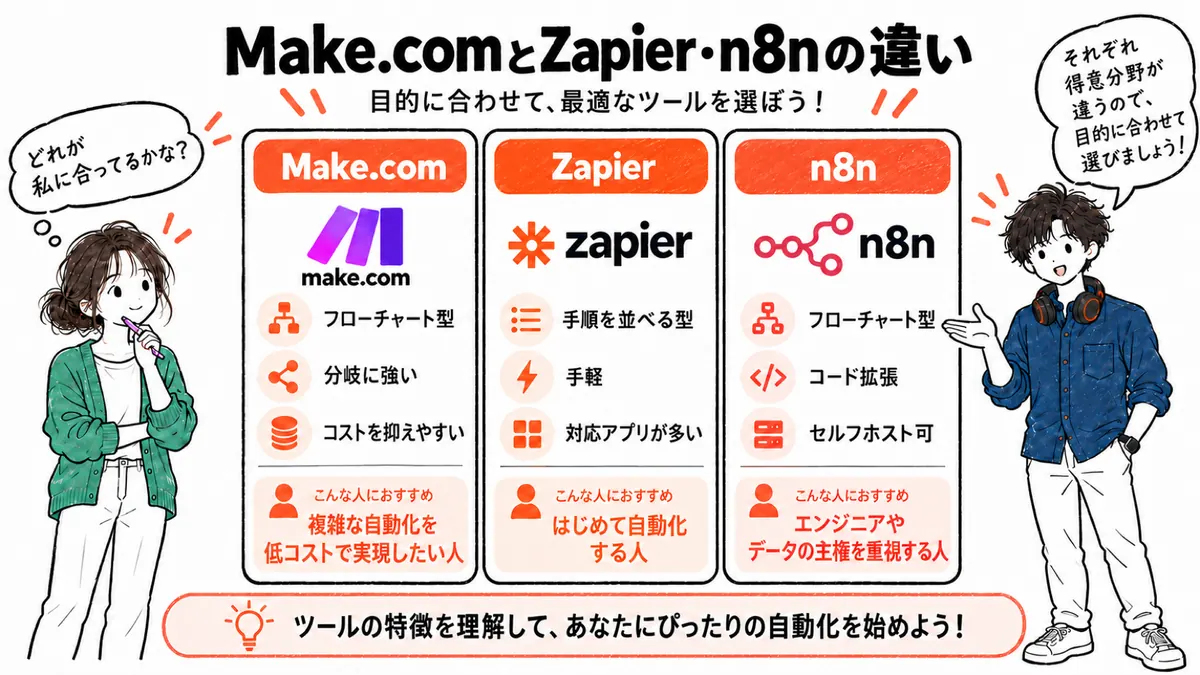
自動化ツールはMake.com以外にもあり、よく比較されるのがZapierとn8nです。それぞれ得意な場面が違うため、まず特徴を表で整理してから、Make.comとの違いを個別に見ていきます。
| 項目 | Make.com | Zapier | n8n |
|---|---|---|---|
| 操作画面 | フローチャート型 | 手順を並べる型 | フローチャート型 |
| 対応アプリ | 3,000以上 | 3ツール中で最多 | 主要サービス+コードで拡張 |
| 得意なこと | 分岐・繰り返し・大量処理 | 少ないステップの連携 | コードによる自由な拡張 |
| 提供形態 | クラウド | クラウド | オープンソース(セルフホスト可) |
| 料金の傾向 | 処理量が増えても抑えやすい | ステップ増で上がりやすい | 自分のサーバーなら無料 |
| 日本語UI | なし | なし | なし |
Zapierとの違い
ZapierとMake.comの大きな違いは、画面の考え方とコストです。Zapierはトリガーとアクションを上から順に並べる形式で、手順が少ない連携をすばやく作れます。対応アプリ数も3ツールの中で最も多く、初めての自動化には向いています。ただし、タスク単位の課金でステップが増えるほど消費も増え、分岐の多い処理はやや組みにくい面があります。Make.comはフローチャート型で分岐や繰り返しを視覚的に扱え、処理量が増えても費用を抑えやすいため、作り込む前提ならMake.comが選ばれやすくなります。
n8nとの違い
n8nはドイツ発のオープンソースで、自分のサーバーで動かせば無料で使える点が最大の違いです。JavaScriptやPythonのコードをフローに組み込めるため、拡張の自由度はMake.comより高くなります。反面、サーバーの用意や管理、アップデート対応などを自分で行う必要があり、ある程度の技術知識が前提になります。Make.comはクラウド型で環境構築が不要なぶん、すぐに使い始められます。手軽さと運用の楽さを取るならMake.com、コストと自由度を突き詰めるならn8nという住み分けです。
\月1,000クレジットまで期間無制限で無料/
Make.comについてよくある疑問
始める前に多い質問を、日本語対応・無料の範囲・安全性の3つにしぼってまとめました。
- Make.comは日本語で使える?
-
管理画面やヘルプは英語のみで、日本語のUIはありません。ただし操作は視覚的で、ブラウザの翻訳機能もある程度使えます。日本語のメールや文章をデータとして処理することは問題なくできるため、英語表示さえ乗り越えれば実用上の支障は小さいです。
- Make.comは無料のままでも使い続けられる?
-
使い続けられます。無料プランは期間の制限がなく、月1,000クレジットの範囲内であれば費用はかかりません。同時に動かせるシナリオ2本、実行間隔15分などの制約はありますが、軽い自動化なら無料で十分に運用できます。処理量が増えたときにCore以上へ切り替えれば問題ありません。
- Make.comのセキュリティは安全?
-
Make.comはISO 27001の認証を受け、SOC 2 Type IIとSOC 3の監査も完了しています。GDPRにも準拠し、通信と一時保存されるデータはAES-256で暗号化されます。基盤はAWS上に構築され、外部から直接アクセスできない設計です。あわせて、連携アプリごとのコネクションは必要な範囲だけ許可し、使わない連携は削除しておくと、より安全に運用できます。
\月1,000クレジットまで期間無制限で無料/
まとめ|Make.comで定型業務を自動化しよう
Make.comは、プログラミングなしでアプリ同士をつなぎ、定型作業を自動化できるツールです。フローチャート型の画面で分岐や繰り返しまで視覚的に組めて、処理量が増えても費用を抑えやすい点が強みになります。無料プランは月1,000クレジット・シナリオ2本までで、期間の制限はありません。管理画面が英語である点と、データの受け渡しに少し慣れが必要な点だけ押さえておけば、最初の1本はすぐに作れます。まずは自分の業務で毎日くり返している作業を1つ選び、無料プランでシナリオを組んでみることをおすすめします。
\月1,000クレジットまで期間無制限で無料/