Higgsfieldを使ってみたいものの、画面を日本語にできるのか、日本語の指示だけで画像や動画を作れるのか気になりますよね。
 緑(みどり)
「英語のメニューばかりだと操作できるか不安」「日本語でプロンプトを書いても意図を理解してもらえる?」
と思っていませんか?
 碧(あおい)
Higgsfieldは画面を日本語で表示でき、日本語のプロンプトから画像・動画を生成できます。英語が苦手でも利用を始めやすい環境です。
Higgsfield公式サイトには日本語ページが用意されており、「探索」「画像」「動画」「音声」「ログイン」など主要なメニューも日本語で表示されています。
一方、日本語対応の範囲はすべて同じではありません。画面表示、日本語プロンプト、生成画像に入れる日本語文字、日本語音声は分けて考える必要があります。特に生成結果は選択するAIモデルによって差が出るため、日本語表示にできるからといって、すべてのモデルが同じ精度で日本語を扱えるわけではありません。
画像内の日本語文字や音声まで使いたい方は、それぞれのモデルが対応言語を明記しているかも確認すると判断しやすくなります。
英語UIが不安だった方も、まずは公式サイトを日本語表示にして、短い日本語プロンプトから生成を試してみると使い勝手を確認しやすいです。
- Higgsfieldの日本語対応範囲
- Higgsfieldを日本語表示へ切り替える方法
- 日本語プロンプトで画像・動画を作るコツ
- 日本語の文字・音声を使うときの注意点
\無料登録だけで追加割引ゲット!/
Higgsfieldの日本語対応状況|画面表示とプロンプト入力に対応
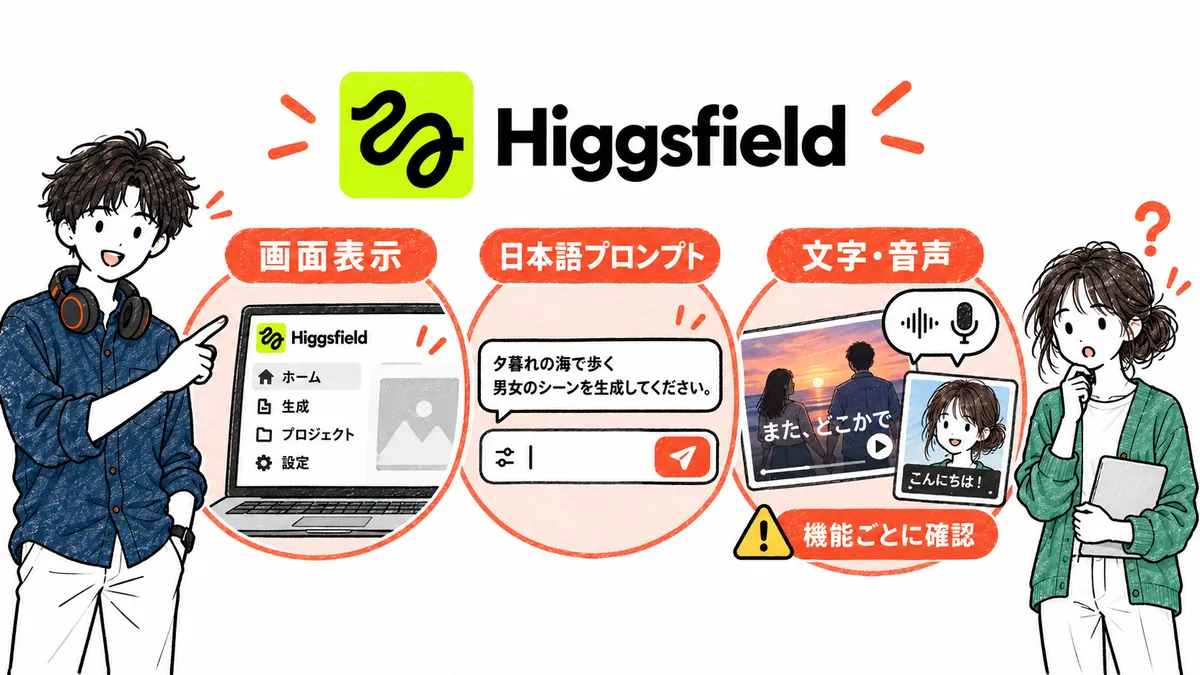
Higgsfieldは画面表示とプロンプト入力の両方で日本語を利用できます。ただし、画像や動画の中へ入れる日本語文字、日本語音声については、使用するモデルや機能ごとに対応範囲が異なります。まずは3つを分けて把握しておきましょう。
画面・メニューは日本語で表示できる
現在のHiggsfieldには日本語表示が用意されています。公式の日本語ページでは、探索・画像・動画・音声・コミュニティなどの主要メニューや、ログイン・新規登録といった操作項目が日本語で表示されます。
SeedanceやCinema Studioなどモデル名・サービス固有の名称には英語が残りますが、基本的な移動先を日本語で確認できるため、英語だけの画面より操作内容をつかみやすくなっています。
日本語のプロンプトでも画像・動画を生成できる
プロンプト欄には日本語で指示を入力して生成できます。「雨の渋谷を歩く女性」「商品を手に持ち、ゆっくりカメラへ振り向く男性」のように、作りたい内容を日本語で具体的に書いて試せます。
Higgsfieldでは複数の画像・動画生成モデルを同じ環境から利用する仕組みのため、日本語をどこまで正確に解釈するかは選択したモデルによって変わります。まず日本語で試し、意図とずれる部分があれば文章を簡潔にしたり、別モデルへ切り替えたりすると調整しやすくなります。
日本語の文字・音声はモデルや機能によって対応が異なる
「日本語プロンプトを理解すること」と「生成物の中へ正しい日本語を出すこと」は別です。画像内に看板や商品名などの日本語を入れたいなら、日本語文字のレンダリングに対応したモデルを選びます。
たとえばSeedream 5.0 Proは、公式に日本語を含む14言語のネイティブな文字レンダリングへ対応すると案内されています。
音声も同様です。HiggsfieldのText to Speechでは日本語を含む74以上の言語が案内されています。また、Gemini Omni Flashも多言語音声の対応言語に日本語を含みます。文字や音声が必要な制作では、使うモデルの対応言語まで確認するのが安全です。
\無料登録だけで追加割引ゲット!/
Higgsfieldを日本語表示に切り替える方法
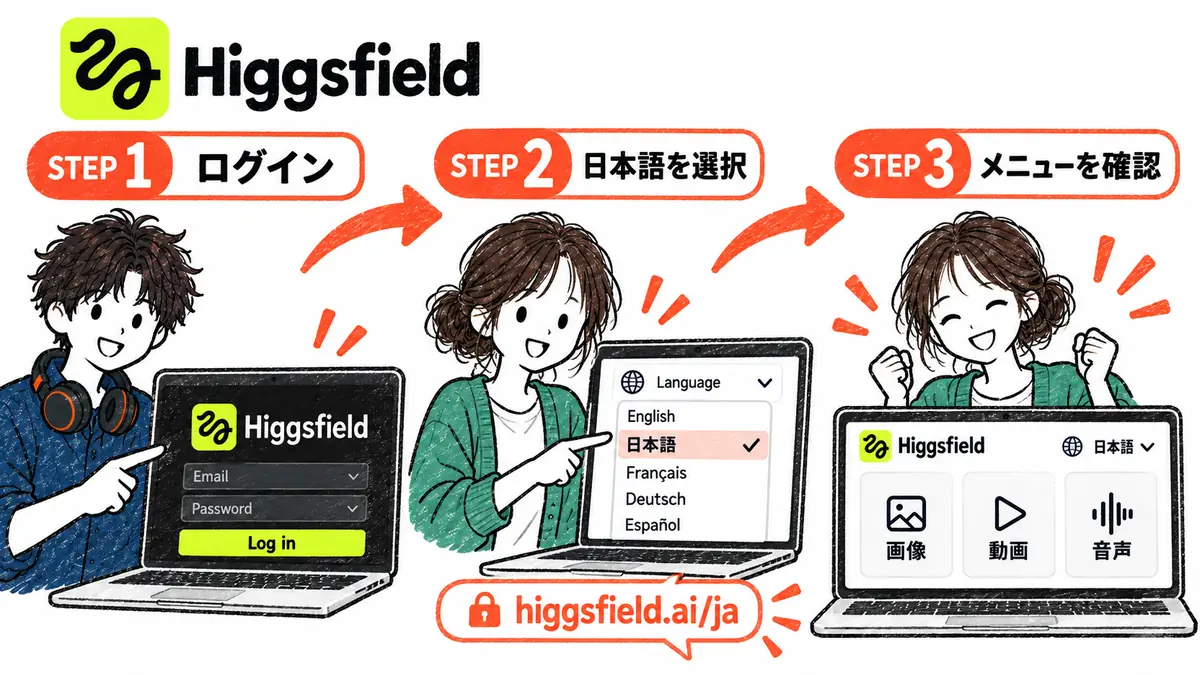
Higgsfieldの日本語表示は、公式サイトへアクセスして表示言語を日本語にすれば利用できます。難しい設定はなく、表示が切り替わったら画像・動画などの主要メニューが日本語になっているか確認します。
Step1 Higgsfieldにアクセスしてログインする
最初にHiggsfieldの公式サイトへアクセスします。日本語ページへ直接移動するならhiggsfield.ai/jaを開くとスムーズです。
生成機能を利用するときはアカウントが必要です。画面上部にある「ログイン」または「新規登録」からアカウントへ入ります。
Step2 表示言語から日本語を選択する
英語など別の言語で表示されているときは、サイトの言語表示から「日本語」を選択します。公式日本語ページでは、ページ下部にも日本語の言語表示を確認できます。
URLが「higgsfield.ai/ja」となっているページでは、日本語版として主要な案内が表示されます。ブラウザの自動翻訳で無理に日本語化するのではなく、まずHiggsfield側の日本語ページを利用するほうがメニュー名を把握しやすいです。
Step3 各画面が日本語になっているか確認する
切り替え後は「画像」「動画」「音声」など、よく使う項目が日本語になっているか確認します。モデル名や「Cinema Studio」「Marketing Studio」といった固有名詞は英語のまま表示されても問題ありません。
メニューの説明や操作項目を日本語で確認できれば、そのまま目的の生成画面へ進めます。
\無料登録だけで追加割引ゲット!/
Higgsfieldを日本語で使うときの3つのコツ
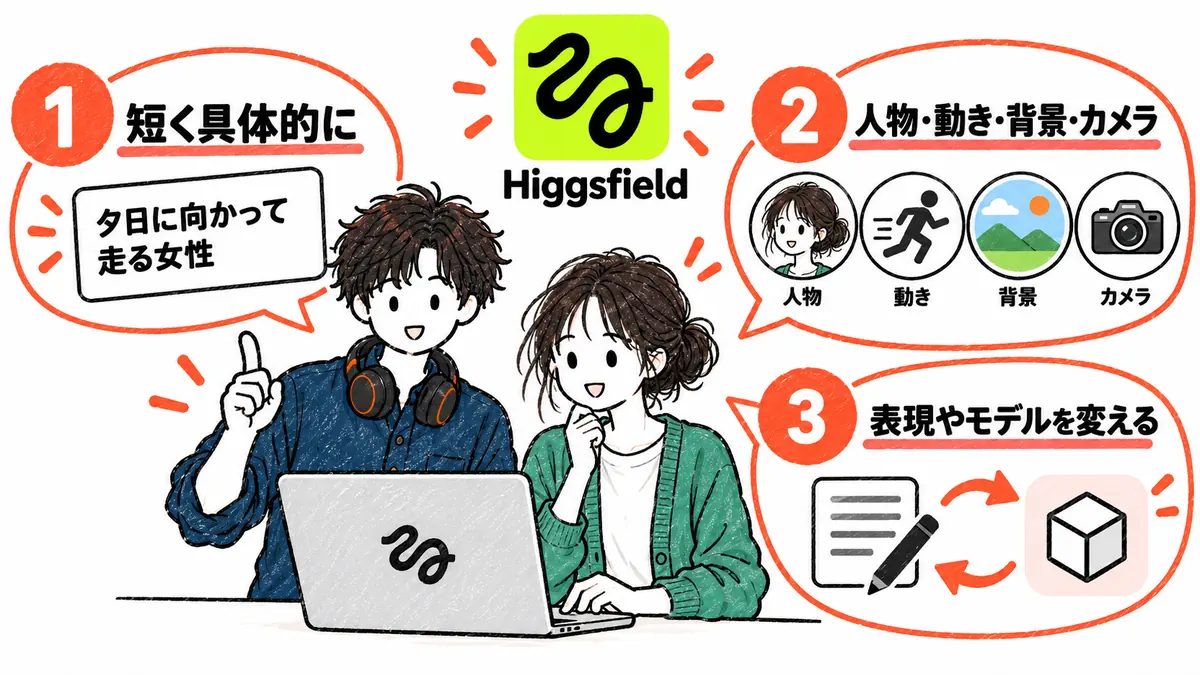
日本語プロンプトでは、長い文章を書くより「何を・どこで・どう動かすか」を具体的に整理するのがポイントです。画像や動画のイメージを要素ごとに分けて書くと、モデルを変更したときにも指示を調整しやすくなります。
1.短く具体的な日本語で指示する
日本語プロンプトは、短く具体的な文章から始めると調整しやすくなります。一文の中へ雰囲気・動き・構図・服装などを詰め込みすぎるより、必要な要素を整理して書く形です。
たとえば「女性の動画」だけではなく、「黒いジャケットを着た女性が、夜の東京を歩く。雨上がりの道路。映画のような照明」と分ければ、何を優先したいのかが明確になります。最初は必要な条件だけを入れ、生成結果を見ながら追加すると修正もしやすくなります。
2.人物・動き・背景・カメラワークを明確にする
動画では「人物・動き・背景・カメラワーク」を分けて書くと、完成イメージを伝えやすくなります。たとえば「赤いドレスの女性/ゆっくり振り向く/夜のホテルロビー/カメラが人物へ近づく」のような組み立てです。
特に「かっこいい動画」「映画風にする」といった抽象的な表現だけでは、欲しい動きや構図までは指定できません。誰が何をして、背景がどうなり、カメラがどう動くのかまで日本語で具体化すると修正箇所も見つけやすくなります。
3.うまく生成できない場合は表現やモデルを変える
日本語で意図した結果にならなくても、Higgsfield自体が使えないと判断する必要はありません。まず曖昧な表現を具体的な言葉へ置き換え、それでも合わなければ別のモデルを試します。
Higgsfieldは複数の生成モデルを使えるため、同じプロンプトでも結果が変わります。文章が長いなら条件を減らす、複数の動作を指定しているなら一つずつ分けるなど、原因を切り分けると調整しやすくなります。モデル変更も含めて何パターンか比べる方法が実用的です。
\無料登録だけで追加割引ゲット!/
Higgsfieldの日本語対応について知っておきたい注意点
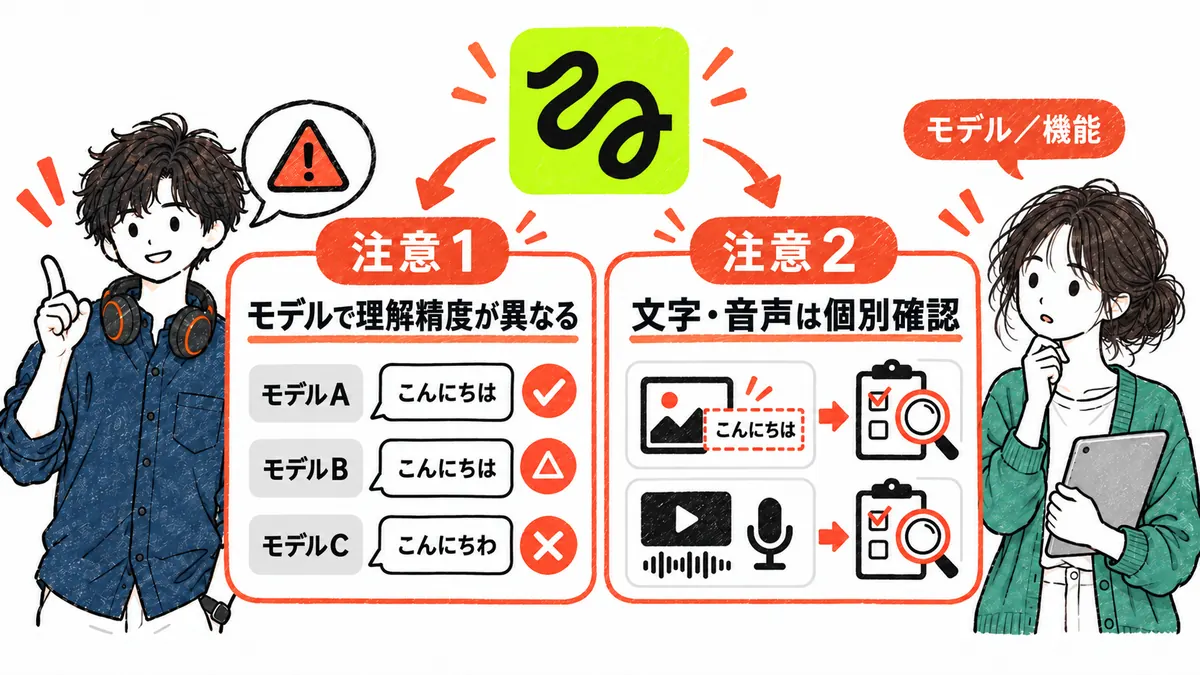
Higgsfieldを日本語表示にできても、すべての生成機能が同じレベルで日本語へ対応するわけではありません。特にモデルごとのプロンプト理解、日本語文字、日本語音声は分けて確認しておくと、生成後のやり直しを減らせます。
モデルによって日本語の理解精度が異なる
日本語プロンプトの理解精度は、Higgsfield内で選ぶ生成モデルによって変わります。Higgsfieldでは複数の企業・系統の画像モデルや動画モデルを同じ環境から選べるためです。
同じ日本語の指示でも、人物の動きまで反映されるモデルもあれば、一部の条件が弱くなることもあります。まず日本語で生成し、結果が意図と違うときは文章を短くする、指示の順序を変える、別モデルへ切り替えるという順番で試すと原因を探しやすくなります。
日本語の文字や音声は個別に対応状況を確認する
画像内の文字や動画内の音声を日本語にしたいときは、そのモデルが日本語出力へ対応しているか個別に確認します。プロンプトを日本語で入力できても、文字や音声まで同じように処理できるとは限りません。
日本語文字なら、公式に日本語のネイティブレンダリングを案内しているSeedream 5.0 Proなどが選択肢になります。音声ではText to Speechが日本語を対応言語として掲載しています。用途を先に決め、その機能に合うモデルを選ぶと迷いにくくなります。
アップデートで日本語対応状況が変わる可能性がある
Higgsfieldの日本語対応状況は、サービスやモデルの更新によって変わる可能性があります。新しいモデルの追加や機能更新が行われれば、利用できる文字・音声言語も変化します。
特に日本語音声や画像内テキストを制作物へ使うときは、過去の記事だけで判断せず、生成前に公式のモデルページや実際の設定画面で現在の対応内容を確認すると確実です。
\無料登録だけで追加割引ゲット!/
Higgsfieldの日本語対応についてよくある疑問
Higgsfieldは日本語環境でも利用できますが、プロンプト入力・文字生成・音声生成では対応範囲が異なります。ここでは、日本語でHiggsfieldを使う前に特に気になりやすい3つの疑問をまとめます。
- Higgsfieldは日本語のプロンプトを理解できますか?
-
はい、日本語のプロンプトを入力して画像や動画を生成できます。ただし、Higgsfieldでは複数の生成モデルを利用できるため、日本語の理解精度はモデルによって異なります。意図とずれるときは、文章を短く具体的にしたり、別のモデルで同じ内容を試したりすると調整しやすくなります。
- Higgsfieldで日本語の文字を入れた画像や動画を作れますか?
-
日本語文字を生成できるモデルがあります。たとえばSeedream 5.0 Proは、日本語を含む14言語のネイティブな文字レンダリングに対応すると公式に案内されています。ただし、すべてのモデルが同じ対応ではないため、日本語の看板や商品名を重視するときはモデルの対応言語を確認して選びます。
- Higgsfieldは日本語の音声にも対応していますか?
-
日本語音声に対応する機能・モデルがあります。HiggsfieldのText to Speechでは日本語を含む74以上の言語が案内され、Gemini Omni Flashも多言語音声の対応言語に日本語を含みます。動画モデルごとに音声機能は異なるため、使用前に対応言語を確認すると安心です。
\無料登録だけで追加割引ゲット!/
まとめ|Higgsfieldは日本語表示・日本語プロンプトに対応している
Higgsfieldは日本語表示に対応しており、日本語のプロンプトから画像や動画を生成できます。公式サイトには日本語ページが用意され、画像・動画・音声など主要なメニューも日本語で確認できます。
ただし、「日本語で操作できること」「日本語の指示を理解すること」「生成物に正しい日本語文字や音声を入れること」は別です。プロンプトの理解度は選択するモデルによって変わり、文字・音声も対応モデルを選ぶ必要があります。
英語に抵抗がある方は、まずHiggsfieldを日本語表示に切り替え、「人物・動き・背景・カメラワーク」を短い日本語で指定して試すと使い方をつかみやすくなります。生成結果が合わなければ、表現を変えるか別モデルを試しながら調整してみましょう。
\無料登録だけで追加割引ゲット!/