ElevenLabs(イレブンラボ)は海外のサービスなので、日本語でちゃんと使えるのか気になりますよね。
 緑(みどり)
英語の画面だと設定が分からないし、日本語の読み上げが不自然だったら使えないかも……。
 碧(あおい)
ElevenLabsは日本語の読み上げに対応していて、メニューや設定も日本語で表示されます。モデルを「Eleven v4」にして日本語の声を選べば、すぐに試せますよ。
無料プランでも毎月1万クレジットがもらえ、Eleven v4 なら日本語1文字につき1クレジットで試せます。
私のアカウントの画面で確かめた設定の場所と、日本語の声の探し方、読み間違いの直し方を順に見ていきましょう。
まずは無料プランで、自分の原稿を日本語の声で読ませてみてください。
\11月1日まで、Starterプランが初月$1!/
- ElevenLabsで日本語に対応している機能
- 日本語の音声がどのくらい自然か
- 画面とモデルを日本語向けにする設定と、日本語の声の探し方
- 日本語の読み間違いや不自然な間の直し方
ElevenLabsで日本語に対応している機能
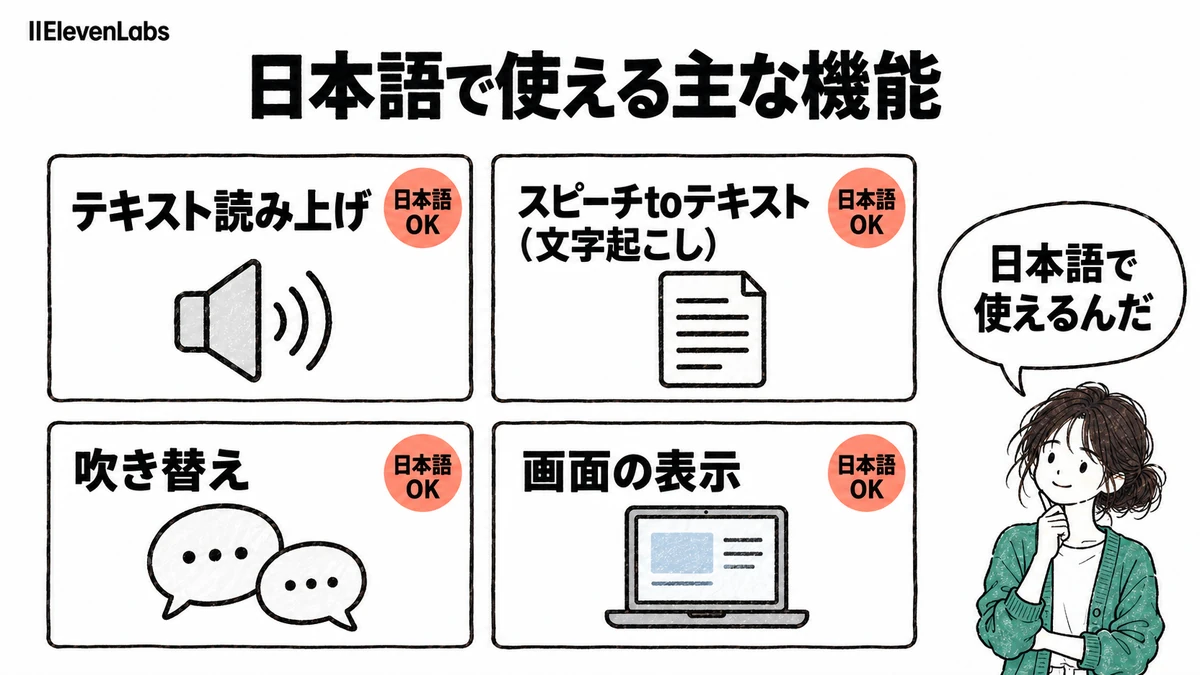
ElevenLabsは、読み上げ・文字起こし・吹き替えの主な機能が日本語に対応しています。画面のメニューや設定も、日本語での表示が可能です。
| 機能 | 日本語 | できること |
|---|---|---|
| テキスト読み上げ | ○ | 日本語の原稿を、日本語の声で読み上げる |
| スピーチtoテキスト | ○ | 日本語の音声や動画を文字に起こす |
| 吹き替え | ○ | 日本語の動画をほかの言語に、ほかの言語を日本語にする |
| ボイスチェンジャー | ○ | 話した音声を別の声に変える |
| 画面の表示 | ○ | メニュー・設定・ボタンを日本語で表示する |
いちばん使われるのはテキスト読み上げです。日本語の原稿を貼り付けて声を選べば、すぐに音声ができあがります。
YouTube のナレーションや、ブログの記事を耳で聞ける形にしたいときに向いている機能です。
文字起こしは、会議の録音や動画の字幕づくりに使えます。吹き替えは、日本語の動画を海外向けにしたいときに便利です。
ただし、読み上げのモデルの中には、日本語を読めないものもあります。日本語に強いモデルの選び方は、設定の章で紹介します。
\11月1日まで、Starterプランが初月$1!/
ElevenLabsの日本語の音声の自然さ
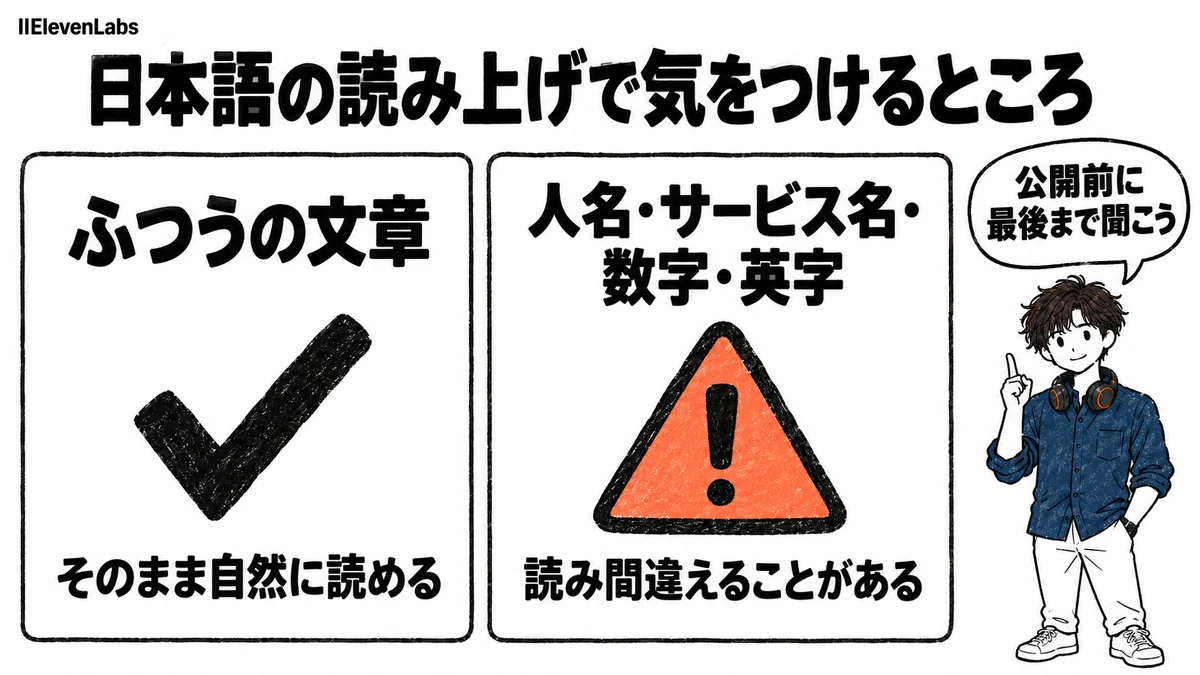
ElevenLabsの日本語は、ふつうの文章ならそのまま入力しても自然に読み上げられます。
公式の日本語ページでは、人気の声のサンプルを聞けます。契約の前に、まずここで声の雰囲気をつかんでおくと迷いません。
私のアカウントでは、307字の日本語の原稿を Eleven v4 で読ませると、約49秒の音声になりました。v4 は1回の生成で2つの案(テイク)を作り、消費するクレジットは1回分です。
一方で、人名やサービス名、数字、英字は読み間違えることがあります。ほかの検証記事でも、v3 で記号の「……」を「てんてんてん」と読んだ例がありました。
話す速さは1分あたり約374字(声 Roger・初期設定)だったので、1分の動画なら370字前後の原稿が目安です。動画やナレーションに使う前に、一度最後まで聞いておくと確実です。
\11月1日まで、Starterプランが初月$1!/
ElevenLabsを日本語で使うための設定
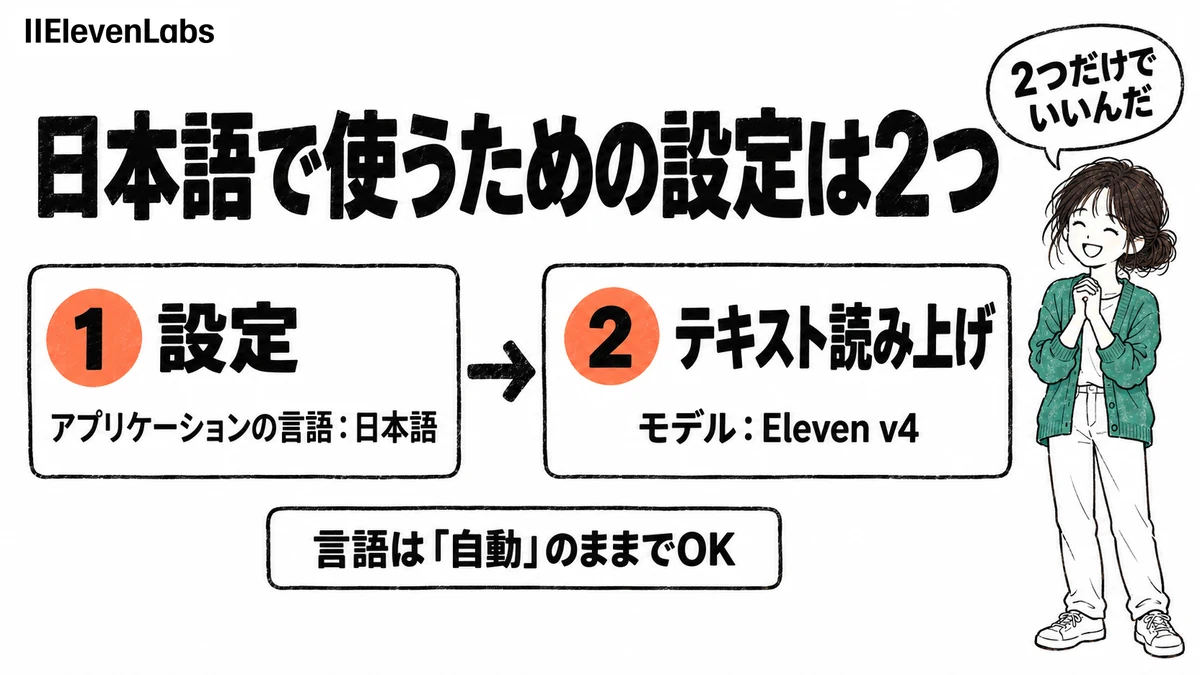
日本語で使うための設定は、画面の表示言語と、読み上げのモデルの2つだけです。
テキスト読み上げの設定にある「言語」は、初期値の「自動」のままで大丈夫です。私のアカウントでも、日本語の原稿は「自動」のまま日本語として読まれました。
言語を切り替える手間がないぶん、原稿づくりに集中できます。
安定性などのスライダーも、最初は初期値で試し、気になったときだけ動かせば十分です。声の選び方は、次の章で紹介します。
1. 画面の表示を日本語にする
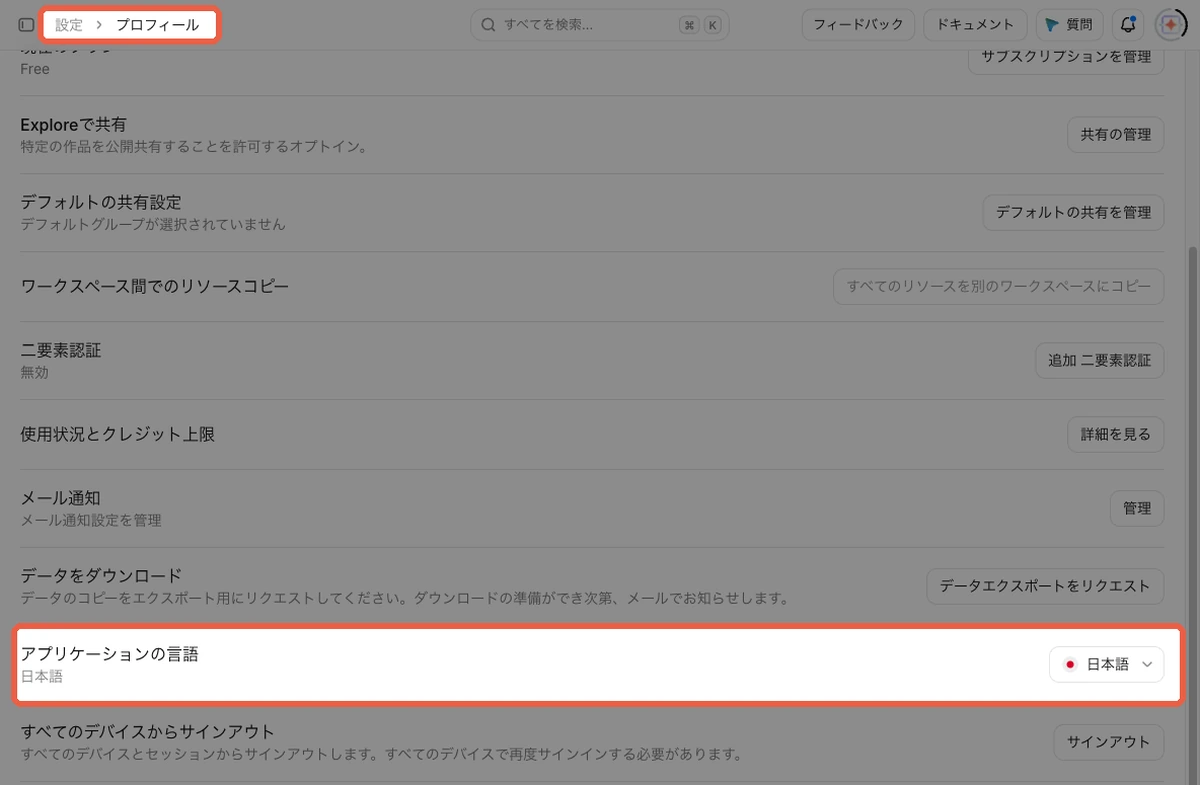
画面の表示言語は、右上のプロフィールのアイコンから「設定」を開き、「アプリケーションの言語」で選びます。
私のアカウントでは、「日本語」が選ばれていました。左のメニューの「テキスト読み上げ」「ボイス」から、読み上げの設定の「安定性」「類似性」まで、どれも日本語の表示です。
メニューが英語のときは、ここで「日本語」を選び直してください。設定の名前が日本語になるだけで、どこを触ればよいかがぐっと分かりやすくなります。
声の説明文は英語のものが多いものの、メニューと設定が日本語なら、操作で迷うことはかなり減ります。
2. モデルはEleven v4を選ぶ
テキスト読み上げのモデルは、最新の「Eleven v4」を選んでください。日本語を含む90以上の言語に対応し、1回に1万文字まで読ませられます。
切り替える場所は、読み上げの画面の右側にある「モデル」の欄です。私の画面では、v4 が選ばれていました。
| モデル | 日本語 | 対応言語 | 1回の文字数 |
|---|---|---|---|
| Eleven v4 | ○ | 90以上 | 10,000文字 |
| Eleven v3 | ○ | 70以上 | 5,000文字 |
| Multilingual v2 | ○ | 29 | 10,000文字 |
| Flash v2.5 | ○ | 32 | 40,000文字 |
| Flash v2 | × | 英語のみ | — |
ほとんどの人には、v4 がより良い選択肢です。v3 で作った声や設定を使い続けたいときは、無理に切り替えず、v3 のままでもかまいません。
Flash v2 のような英語専用のモデルでは、日本語は正しく読まれないので注意が必要です。読み上げがおかしいと感じたら、まずモデルが「Eleven v4」になっているかを確かめましょう。
\11月1日まで、Starterプランが初月$1!/
ElevenLabsのおすすめの日本語の声
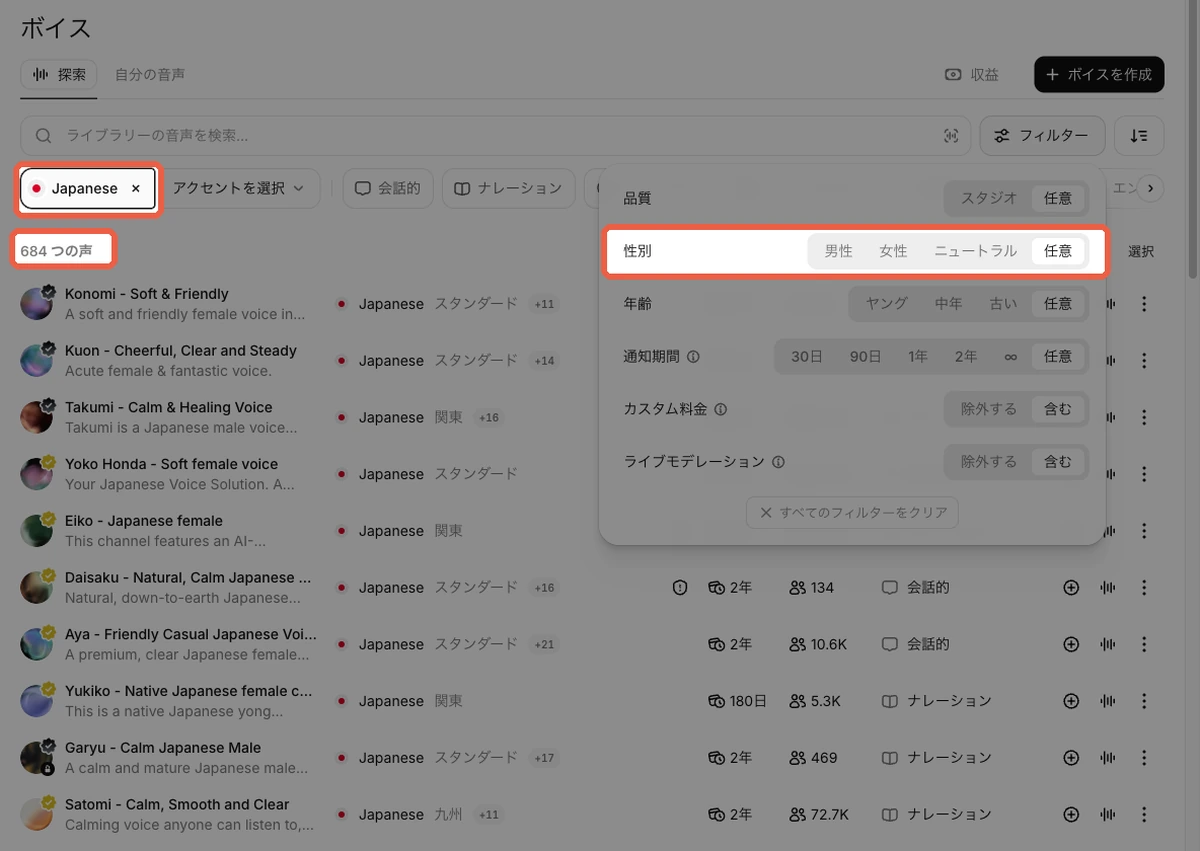
日本語の声は、左のメニューの「ボイス」で、言語を「Japanese」に絞り込むと探せます。私のアカウントでは684の声が出て、フィルターでは男性・女性や年齢も選べる状態でした。
アクセントの欄では、関西・九州・東北などの方言の声にも絞り込めます。
公式の日本語ページで人気の声は、次の5つです。
| 声 | 性別 | 声の特徴 | 向いている用途 |
|---|---|---|---|
| Otani | 男性 | 親しみやすく落ち着いた中年の声 | ナレーション、朗読 |
| Ishibashi | 男性 | 深く力強い声 | アニメの吹き替え、教育動画 |
| Hinata | 男性 | 若く穏やかな声 | ナレーション、ニュース |
| Kuon | 女性 | 明るくはっきりした声 | キャラクター |
| Shizuka | 女性 | 澄んだやさしい声 | ナレーション、オーディオブック |
※声の特徴と用途は、ボイスライブラリの英語の説明を要約しました。
出典:日本語テキスト読み上げ|ElevenLabs
英語名の声でも、日本語を問題なく読めます。私のアカウントでは、Roger や Adam でも日本語を生成できました。
v4 は、声の元の言語と違う言語も自然に話す作りです。
一部の声は、無料プランでは使えません。選ぶと「This voice is not available for free users.」と表示されます。日本語の声のうち33は、クレジットを多く使う「カスタム料金」の声でした。
\11月1日まで、Starterプランが初月$1!/
ElevenLabsの日本語が不自然なときの直し方
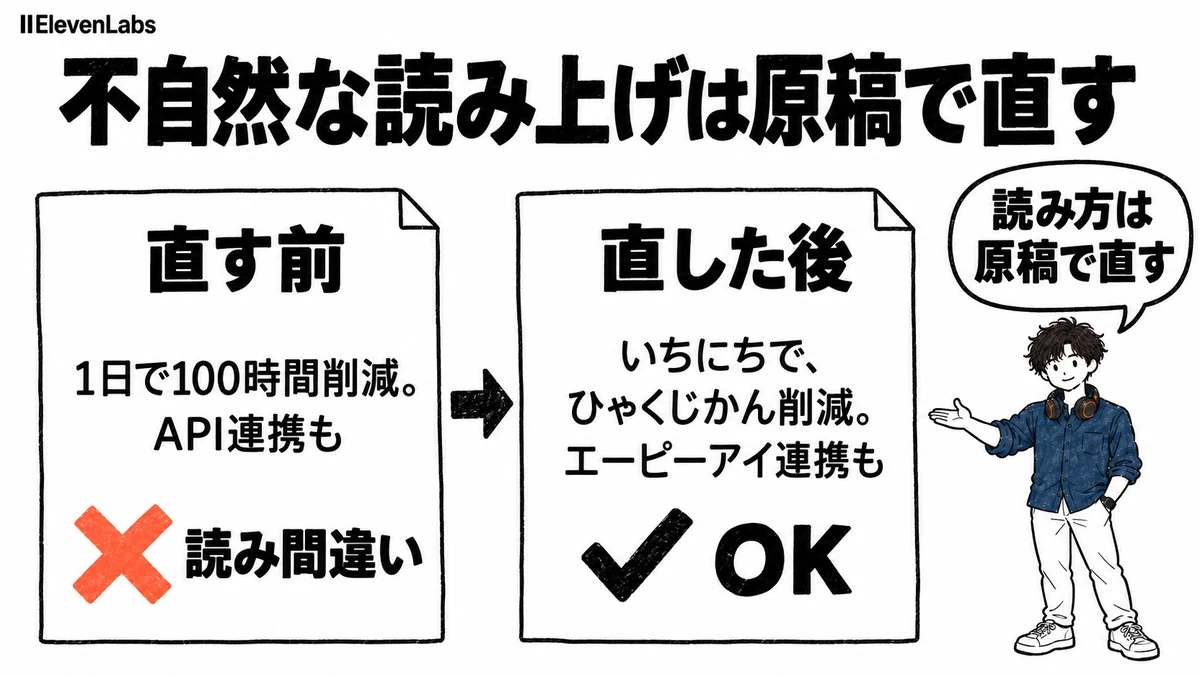
不自然に聞こえるときは、設定より先に原稿の書き方を見直しましょう。見直すのは、間の取り方と、読み方の表記の2つです。
原稿を書き換える前に、同じ原稿のまま作り直してみるのも手です。同じ原稿・同じ設定なら、2回まで追加のクレジットなしで生成し直せます。
読み方の揺れなら、作り直すだけで直ることもあります。
句読点と改行で間を作る
間が足りず早口に聞こえるときは、息つぎしたい位置に読点や句点を入れるのが基本です。長すぎる一文は2つに分け、段落の変わり目では改行を入れると、間が取りやすくなります。
v4 と v3 は、ほかのモデルで使える間の指定(breakタグ)に対応していません。公式は、句読点のほかに省略記号(…)でも間を作れると説明しています。
ただし、記号が「てんてんてん」と読まれた例もあるので、入れたら必ず聞いて確かめてください。
読み間違える語はひらがな・カタカナで書く
読み間違える語は、原稿の段階でひらがなやカタカナに書き換えるのが確実です。
- 数字:「1日」→「いちにち」「ついたち」
- 英字:「API」→「エーピーアイ」
- 人名や地名:読み方をひらがなで書く
同じ語をくり返し使うなら、発音辞書に登録する方法もあります。私のアカウントでも、右上のメニューに「発音辞書」がありました。
ただし、発音辞書を使えるのは、長い音声を編集する「スタジオ」やダビングスタジオ、API での生成です。
ふだんのテキスト読み上げで直すなら、原稿の書き換えがいちばん手軽な方法です。
\11月1日まで、Starterプランが初月$1!/
ElevenLabsの日本語に関するよくある疑問
日本語で使い始める前に気になりやすいのが、無料でどこまで試せるかと、スマホのアプリでも使えるかという点です。
どちらも、2026年10月24日時点の公式サイトと、私のアカウントの画面で確かめた内容をもとに、短く答えます。有料プランにするかを決める前に、ひととおり目を通しておいてください。
ElevenLabsは無料で日本語を読み上げられる?
無料プランでも、日本語の読み上げはできます。毎月1万クレジットがもらえ、日本語の声も選べるので、まずは声選びと聞き比べに使うのがおすすめです。
クレジットは翌月に繰り越せないため、その月のうちに試しておきましょう。
ただし、一部の声は有料プランでしか使えません。また、無料プランで作った音声は商用利用できません。
日本語で作れる音声の長さの目安や、有料プランの料金は、料金の記事で詳しく紹介しています。
無料プランで機能ごとに使える量や、できないことは、無料の記事にまとめています。
ElevenLabsの日本語のスマホアプリはある?
あります。iPhone と Android の両方に日本語に対応した公式アプリがあり、無料でダウンロードが可能です。
スマホでも、原稿を貼り付けて声を選べば読み上げられるので、外出先でも手軽に試せます。
ただし、細かな設定はパソコンの画面のほうが見やすく、じっくり作るときはブラウザが便利です。
\11月1日まで、Starterプランが初月$1!/
まとめ|ElevenLabsは日本語に対応。v4と日本語の声を選べば無料でも試せる
ElevenLabsは、読み上げ・文字起こし・吹き替えが日本語に対応していて、画面も日本語で使えます。
- 画面の言語は、設定の「アプリケーションの言語」で日本語にする
- モデルは「Eleven v4」を選ぶ
- 声は「ボイス」で言語を「Japanese」に絞り込んで選ぶ
- 読み間違える語は、原稿をひらがなやカタカナで書く
まずは無料プランで、いつも使う原稿を日本語の声で聞いてみましょう。毎月1万クレジットあるので、いくつかの声を聞き比べても十分に足ります。
読み間違いが気になったら、原稿の書き方を直してから作り直すと、クレジットの無駄も減らせます。商用で使いたくなったら、料金の記事でプランを比べてから決めると安心です。
\11月1日まで、Starterプランが初月$1!/