ElevenLabs(イレブンラボ)に登録してみたものの、どこから触ればよいか迷っていませんか。
 緑(みどり)
機能がたくさん並んでいて、最初の1本をどう作ればいいのか分からない……。
 碧(あおい)
声とモデルを選んで文章を入れ、「音声を生成」を押すだけで、最初の音声はすぐに作れますよ。
作った音声は、画面右の「履歴」からMP3やWAV(圧縮しない音声ファイル)で保存できます。メニューも設定も日本語で表示できるので、迷いにくいのも安心です。
ElevenLabsの使い方を、登録から音声の保存まで、2026年10月時点の実際の画面で順に紹介します。感情タグや効果音など、慣れてから試したい機能もまとめたので、参考にしてください。
まずは無料で登録して、短い文を1つ読ませてみてください。
\11月1日まで、Starterプランが初月$1!/
- ElevenLabsの登録から、最初の音声を作って保存するまでの手順
- 感情タグや会話など、読み上げに表現をつける使い方
- 効果音やボイスチェンジャーなど、読み上げ以外の機能の使い方
- 使い始める前に知っておきたい注意点
ElevenLabsの使い方:アカウントを作って始める
ElevenLabsは、無料のアカウントを作るとすぐに使えます。登録にクレジットカードは要りません。
スマホのアプリも、同じアカウントでログインすれば使えます。登録が済めば、この記事の手順は無料プランのまま試せます。
ただし、無料プランで作った音声は商用に使えない点だけ、先に覚えておきましょう。
1. 公式サイトでアカウントを作る
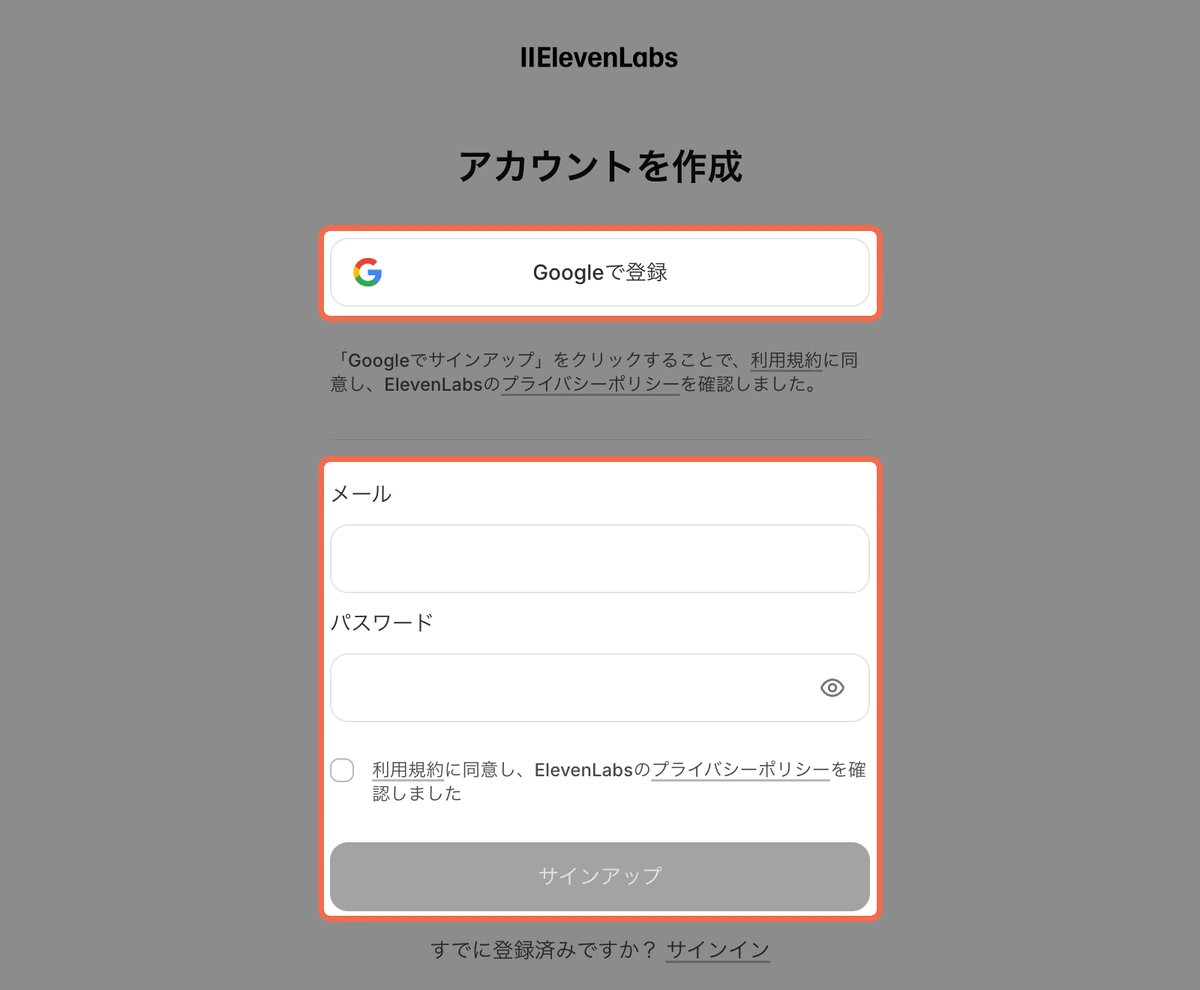
公式サイトの「登録」から、アカウントの作成画面を開きます。
登録の方法は2つです。「Googleで登録」を押すか、メールアドレスとパスワードを入れて「サインアップ」を押します。
メールで登録するときは、利用規約とプライバシーポリシーへの同意にチェックを入れてから進みます。
すでにアカウントがあるときは、画面の下の「サインイン」から入りましょう。登録が済むと、そのままホーム画面が開きます。
2. ホーム画面で使う機能を選ぶ
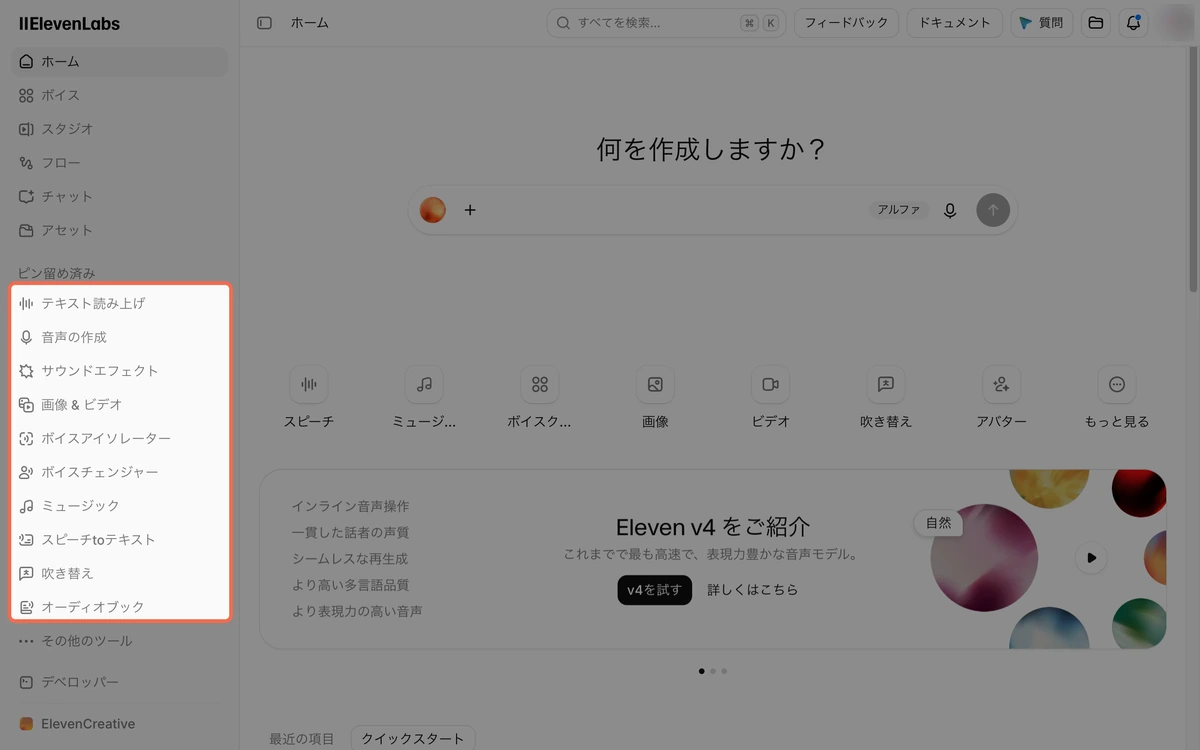
ホーム画面の左に、使える機能のメニューが並んでいます。
私のアカウントでは、「テキスト読み上げ」「サウンドエフェクト」「ボイスチェンジャー」などがピン留めされていました。最初に使うのは「テキスト読み上げ」です。
中央の「何を作成しますか?」の欄に、作りたいものを文章で書いて始める方法もあります。まずは左のメニューから1つずつ試すほうが、どの機能で何ができるかをつかみやすいでしょう。
緑(みどり)登録したら、すぐにお金がかかったりしない?
碧(あおい)無料プランのまま使えます。有料プランを自分で選ばない限り、料金はかかりませんよ。
\11月1日まで、Starterプランが初月$1!/
ElevenLabsの基本の使い方|文章を読み上げて音声を作る
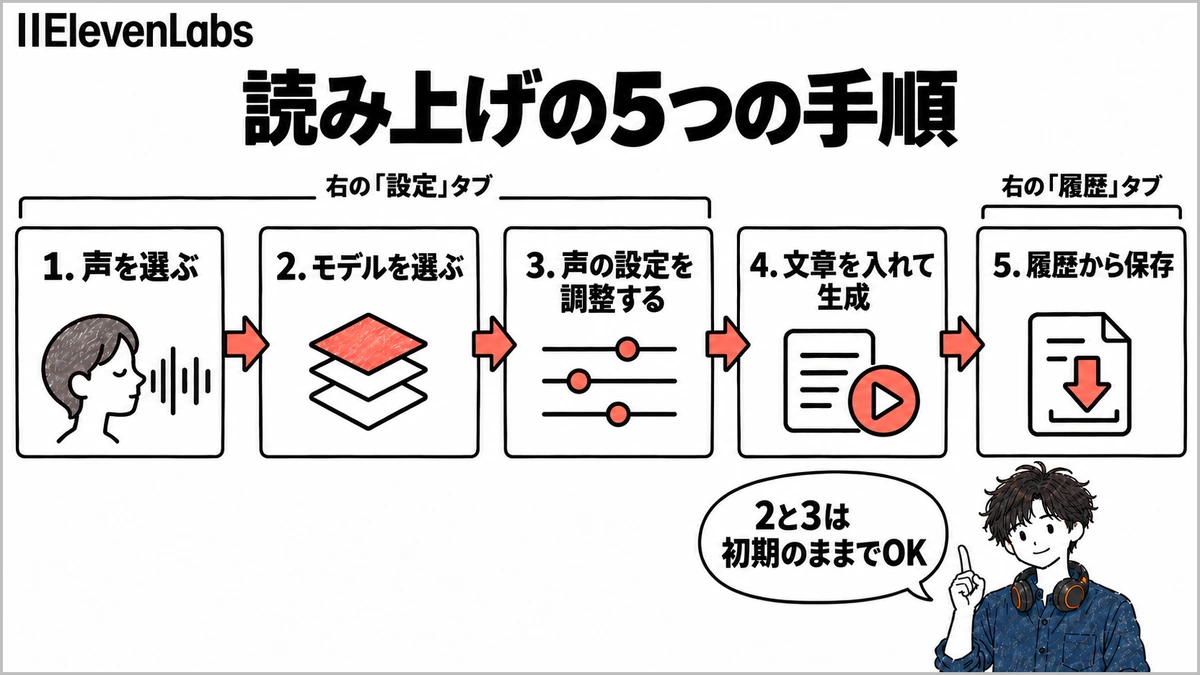
左のメニューで「テキスト読み上げ」を開くと、左に文章の入力欄、右に「設定」と「履歴」のタブが並びます。
右の「設定」で声とモデルを決め、文章を入れて生成し、「履歴」から保存するのが、基本の流れです。声とモデルで迷いやすいので、下の順番で1つずつ進めてみてください。
手順2と3は、初期のままでも問題ありません。
1. 声を選ぶ
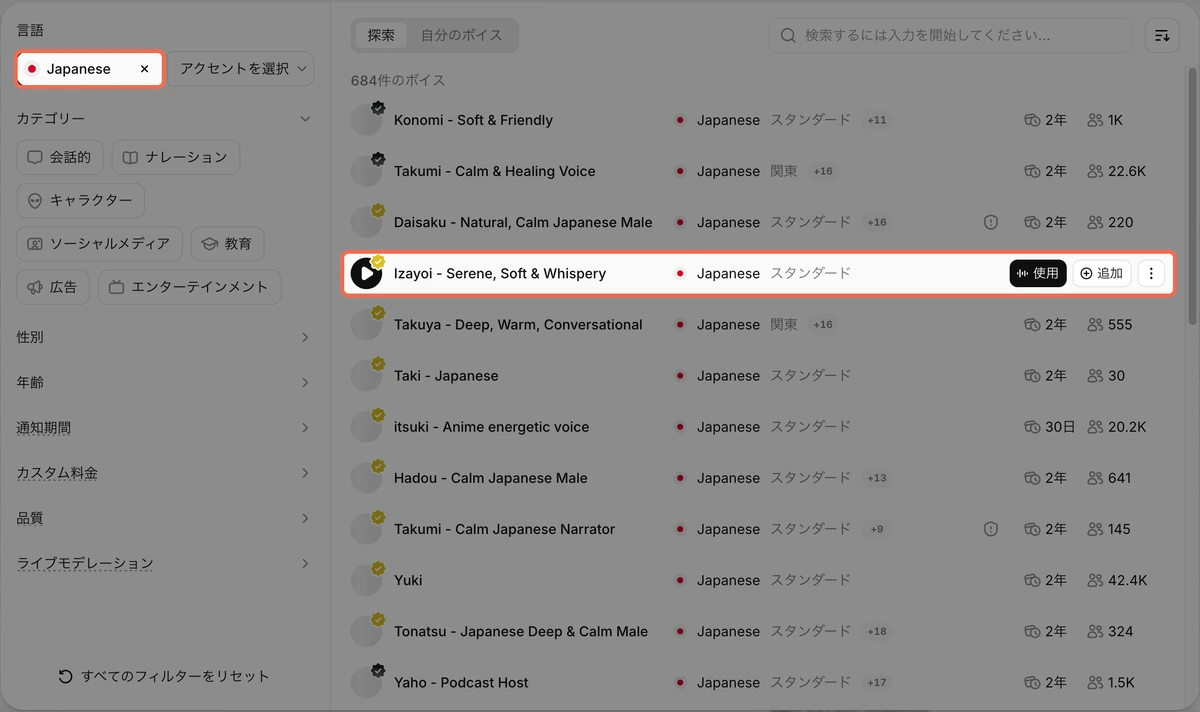
右の「設定」タブの「ボイス」を押すと、声の一覧が開きます。
日本語の声を探すときは、一覧の左上の「言語」で「Japanese」を選び、使う声の「使用」を押します。サンプルの再生では、クレジットは減りません。
気になる声は、遠慮なく聞き比べてみましょう。
一部の声は、無料プランでは選べません。選んだときに「This voice is not available for free users.」と出たら、別の声に変えましょう。
2. モデルを選ぶ
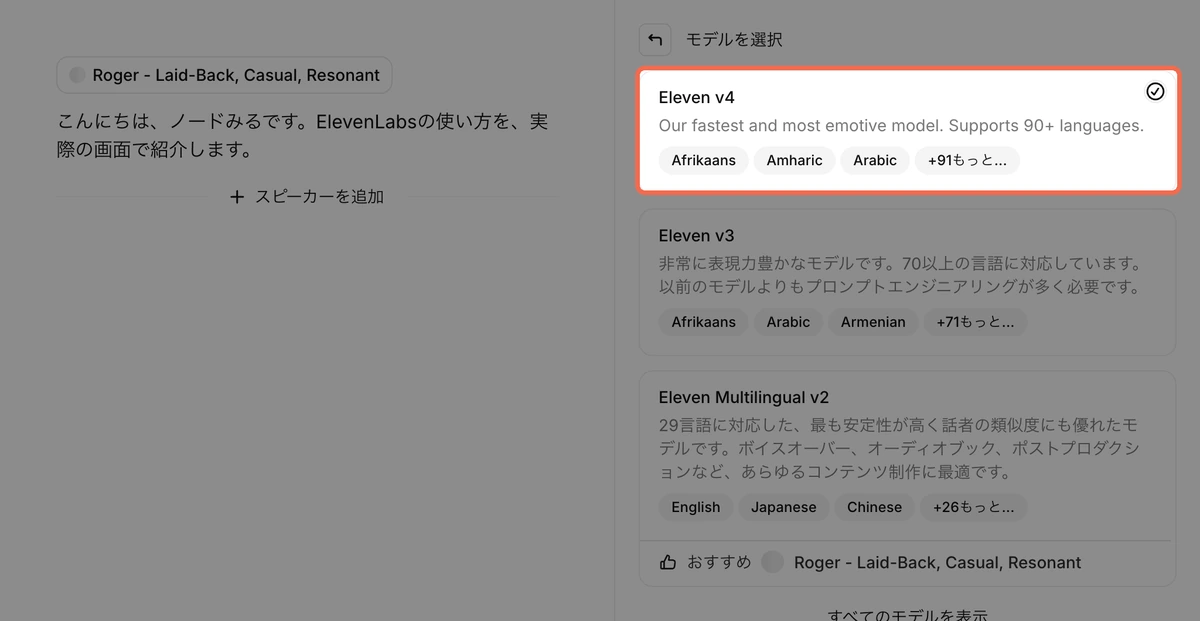
モデルは、読み上げに使うAIの種類です。私のアカウントでは、最初から「Eleven v4」が選ばれていました。
| モデル | 特徴 |
|---|---|
| Eleven v4 | 90以上の言語に対応 速くて表現が豊か 1回1万文字まで |
| Eleven v3 | 表現力が高い 1回5,000文字まで |
| Eleven Multilingual v2 | 29言語に対応 読み方が安定している 1回1万文字まで |
迷ったら、初期のEleven v4のままで問題ありません。日本語も英語も、同じ手順で読み上げられます。
v3は、演技のような読み方を作りたいときの選択肢です。ただし、画面の説明にもあるとおり、思いどおりに読ませるには指示の工夫が必要になります。
Multilingual v2は、ナレーションのように毎回そろった読み方にしたいとき向けのモデルです。
ほかのモデルは、一覧の下の「すべてのモデルを表示」から選べます。
3. 声の設定を調整する
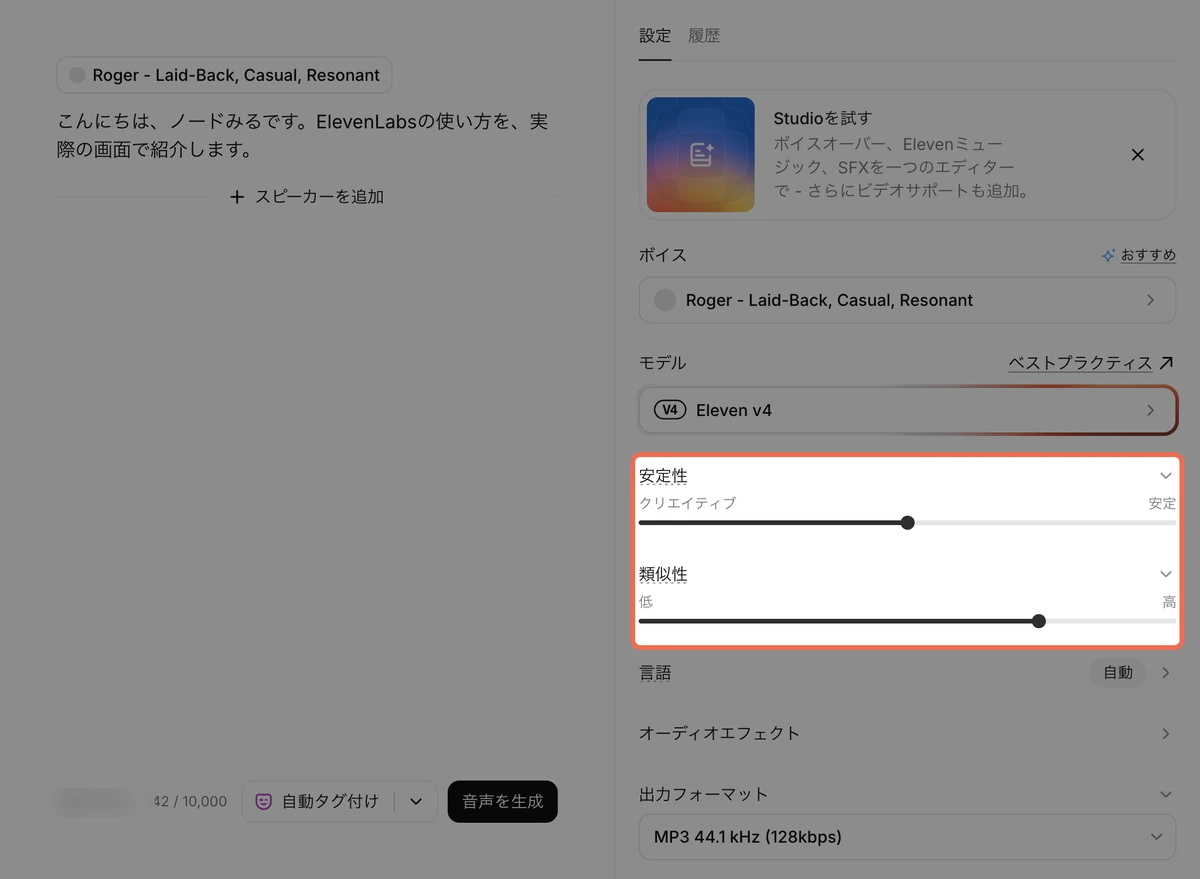
Eleven v4で調整できるのは、「安定性」と「類似性」の2つです。
安定性は、読み方のぶれの大きさを決めます。下げる(クリエイティブ側)と感情の幅が広がり、上げる(安定側)と毎回そろった読み方になります。
類似性は、元の声にどれだけ似せるかの設定です。
初期の値は安定性50%・類似性75%で、公式の説明にある最も一般的な設定と同じなので、最初はそのままで大丈夫です。
「言語」は自動、「出力フォーマット」はMP3(128kbps)のままにしておきます。kbpsは1秒あたりのデータ量で、大きいほど音がきれいになります。
4. 文章を入力して「音声を生成」を押す
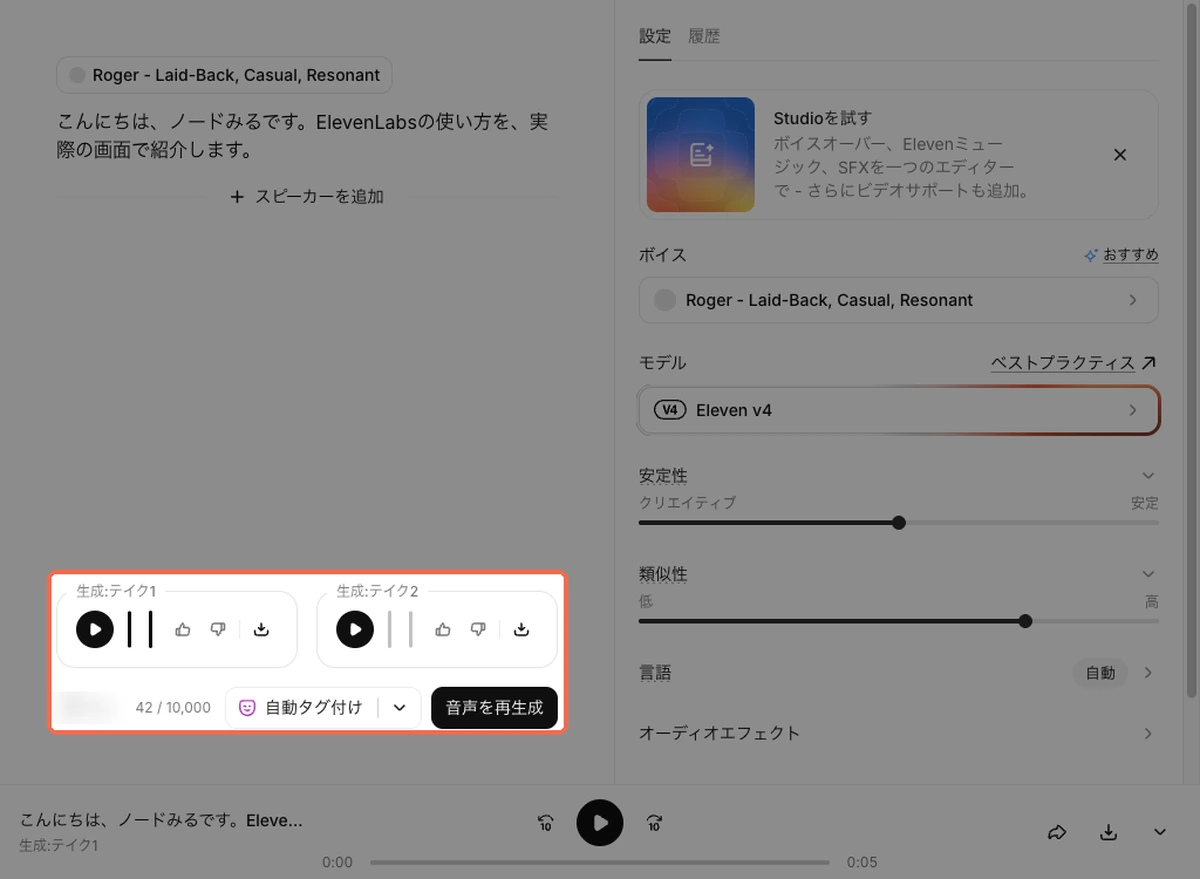
左の入力欄に、読ませたい文章を入れます。
入力欄の下の「〇 / 10,000」は、残りのクレジットではありません。1回に入れられる文字数(v4は1万文字まで)を表しています。
残りのクレジットは、その左(画面の左下)に出ています。
文章を入れたら「音声を生成」を押しましょう。Macなら「⌘」と「Enter」でも生成できます。
Eleven v4は日本語1文字で1クレジットを使うので、入力した文字数が、そのまま使うクレジットの目安になります。私が42文字で試したときも、使ったのは42クレジットでした。

5. 履歴から音声をダウンロードする
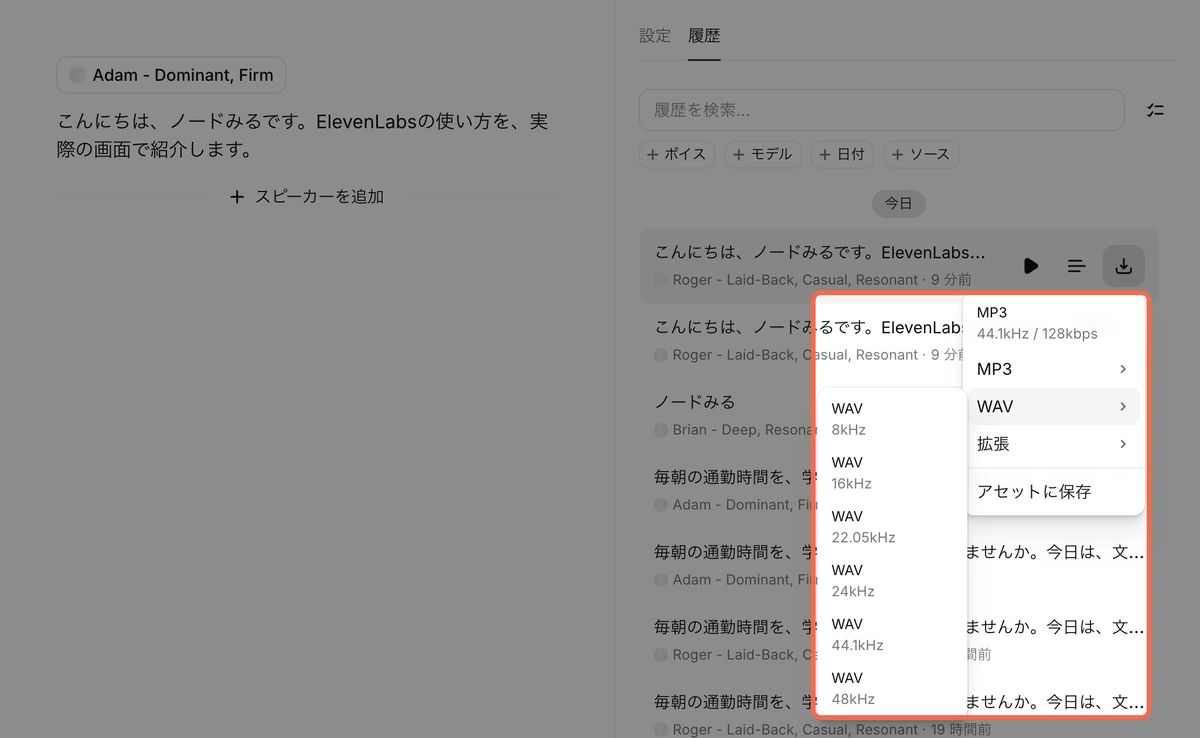
作った音声は、右の「履歴」タブに残ります。項目にマウスを乗せ、ダウンロードのアイコンを押しましょう。
ダウンロードのメニューに並ぶ形式は、MP3(128kbps)とWAVです。
「拡張」の中には、M4AやFLACもあります。
私のアカウントでも、WAV(44.1kHz)をそのまま保存できました。アカウント内に残すなら、メニューの「アセットに保存」が便利です。
緑(みどり)生成するたびに声が少しずつ違うんだけど、失敗?
碧(あおい)毎回少しずつ変わる仕組みで、1回に2つの案が並びます。使うクレジットは1回分なので、気に入ったほうを保存しましょう。
\11月1日まで、Starterプランが初月$1!/
ElevenLabsの応用の使い方|感情・会話・響きをつける
基本の読み上げに慣れたら、表現をつける機能も試してみましょう。
感情タグと会話の作成は、選んでいるモデルによって使えないことがあります。オーディオエフェクトは、読み上げの画面の「設定」から使えます。
どれも基本の画面のまま使えて、声とモデルが決まってから試すと、違いを聞き分けやすいでしょう。
感情タグで読み方を指示する
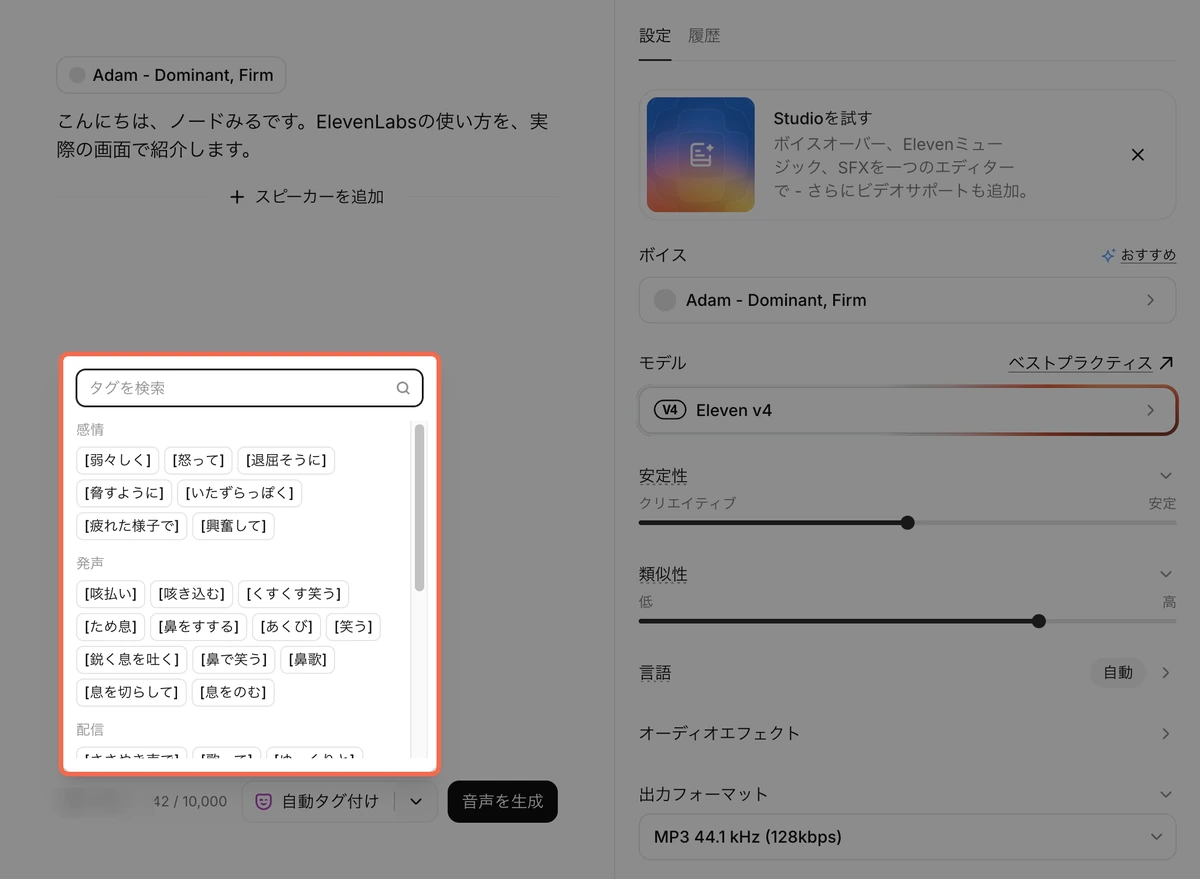
感情タグは、文章の中に角かっこで書き込む指示です。たとえば「[ささやき声で]ここだけの話です。」と書くと、その部分をささやくように読みます。
タグは「タグを選択」から、日本語の一覧で選べます。英語で書かなくても大丈夫です。
私のアカウントでは、「感情」「発声」「配信」などの分類に分かれて並んでいました。
「[sighs]」(ため息)のように、英語のタグも使えます。タグが効くのは、v4かv3を選んでいるときだけです。
「自動タグ付け」を押すと、文章の内容に合うタグを入れてもらえます。どのタグを使えばよいか迷うときに便利です。
スピーカーを追加して会話の音声を作る
入力した文章のすぐ下にある「+スピーカーを追加」を押すと、話し手を増やせます。
話し手ごとに声を選んでセリフを分けて入れれば、2人の掛け合いのような音声ができあがります。別々に作った音声を、編集ソフトでつなぐ手間もかかりません。
複数の話し手による自然な対話に対応しているのは、Eleven v4とEleven v3です。
ポッドキャスト風の動画や、キャラクター同士の会話を作りたいときに試してみてください。
オーディオエフェクトで聞こえ方を変える
設定の「オーディオエフェクト」で、声の聞こえ方を変えられます。
- フィルター:電話、古いラジオ、ロボット風の音色
- ノイズ:カフェや街などの背景音
- 空間:部屋やホール、森のような響き
- 距離:マイクとの距離(近い・中間・遠い)
エフェクトは生成後にかかるので、クレジットは変わりません。
緑(みどり)タグを入れたのに、思ったように読んでくれない……。
碧(あおい)タグの効き方は声によって変わります。別の声で試すか、句読点で間を作ると近づけやすいですよ。
\11月1日まで、Starterプランが初月$1!/
ElevenLabsの読み上げ以外の機能の使い方
ElevenLabsは、読み上げのほかにも音声まわりの機能が豊富です。よく使う4つを個別に取り上げ、そのほかは表にまとめました。
| 機能 | できること |
|---|---|
| 吹き替え | 動画や音声を別の言語の音声に変える |
| ミュージック | 説明文から曲を作る |
| 画像&ビデオ | 説明文から画像や動画を作る |
| スタジオ | 長い原稿をまとめて音声にする |
| 音声の作成 | 説明文から声を作る 自分の声のクローンは有料プランから |
表の機能も、左のメニューか「その他のツール」から開けます。ファイルや説明文を入れて生成する流れは、読み上げとほぼ同じです。
ほとんどの機能は、毎月の同じクレジットを分け合って使います。画像は、無料だと1日3枚・月40枚までです。
機能ごとに減り方が違うので、試す前に残りを見ておきましょう。
サウンドエフェクト:説明文から効果音を作る
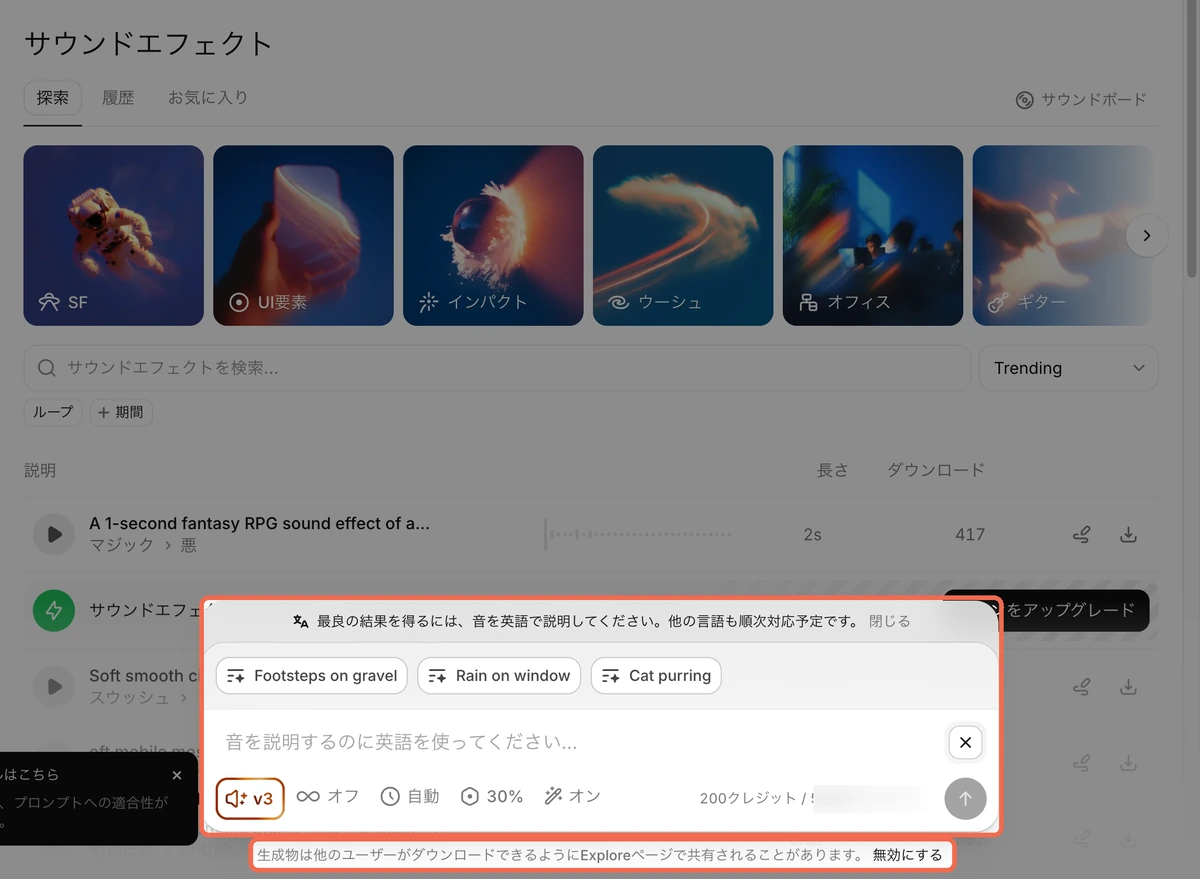
作りたい音を文章で説明すると、効果音を作れます。
説明は英語で書くのがおすすめです。画面にも「最良の結果を得るには、音を英語で説明してください。」と出ていました。
長さは最大30秒で、1回の生成でできる案は4つです。ループをオンにすると、つなぎ目なく繰り返せる音になります。
作った音は、星のアイコンでお気に入りに残しておくと便利です。
画面の下には「生成物は他のユーザーがダウンロードできるようにExploreページで共有されることがあります」とあります。共有したくないときは、横の「無効にする」を押しておきましょう。
ボイスチェンジャー:録音した声を別の声に変える
自分で録音した声を、別の声に変える機能です。話し方のリズムはそのままに、声だけが入れ替わります。
使い方は、音声か動画のファイルを入れるか、「音声を録音する」でその場で録音するだけです。変換後の声を選んで「音声を生成」を押す流れです。
1回に変換できるのは5分までで、ファイルは50MB未満にします。5分より長い素材は、分けて生成しましょう。
録音そのものにはクレジットを使わず、「音声を生成」を押したときだけ使います。
ボイスアイソレーター:録音から雑音を除く
録音から雑音を取り除き、声だけを残す機能です。
ポッドキャストやインタビューを聞き取りやすくしたいときに向いています。
ファイルをドロップするか、その場で録音して処理を始めると、雑音を除いた新しいファイルができます。扱えるのは、1時間・500MBまでのファイルです。
できたファイルは、再生して確かめてから保存できます。
スピーチtoテキスト:音声を文字に起こす
音声や動画の話し声を、文字に起こす機能です。
「ファイルを文字起こし」を押して、元の音声や動画を選びます。言語は「検出」のままで、自動で判定します。
入れられるのは3GBまでです。
話し手が複数いても分けて表示され、名前も変えられます。
緑(みどり)いろいろ試していたら、クレジットがすぐなくなりそう……。
碧(あおい)効果音は1回200クレジット、ボイスチェンジャーは1分1,000クレジットを使います。気になる機能から1つずつ試すのがおすすめです。
\11月1日まで、Starterプランが初月$1!/
ElevenLabsの使い方の注意点
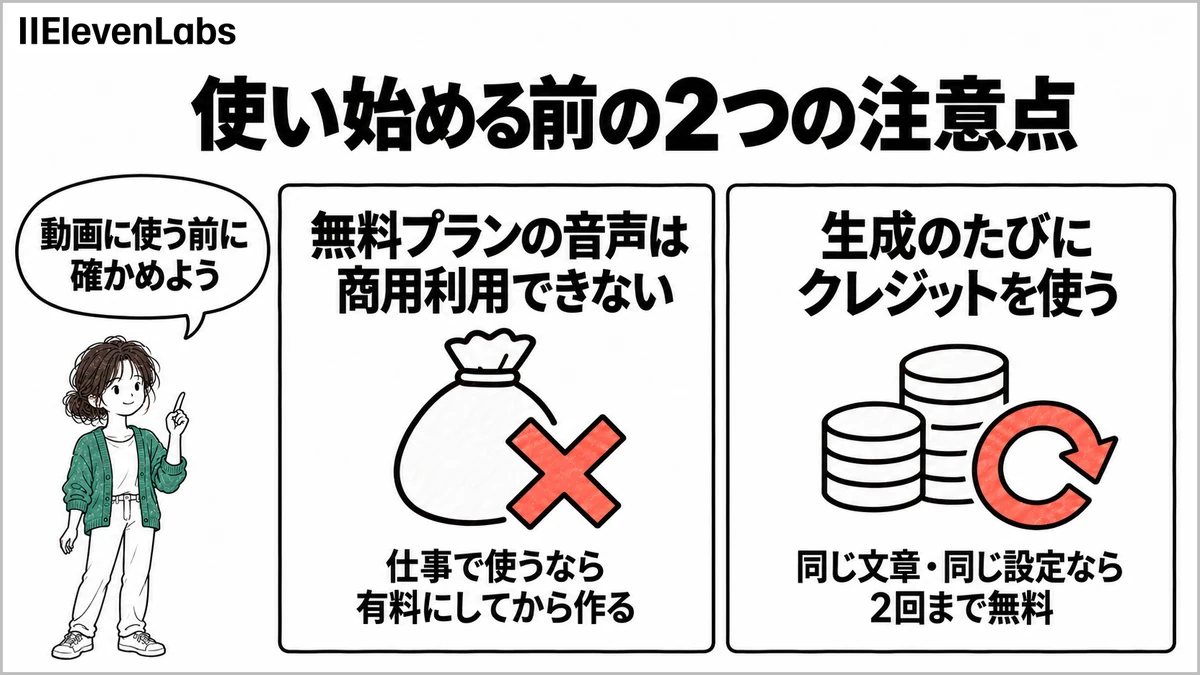
使い始める前に知っておきたい注意点が2つあります。どちらも、知らないまま使うと「仕事に使えなかった」「クレジットが足りなくなった」と後から困りやすい点です。
特に商用利用は、動画やSNSに載せる前に確かめておきましょう。
- 無料プランで作った音声は商用利用できない
- 生成のたびにクレジットを使う
無料プランで作った音声は商用利用できない
公開についての公式ヘルプのとおり、無料プランには商用のライセンスが付きません。収益化した動画や広告など、お金を得る目的には、有料プランで作った音声だけが使えます。
無料のときの音声は、あとで有料にしても帰属表示が必要なままです。仕事で使うなら、有料にしてから作り直しましょう。
緑(みどり)収益化していない動画なら使ってもいい?
碧(あおい)公開はできますが、タイトルに「elevenlabs.io」か「11.ai」を入れる決まりがあります。

生成のたびにクレジットを使う
生成のたびに、文字数に応じたクレジットを使います。文章・声・設定のどれかを変えると、新しい生成として数える仕組みです。
同じ文章・同じ設定のままなら、2回までは無料で作り直せます。文章を1文字でも変えると、無料の作り直しにはなりません。
読み方が少しおかしいときは、何も変えずに作り直しましょう。残りは、入力欄の下の文字数の左に出ています。
長い原稿は、短い文で声と設定を決めてから入れると、むだを減らせます。
\11月1日まで、Starterプランが初月$1!/
ElevenLabsの使い方に関するよくある疑問
使い始めて気になりやすい疑問として、日本語の設定、感情タグの一覧、v3の速度、無料での日本語の読み上げの4つを取り上げます。どれも、画面のどこを触ればよいかと、無料のままでどこまでできるかに関わる疑問です。
緑(みどり)設定の場所が分からなくて、なかなか先に進めない……。
碧(あおい)よく迷う4つを、画面で確かめた内容をもとにまとめました。
ElevenLabsの日本語の設定は?
画面の表示は、右上のプロフィールのアイコンから「設定」を開き、「アプリケーションの言語」で日本語を選びます。
日本語で自然に読ませるには、モデルをEleven v4にし、日本語の声を選ぶのが基本です。日本語の声は、ボイスライブラリで言語を「Japanese」に絞って探します。
私のアカウントでは684の声が出ました。
ElevenLabsの感情タグ一覧は?
「タグを選択」を開くと、分類ごとにタグが並びます。私のアカウントでは、感情・発声・配信・キャラクター・サウンドエフェクトの5つの分類がありました。
表示されたタグの一部は、次のとおりです。
| 分類 | タグの例 |
|---|---|
| 感情 | [弱々しく] [怒って] [退屈そうに] [興奮して] |
| 発声 | [ため息] [笑う] [あくび] [息をのむ] |
| 配信 | [ささやき声で] [ゆっくりと] [間を置く] |
| キャラクター | [眠たそうな声] [魔女の声] |
| サウンドエフェクト | [拍手] [雨の音] [ベルが鳴る音] |
感情は気持ちを込めた読み方、発声はため息や笑い声、配信はささやきや間、キャラクターは声の雰囲気、サウンドエフェクトは拍手や雨音を入れるタグです。一覧の上の「タグを検索」で、言葉から探すこともできます。
迷ったら「タグを選択」の一覧から選ぶのが確実です。思いどおりにならないときは、別のタグに替えてみるとよいでしょう。
ElevenLabs v3の速度は?
Eleven v3には、話す速さを変える「速度」の設定がありません。初期のEleven v4にも速度の設定はなく、使えるのは安定性と類似性だけです。
速さを変えたいときは、ほかのモデルに切り替えます。モデルを選び直したあと、設定に「速度」のスライダーが出るかが見分け方です。速度は0.7〜1.2の間で、初期の値は1.0、大きいほど速くなります。
v3やv4のまま調整したいときは、句読点やタグで間を作りましょう。
ElevenLabsの日本語は無料で使える?
使えます。無料プランでも、Eleven v4と日本語の声で読み上げられます。
毎月1万クレジットで、日本語なら約27分の音声が目安です。クレジットは毎月リセットされ、余っても翌月には繰り越せません。
個人の練習や、下書きのナレーションを試すのに合う量です。日本語の声のサンプルも、クレジットを使わずに聞き比べられます。
\11月1日まで、Starterプランが初月$1!/
まとめ|ElevenLabsの使い方は声・モデルを選んで文章を入れるだけ
ElevenLabsは、登録してすぐに使い始められます。
簡単にまとめると
- まず試す → 「テキスト読み上げ」で声を選び、文章を入れて生成
- 表現をつける → 感情タグ、話し手の追加、オーディオエフェクト
- ほかの音声も作る → 効果音、ボイスチェンジャー、文字起こし
- 気をつける → 商用は有料プランで作る、生成のたびにクレジットを使う
読み上げは、声とモデルを選び、文章を入れて「音声を生成」を押すだけです。作った音声は「履歴」からMP3やWAVで保存できます。
設定は初期のままでも、自然な音声が作れます。慣れたら、安定性やタグを少しずつ変えて、好みの読み方を探してみてください。
\11月1日まで、Starterプランが初月$1!/