Higgsfieldを使ってみたいけれど、まずは無料でどこまでできるのかを知りたいですよね。
 緑(みどり)
無料でもらえるクレジットは何個?動画も作れるのかな……。記事によって書いてあることが違う。
と思っていませんか?
 碧(あおい)
登録するだけで無料で使えて、私のアカウントには10クレジットが付きました。画像なら十分に試せますよ。
公式の説明では、無料プランにクレジットは含まれません。ただ、私が登録したときの残高は10クレジットで、画像の生成と、一部のモデルでの動画の生成ができました。無料トライアルはなく、本格的に作るなら有料プランが前提です。
\無料登録だけで追加割引ゲット!/
- 無料プランでもらえるクレジットと、作れる枚数の目安
- 無料で使えるモデルと、動画を作れるかどうか
- 透かし、同時生成、商用利用の制限
- 無料から有料に切り替える目安
Higgsfield AIの無料プランでできること
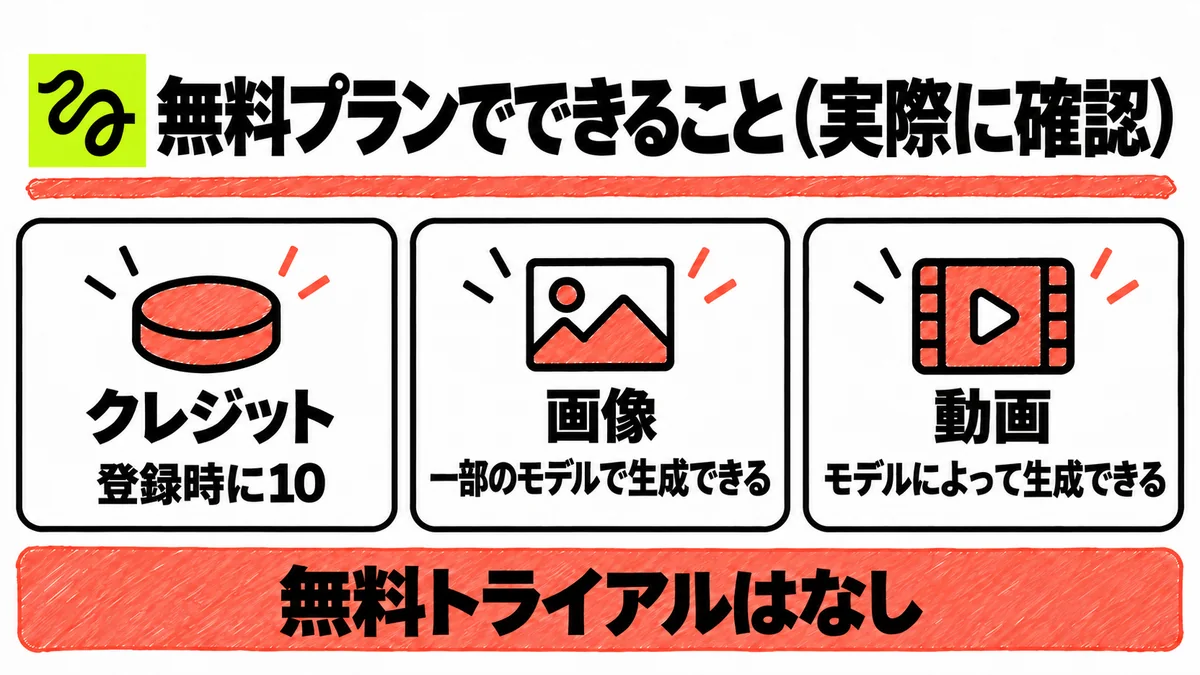
Higgsfield AIは、アカウントを作るだけで無料で使えます。公式の説明では、有料プランがなくても生成はできますが、利用できるモデルは限られ、クレジットは含まれません。実際に登録して確かめると、公式の説明とは違う点もありました。クレジット、モデル、動画の順に、1つずつ見ていきましょう。
出典:Higgsfieldのプランの仕組みは?|Higgsfield ヘルプセンター
無料プランに付くクレジット
私が新しく作った無料アカウントには、登録した直後に10クレジットが付いていました(2026年10月12日)。公式ヘルプは「クレジットは含まれません」と説明し、料金ページの比較表も Free のクレジットを0としているので、公式の表記と実際の残高が違っています。
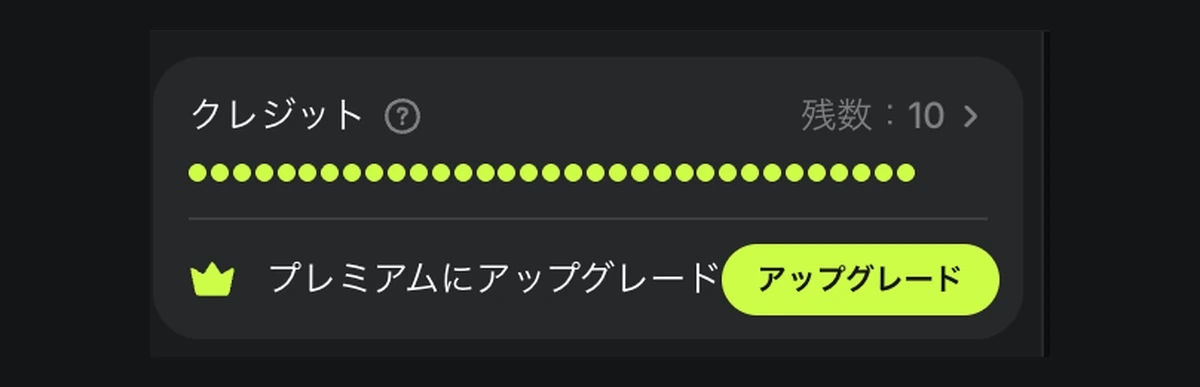
「1日5」「月10」と書く記事もありますが、補充されるかは公式に記載がなく、私もまだ確かめられていません。使い切ったあとは補充されないものと考えて、1回ずつ大事に使っていくのが安全です。クレジットの仕組みは、次の記事で詳しく解説しています。
無料で使えるモデルと使えないモデル
無料アカウントで選べるモデルは、一部に限られます。画像のモデル一覧では、GPT Image 2 や Seedream 5.0 Pro、FLUX 3 Image などに、有料プラン向けを示す「プレミアム」の印が付いていました。印が無かったのは、Higgsfield Soul 2.0、Soul Cinema、Nano Banana Pro、Seedream 5.0 lite、Z-Image、FLUX.2 Pro などです。このうち、生成まで確かめたのは Soul 2.0 だけです。
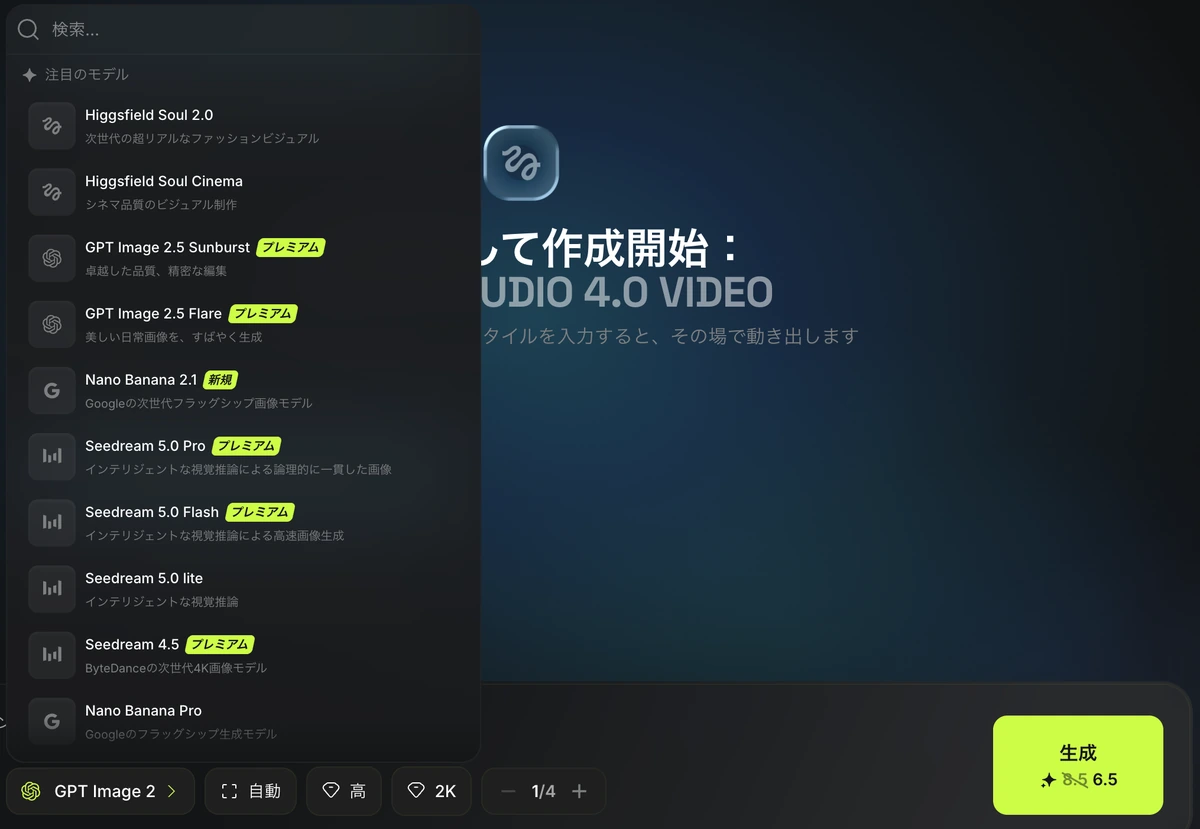
消費するクレジットは、選ぶモデルで大きく違います。10クレジットで作れる数を計算すると、次のようになります。
| モデル | 1回の消費 | 10クレジットで作れる数(計算) |
|---|---|---|
| Higgsfield Soul 2.0(画像) | 0.125 | 80枚 |
| Nano Banana Pro(画像) | 2 | 5枚 |
| Seedance Pro(動画・5秒・480p) | 4 | 2本 |
無料での動画生成
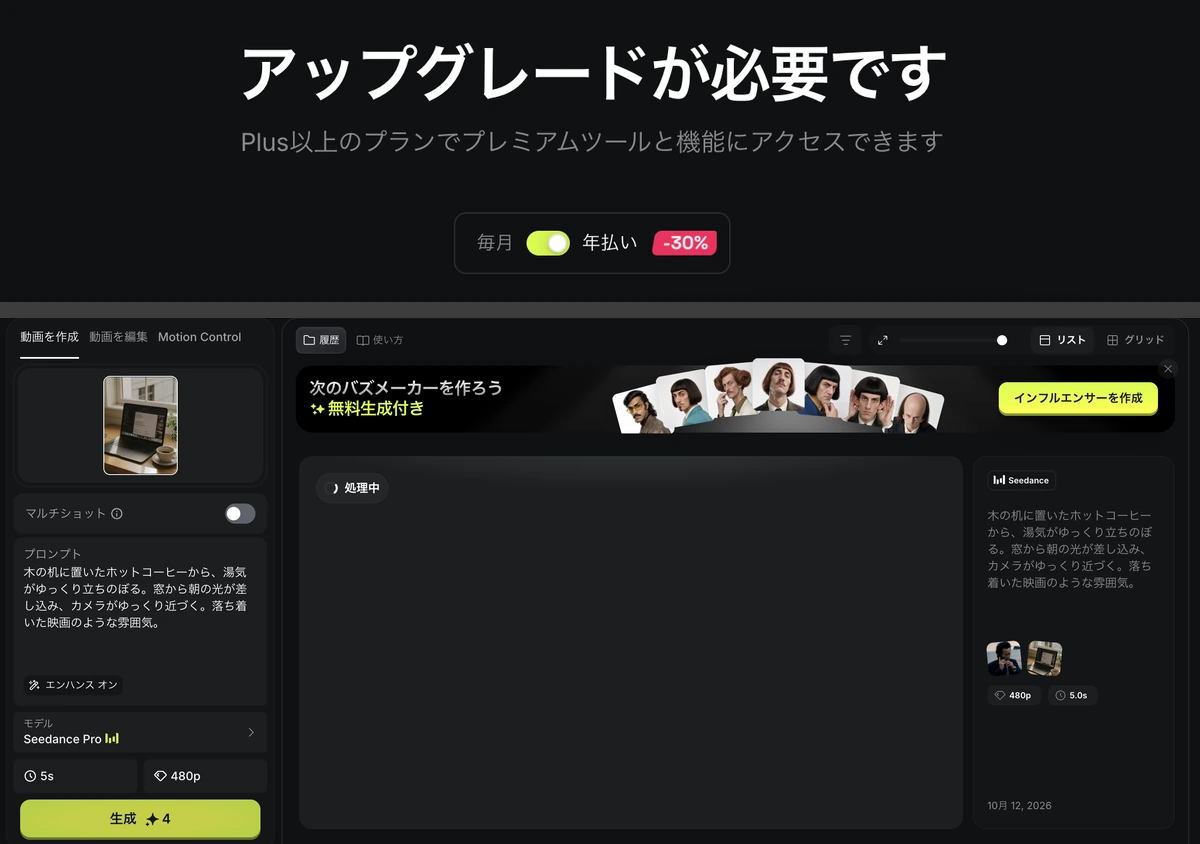
無料アカウントでも、モデルによっては動画を生成できました。料金ページの比較表は、Free の動画を「含まれない」か「0本の動画」としています。実際に試した結果は次のとおりです。
Seedance 2.0 Fast(4秒・480p、消費4)は、残高が足りていても「アップグレードが必要です」と表示されました。一方、Seedance Pro(5秒・480p、消費4)は5秒の動画が完成し、残高の表示は9から5に減りました。Seedance Pro のように、比較表で「0本の動画」と書かれたモデルは、残高があれば作れるようです。
\無料登録だけで追加割引ゲット!/
Higgsfield AIを無料で使うときの制限
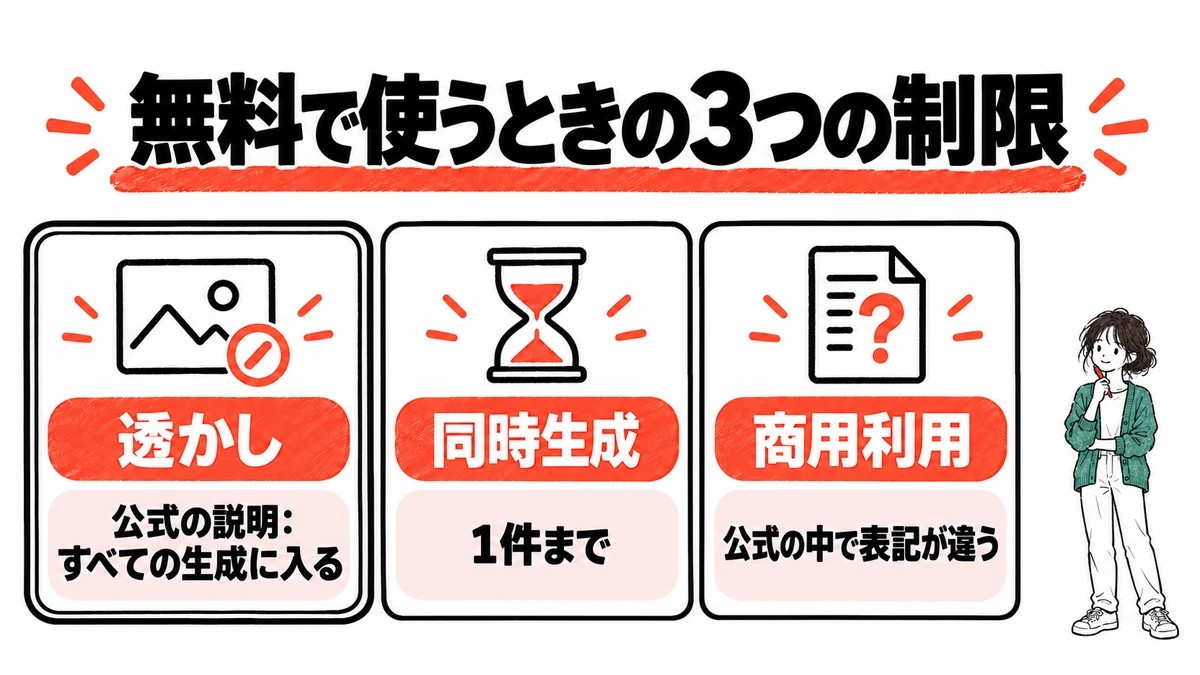
無料で使う前に知っておきたい制限は、透かし、同時生成、商用利用の3つです。このうち透かしと商用利用は、公式の説明と、実際の画面や別のページの表記が食い違っていました。同時生成は作業の進み方に、透かしと商用利用は作ったものの使い道に関わる点です。公式の原文と、実際に確かめた結果を並べて紹介します。
公式の説明では、すべての生成に透かしが入る
公式ヘルプには、「無料アカウントでは、すべての生成にHiggsfieldのウォーターマークが付きます」と書かれています。透かしの有無はアカウントの種類で決まり、使うモデルや出力の品質には関係しないという説明です。
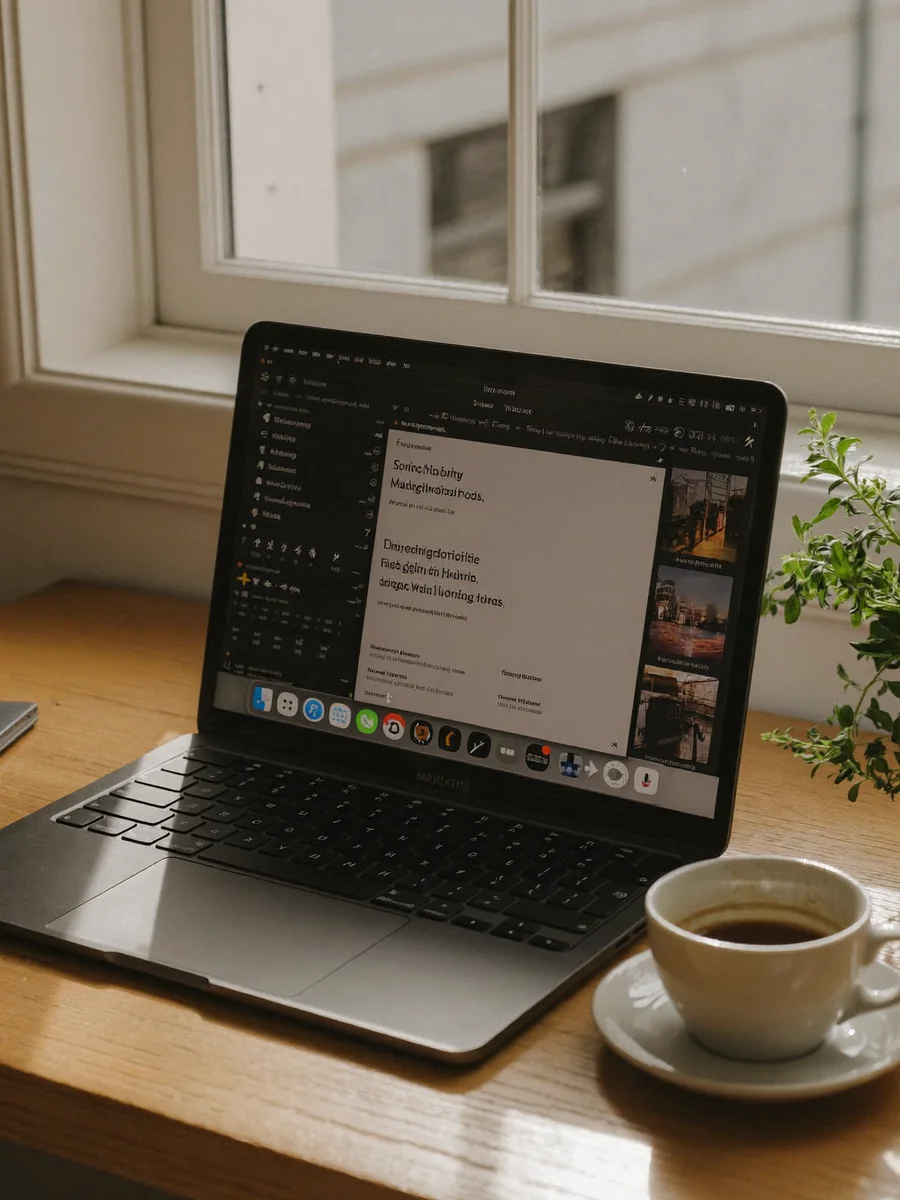
ただし、私の無料アカウントで作った Soul 2.0 の画像1枚と Seedance Pro の動画1本には、目に見える透かしは確認できませんでした(2026年10月12日)。下がその画像です。それでも、透かしが入る前提で考えるのが安全でしょう。有料プランに切り替えても、無料のときの透かしは消えません。
出典:ウォーターマークが付くのはなぜですか?削除するには?|Higgsfield ヘルプセンター
同時に生成できるのは1件
無料プランで同時に実行できる生成は、1件だけです。いくつも試したいときは、結果を1件ずつ待つ形になります。有料プランでは件数が増え、Starter は動画が2件、画像が4件です。上位のプランでは、動画・画像とも最大8件を同時に実行できます。プランごとの件数と料金は、次の記事で確認してください。
商用利用は公式ヘルプと料金ページで表記が違う
無料で作ったものを仕事に使えるかは、公式の中で表記が分かれています。
- 公式ヘルプ:「商用利用の権利は、すべてのユーザーに利用規約に基づいて付与されます」
- 料金ページの比較表:商用利用は、Free だけ「含まれない」
どちらが正しいかは、この記事では断定できません。Higgsfieldに問い合わせており、回答が届きしだい、この記事に追記します。仕事や収益化に使う予定があるなら、表記のそろっている有料プランで作り直すのが確実です。商用利用の条件は、次の記事で詳しく解説しています。
出典:生成の所有権は誰にあり、商用利用はできますか?|Higgsfield ヘルプセンター
\無料登録だけで追加割引ゲット!/
Higgsfield AIを無料で始める手順
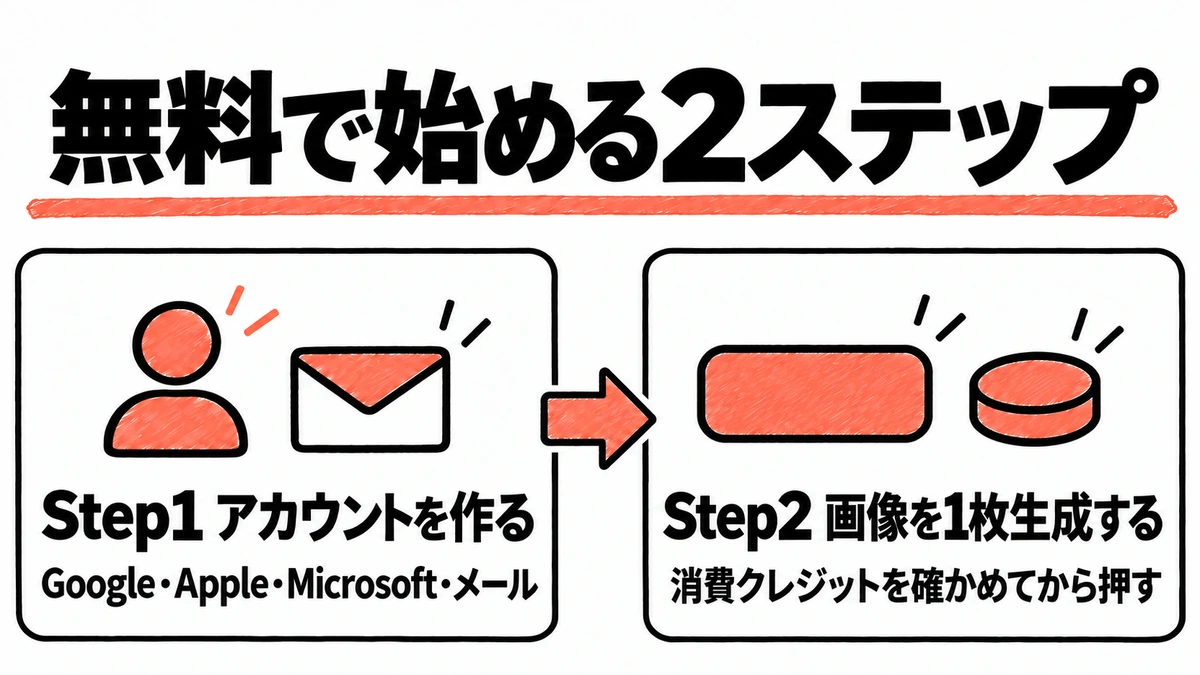
無料で始める手順は、アカウントを作る、画像を1枚生成する、の2ステップです。画面は日本語で表示でき、プロンプトも日本語のまま入力できました。最初は、消費クレジットの少ないモデルで1枚作ってみるのがおすすめです。Soul 2.0 は1枚0.125クレジットでした。残高の減り方と、仕上がりの雰囲気を先につかめます。
Step1:アカウントを作る
公式サイトを開き、「登録」を押してアカウントを作ります。登録に使えるのは、Google、Apple、Microsoft、メールアドレスの4つです。メールアドレスで登録する場合は、届いた6桁の認証コードを入力します。
次回からは、登録したときと同じ方法でサインインしてください。GoogleやAppleで登録した場合、Higgsfield専用のパスワードはありません。日本語での使い方は、次の記事にまとめています。
Step2:画像を1枚生成する
上のメニューから「画像」を開き、モデルを選んでプロンプトを入力します。生成ボタンには、その生成で消費するクレジットが表示されます。押す前に、必ず数字を確かめてください。
今回は Soul 2.0 を選び、日本語で「朝のやわらかい光が入る窓辺の木の机」と入力しました。ボタンの表示は0.125で、1枚生成したあと、残高の表示は10から9に変わりました。残高は、小数を切り捨てた整数で表示されるようです。
\無料登録だけで追加割引ゲット!/
Higgsfield AIの無料プランから有料に切り替える目安
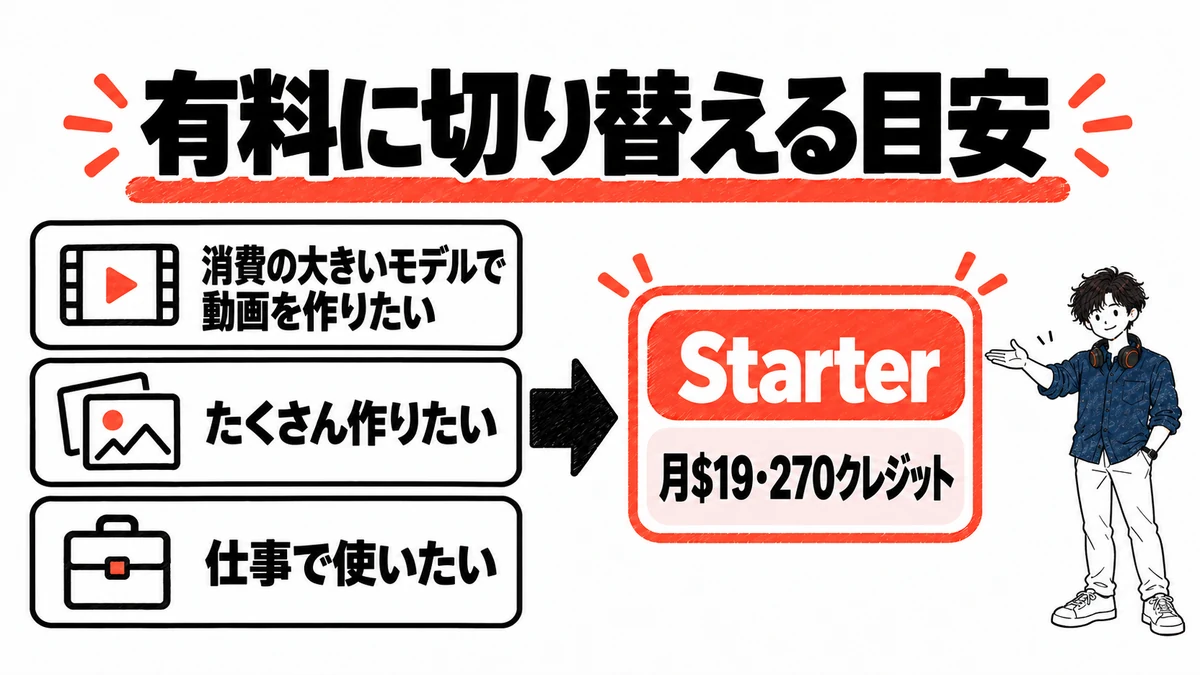
無料の10クレジットで用途に合うかを確かめ、次のどれかに当てはまるなら、有料プランへの切り替えどきです。
- Seedance 2.5(5秒で消費60)など、消費の大きいモデルで動画を作りたい
- 10クレジットでは足りないくらい、たくさん作りたい
- 仕事や収益化に使いたい
最安の Starter は月$19(約3,000円)で、毎月270クレジット付きです。年払いでも同額です。公式の目安では、Nano Banana Pro の画像で135回分になります。消費60の動画は4本分です。Seedance 2.0 など、Starter では使えない動画モデルもあります。
この記事のボタン(紹介リンク)から登録した場合、割引が有効なのは、ログインしてから3時間だけです。割引を使うなら、この間に決めましょう。料金と割引は、次の記事で解説しています。
※日本円は1ドル=158円で計算した目安です。

\無料登録だけで追加割引ゲット!/
Higgsfield AIの無料に関するよくある疑問
無料で使うときに残りやすい疑問を、4つ取り上げます。課金、トライアル、スマホ、解約後の扱いです。公式に書かれていない点は、確かめられた範囲で答えています。
無料のまま勝手に課金されることはある?
無料プランのまま使っているかぎり、料金はかかりません。私が登録したときも、クレジットカードの入力は求められませんでした。有料プランは、料金ページから自分でプランを選び、支払いの手続きをしたときに始まります。生成ボタンを押して「アップグレードが必要です」と表示されても、その画面を閉じれば課金されません。
無料トライアルはある?
有料プランを無料で試せるトライアル期間は、ありません。公式ヘルプでも「トライアル期間はありません。無料プランで限られたモデルを使ってプラットフォームを試し、準備ができたらアップグレードできます」と説明しており、無料プランそのものが、お試しの役割を担っています。期限を気にせずに試せます。
スマホアプリでも無料で使える?
スマホで使うときは、ブラウザで公式サイトを開くのが確実です。公式ヘルプが公式のプラットフォームとして挙げているのは、Webサイト(higgsfield.ai)だけです。スマホ用のアプリは挙げられていません。似た名前のアプリを見つけたら、公式ヘルプのページと照らして確かめてみてください。
有料プランを解約すると無料プランに戻る?
はい。有料の期間が終わると、無料アカウントの扱いに戻ります。それ以降に新しく生成したものには、無料アカウントのルールが適用されます。有料の期間中に作ったものが、あとから変わることはありません。有料のときに透かしなしで作ったものは、そのまま使えます。解約の手順は、次の記事で確認できます。
\無料登録だけで追加割引ゲット!/
まとめ|Higgsfield AIの無料プランは試すためのもの
Higgsfield AIは、アカウントを作るだけで無料で使えるサービスです。公式の説明ではクレジットは含まれませんが、私の無料アカウントには、登録時に10クレジットが付きました。Soul 2.0 の画像だけなら80枚、Seedance Pro の動画だけなら2本を作れる計算です。
一方で、選べるモデルは一部に限られ、同時に生成できるのは1件です。透かしは公式の説明と実際の結果が、商用利用は公式のページどうしの表記が食い違っています。仕事で使うなら、有料プランで作るのが確実でしょう。
まずは無料の10クレジットで、自分の用途に合うかを確かめてみてください。合うと感じたら、有料プランへの切り替えを検討しましょう。
\無料登録だけで追加割引ゲット!/