 緑(みどり)
「Nottaって無料でどこまで使えるんだろう?」
「いきなり課金するのは不安だし、まずは無料の範囲でちゃんと試したい」
「制限が厳しすぎて使い物にならない…なんて時間の無駄は避けたい」
と思っていませんか?
 碧(あおい)
Nottaのフリープランは月120分・1回3分の制限内で、主要機能のほぼすべてを無料で試せます。リアルタイム文字起こし・話者識別・AI要約・Web会議連携まで体験できるので安心してください。
Nottaを無料で使う方法は主に2つあります。
- フリープラン:ずっと無料・登録だけで即日利用可能
- 3日間無料トライアル:プレミアムの全機能を期間限定で体験可能
| 項目 | フリープラン | 3日間トライアル |
|---|---|---|
| 料金 | ずっと無料 | 期間内は無料 |
| 月の文字起こし時間 | 120分 | アプリ版1,800分/ウェブ版300分/友達招待120分 |
| 1回の連続録音時間 | 3分 | 最大5時間 |
| ダウンロード・翻訳 | × | ○ |
| 単語登録 | 3単語まで | 200単語まで |
| クレジットカード登録 | 不要 | 必要(友達招待経由なら不要) |
※本記事の機能・料金情報は、Notta公式サイトおよび公式ヘルプセンターの内容(2026年10月に確認)をもとに記載しています。
簡単にまとめると
- 3分以内のボイスメモやアイデア記録が中心の方 → フリープランで十分対応可能
- 短時間の打ち合わせ記録や文字起こし精度の事前確認をしたい方 → フリープランで気軽にスタート
- 長尺会議の文字起こしや翻訳・ダウンロード機能まで試したい方 → 3日間無料トライアルがおすすめ
です。
Nottaのフリープランはクレジットカード登録が一切不要で、メールアドレスか、Google・Microsoft・Appleアカウントのいずれかから数分で登録が完了します。
「気づいたら課金されていた」というリスクも発生しない仕組みのため、まずは無料登録で実際の使い心地を確認するのが最短ルートです。
- Nottaのフリープランで実際に使える6つの機能の詳細
- フリープランでできないこと(録音時間・翻訳・ダウンロードの制約)
- 無料プランと有料プラン(プレミアム・ビジネス)の具体的な違い
- 3日間無料トライアルで試せる範囲と申込時の注意点
\プレミアム機能を試したい方はこちら!/
\有料プランを契約する方はこちら!/
Nottaの無料プランでできること・できないこと
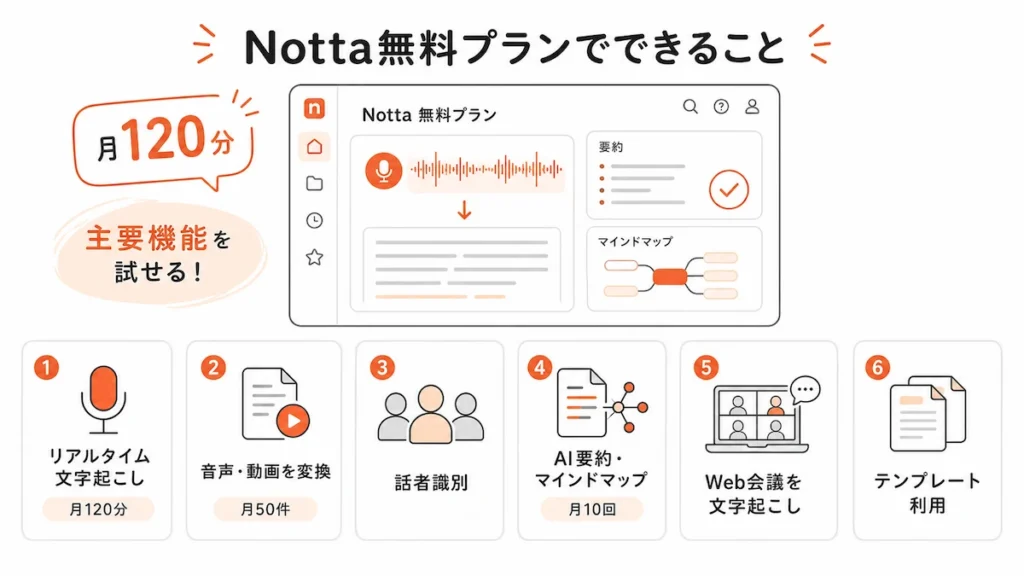
Nottaのフリープランは、月120分の文字起こし枠と主要機能を一通り試せる無料アカウントです。
登録するだけで即日使えるため、課金前に精度を確認したい方や、軽いメモ用途で使いたい方に向いています。
ここからはフリープランで実際に使える6つの機能を、順番に見ていきましょう。
リアルタイム文字起こしを月120分まで無料で利用
リアルタイム文字起こしは、マイクから入った音声をその場でテキストへ変換できる機能で、月120分まで無料で利用できます。
会議中のメモ取りや講義の要点記録には、特に出番が多い使い方ですよね。
フリープランの場合、文字起こしできるのは1回あたり3分まで、月の合計で120分が上限となります。
注目したいのは精度の高さで、公式サイトによると、整然と話す会議なら認識率は98.86%以上です。
録音中に気になった箇所へブックマークを付けておけば、後から探す手間もぐっと減ります。
スマホアプリとWeb版のどちらからでも録音を開始できるので、短時間のメモ用途なら無料のまま継続して使いやすい設計です。
音声・動画ファイルのアップロードと変換も無料対応
手元にある音声・動画ファイルのアップロードと変換も、無料プランの範囲で対応しています。
対応している音声形式はwav・mp3・m4a・caf・aiffなどの主要フォーマットです。
動画形式もmp4・mov・avi・wmv・flv・rmvbまで幅広くカバーしています。
DropboxやGoogleドライブのリンクを貼り付けるだけでも変換できるため、いちいちダウンロードして再アップロードする手間が要らないのも嬉しいポイントですね。
フリープランでは月50個までファイルをインポート可能で、1ファイルが3分以内なら月120分の枠内で処理されます。
取材音源やボイスメモのテキスト化、録音し忘れた過去データの掘り起こしにも便利な機能です。
話者識別で複数人の会話を自動で分離して文字起こし
話者識別は、複数人の発言を自動で分けて文字起こしする機能で、フリープランでもそのまま使えます。
録音した会話は「話者1」「話者2」のようにラベル付けされ、後から実名へ変更すればそのまま議事録に流用できます。
インタビューや打ち合わせでも、誰の発言だったのかを把握しやすくなりますよね。
フリープランでも有料と同じ精度で話者分離を試せるので、商談記録や面接記録の事前テストにも活用できます。
議事録の整理にかかる工数を、大きく削減できる頼もしい機能です。
AI要約とマインドマップで議事録の作成を効率化
AI要約とマインドマップを使えば、議事録の作成を一気に効率化できます。
文字起こし結果から要点・チャプター・行動項目までを自動生成してくれて、「スタンダード」「定例会議」「インタビュー」などのテンプレートにも対応しています。
フリープランでは月10回までAI要約が生成でき、その要約をもとにマインドマップも自動で作成可能です。
マインドマップは全プランで利用できるため、思考の整理や共有にも役立ちます。
議事録の作成時間を圧縮でき、要約結果はNotionなどの連携ツールへも展開しやすい仕様です。
Web会議の自動文字起こしツールとしての利用も可能
Web会議の自動文字起こしツールとしても、フリープランで一通り試せます。
Zoom・Google Meet・Microsoft Teams・Webexに対応していて、招待URLを貼り付けてNotta Botを参加させるだけで稼働します。
フリープランでもNotta Botの基本機能はそのまま利用可能です。
ボット名の変更や録音通知バナーの非表示は有料プラン以上、画面録画機能はビジネスプラン以上が必要です。
短時間の打ち合わせなら会議記録の自動化を体験できますし、複数のWeb会議ツールを横断した運用感も比べやすい設計です。
テンプレート利用で議事録や商談記録の型を即座に作成
テンプレートを使えば、議事録や商談記録の型を即座に作成できます。
Nottaには会議の種類に合わせた要約テンプレートが標準で用意されていて、「会議議事録」「インタビュー」「商談」「定例会議」など実務でよく使うパターンを多数カバーしています。
フリープランでも業種別のビジネステンプレートが利用できる点は心強いですよね。
テンプレートを選ぶだけで議事録の型がすぐ整うので、ゼロから書き起こす手間がぐっと減ります。
カスタムテンプレートの作成だけは有料プラン専用ですが、既存テンプレートだけでも多くの業務に対応できます。
\プレミアム機能を試したい方はこちら!/
\有料プランを契約する方はこちら!/
Nottaの無料プランでできないこと
Nottaのフリープランは入口として優秀ですが、業務の本格運用には1回の録音時間・データ出力・翻訳の制約があります。
無料の範囲を正確に把握すれば、どこから有料に進むべきかの判断材料になります。
ここからは無料プランの「できないこと」を3つに絞って確認していきましょう。
1回3分を超える長時間の会議は丸ごと記録できない
フリープランは1回の文字起こしが最大3分までに制限されており、長時間会議を丸ごと記録する用途には不向きです。
3分を超える録音は、フリープランでは録音全体の文字起こし結果を確認できません。
つまり30分や1時間の会議を、丸ごと1ファイルで記録するのは難しい仕様です。
月120分の枠内に収めようとしても「3分×40回」のような細切れ運用になりがちで、1時間の会議を分割すると話の流れが寸断されます。
議事録作成や長尺インタビューには、事実上不向きと思っておくと安心です。
一方で、短時間のボイスメモや文字起こし精度の確認用途には十分対応できます。
本格的な会議録音をしたいなら、1回5時間まで文字起こしできるプレミアムプランか、ビジネスプランを検討しましょう。
テキストの翻訳・文字起こしデータのダウンロードはできない
文字起こし結果の翻訳と、テキスト・字幕・音声のダウンロードは有料プラン専用です。
無料プランで保存したい場合は、画面上からコピペで対応するしかありません。
Word・TXT・SRT・PDFといった形式で書き出すなら、プレミアム以上が必要です。
社内共有用に整形したテキストファイルが欲しい場面では、ここで足りなさを感じる方が多いでしょう。
海外メンバーとの議事録共有や英訳作業も、無料プランだけで完結させるのは難しい状況です。
余った文字起こし時間は翌月に繰り越せない
フリープランの月120分枠は、使い切らなくても翌月へ繰り越せません。
利用枠は登録日と同じ日にちに毎月自動更新される仕組みです。
使わない月があっても損失分の補填はないため、月内で確実に消化できる用途をあらかじめ見極めておくと無駄が出ません。
繰り越しが欲しい場合は有料プランで上限を底上げするのが現実的です。
ただし有料プランも翌月繰り越しはできない点は共通仕様となっています。
\プレミアム機能を試したい方はこちら!/
\有料プランを契約する方はこちら!/
Nottaの無料プランでできることと有料プランの違い
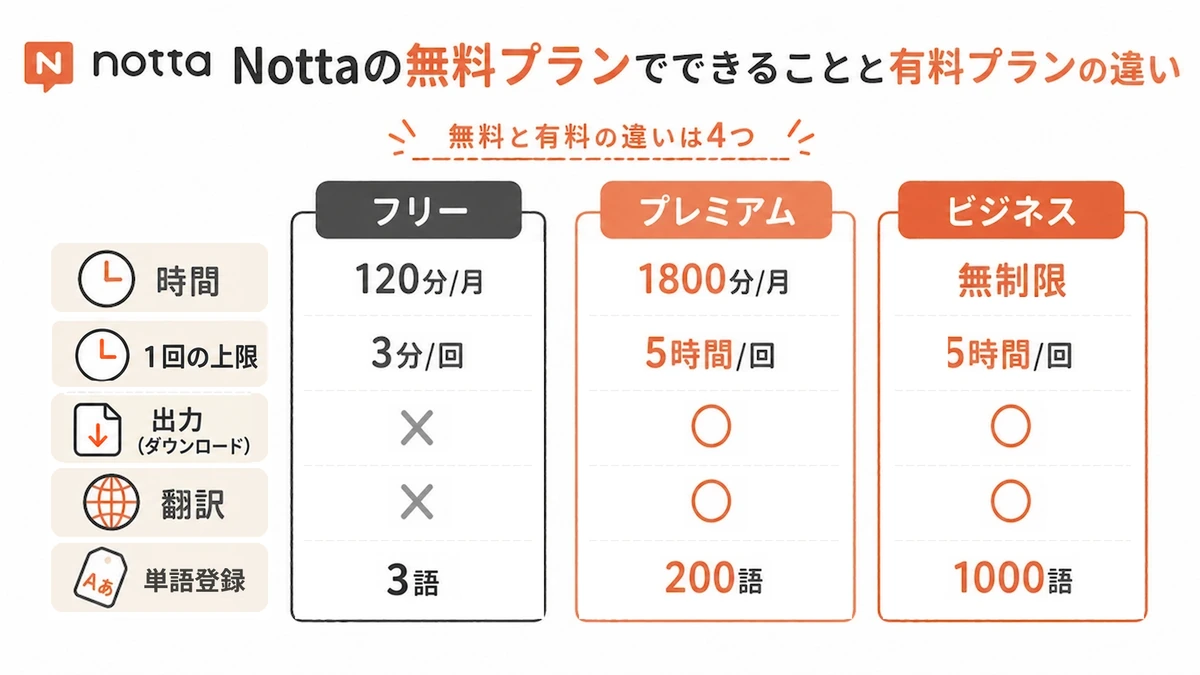
無料プランと有料プランの主な違いは、時間・データ出力・翻訳・単語登録の4軸に集約されます。
なかでも1回の文字起こし時間と、月間の上限の差は実際の使い心地に直結します。
以下の表で全プランの基本仕様を一覧でチェックし、自分の用途と照らし合わせながら判断してみてください。
| 比較項目 | フリー | プレミアム | ビジネス |
|---|---|---|---|
| 月額料金(年払い/税込) | 0円 | 1,185円 | 2,508円(1人あたり) |
| 月の文字起こし時間 | 120分 | 1,800分 | 無制限 |
| 1回の連続録音時間 | 3分 | 5時間 | 5時間 |
| ファイルインポート | 50個/月 | 100個/月 | 200個/月(1人あたり) |
| AI要約 | 10回/月 | 100回/月 | 200回/月(1人あたり) |
| データのダウンロード | × | ○ | ○ |
| テキストの翻訳 | × | ○ | ○ |
| 単語登録 | 3単語まで | 200単語まで | 1,000単語まで |
| Web会議の録画 | × | × | ○ |
※ビジネスの料金・インポート・AI要約は、1人あたりの数字です。月払いの料金や、年払いとの差額は、次の記事でまとめています。
文字起こし時間の上限が無料と有料で大きく異なる
フリープランは月120分・1回3分が上限ですが、プレミアムでは月1,800分・1回5時間まで一気に拡張されます。
ビジネスにいたっては文字起こし時間が無制限となり、長尺対応に強い設計です。
週1〜2回・30〜60分程度の会議ならプレミアムで月の枠内に収まりやすく、毎日複数の会議を録音する人ならビジネスのほうが安心です。
体感的に大きいのは、1回の連続録音時間が3分から5時間へ伸びる差です。
1時間の会議もプレミアムなら1ファイルで丸ごと記録できるため、60分以上の会議が中心であれば有料プランが業務効率化に直結します。
文字起こしデータのダウンロード可否で資料活用の幅が変わる
文字起こしデータをダウンロードできるかどうかで、資料としての活用の幅は大きく変わります。
フリープランはダウンロード自体に対応していませんが、プレミアム以上ではWord・TXT・SRT・PDFなど複数の形式で出力可能です。
字幕形式のSRTは、動画編集や教材作成にも活用しやすいでしょう。
音声ファイル単体のエクスポートも有料プラン以上で対応しています。
チームでの共有や別ツールへの転記が前提であれば、有料プランが現実的です。
テキストの翻訳機能の有無で海外案件への対応力が変わる
テキストの翻訳機能が使えるかどうかで、海外案件への対応力は大きく変わります。
フリープランでは多言語翻訳機能を利用できませんが、プレミアム以上になると42言語への翻訳に対応します。
文字起こしと同じ画面で日本語と英語を同時に表示できるのは、現場で助かる場面が多いですよね。
海外との会議や英語インタビューの内容把握をスピーディに進められ、リアルタイム翻訳はWeb会議の議事録作成とも相性抜群です。
ただし翻訳機能を使うと文字起こし時間が再計算される点には注意しましょう。
単語登録できる数で専門用語の認識精度が変わる
単語登録できる数は、専門用語や固有名詞の認識精度に直結します。
フリープランで登録できるのは3単語までですが、プレミアム以上ではよく使う単語をまとめて事前登録して精度を高められます。
プレミアムは200単語まで対応し、個人利用には十分な範囲をカバーできます。
ビジネスでは1,000単語まで登録でき、CSV一括アップロードにも対応しています。
社名・人名・業界用語を登録しておくと誤変換の修正工数が減り、議事録の作成時間そのものを短縮できます。
医療や法律など専門性の高い分野ほど、無料プランで精度を確認してから有料プランへ移行する流れが現実的です。
\プレミアム機能を試したい方はこちら!/
\有料プランを契約する方はこちら!/
Nottaの無料プランでできることのおすすめ活用シーン
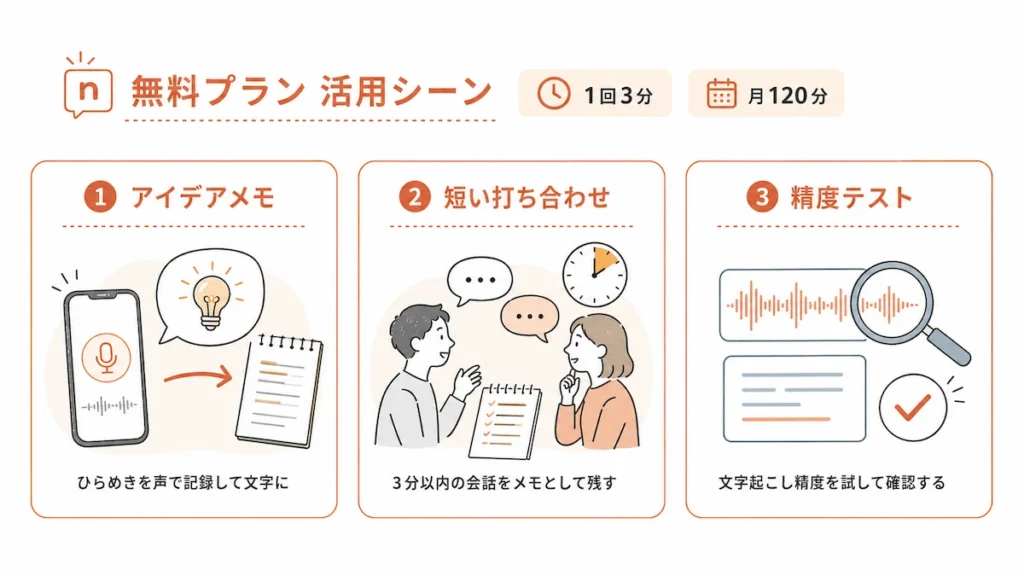
1回3分・月120分という制約も、短時間で完結するシーンに用途を絞れば十分活用できます。
フリープランの精度と機能を最大限まで引き出すには、使いどころを明確にすることが大切です。
ここからは、無料の範囲で成果が出やすい3つの活用シーンを紹介します。
アイデア出しやボイスメモのテキスト化に活用
フリープランは、アイデア出しやボイスメモのテキスト化との相性が抜群です。
思いついた瞬間の発想を声でメモして、テキストとしてそのまま残せるのが大きな魅力です。
移動中や歩きながらでも、スマホアプリで即座に録音できます。
1回3分以内なら時間制限をほとんど気にせず、気軽に記録を積み重ねられます。
録音後はNotta内で検索・編集ができるため、過去のアイデアを整理する作業もスムーズです。
AI要約と組み合わせれば録音内容を構造化しやすく、クリエイターやライターの構想メモにはぴったりです。
Notionなどの連携ツールへの転記も検討しやすい運用ですね。
短時間の打ち合わせや通話メモの記録に活用
短時間の打ち合わせや通話メモの記録にも、フリープランは十分活用できます。
3分以内で終わる立ち話程度の打ち合わせなら、ちょうどよい長さで記録に残せます。
電話やビデオ通話の要点を素早くテキスト化できるのも便利です。
話者識別機能を使えば、複数人の発言も自動で分けて整理できます。
営業の挨拶程度の短時間商談メモや、社内連絡・指示内容の確認用の記録としても重宝するでしょう。
月120分の枠は、週30分・月15回程度の運用なら現実的に消化できる範囲です。
有料プラン契約前の用途検証としても使いやすく、発言の振り返り作業の効率化にもつながります。
文字起こし精度の事前テストとしての活用
フリープランは、有料プラン契約前にAIの文字起こし精度を事前テストする用途にもぴったりです。
自社特有の専門用語や業界用語が正しく拾われるかを、実際の音声で試せるのは無料ならではの強みです。
自分の声質や話し方でどこまで認識されるかも、3分の枠内で十分検証できます。
録音環境ごとの精度差を見たいなら、オフィス・カフェ・自宅など場所を変えて同じ言葉を吹き込んでみると違いがわかりやすくなります。
話者識別の精度を実際の会議メンバーでテストするのも有効です。
3分という短時間でも、AI要約や話者識別の効果は十分体感できます。課金後の後悔を避けるためにも、まず無料で精度を確認しておきましょう。
\プレミアム機能を試したい方はこちら!/
\有料プランを契約する方はこちら!/
Nottaの無料プランでできることを広げる3日間トライアル
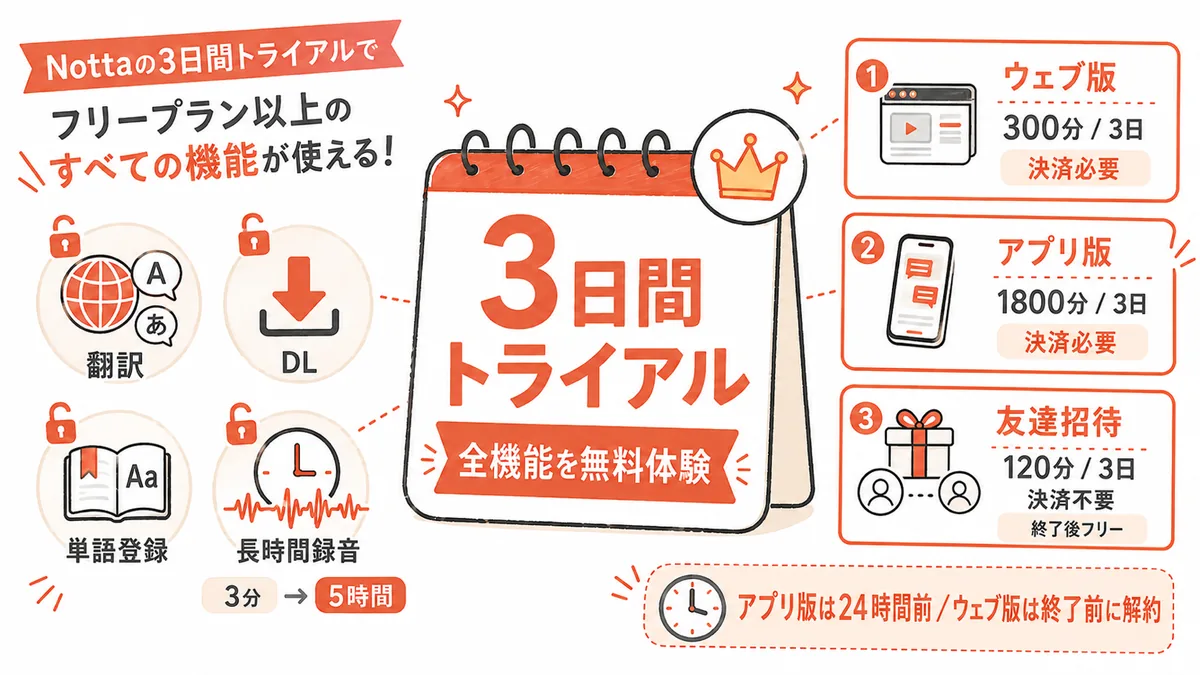
3日間トライアルは、プレミアムプランの全機能を3日間だけ無料で体験できる試用枠です。
無料プランでは使えない翻訳・ダウンロードや、200単語までの単語登録などが、すべて解放されます。
1回5時間までの長時間録音もこの3日間で試せるので、本格運用前の最終チェックにぴったりです。
トライアルはNottaウェブ版・アプリ版・友達招待の3種類が用意されていて、ウェブ版とアプリ版は1アカウントにつき1回のみ申込可能です。
| トライアル種別 | 文字起こし時間枠 | 決済情報の登録 | 終了後の挙動 |
|---|---|---|---|
| ウェブ版 | 3日間で300分まで | 必要 | トライアルの終了前に解約しないと自動更新 |
| アプリ版 | 3日間で1,800分まで | 必要 | 終了日時の24時間前までに解約しないと自動更新 |
| 友達招待 | 3日間で120分まで | 不要 | 自動的にフリープランへ戻る |
アプリ版は3日間で1,800分という大きな枠が用意されており、長時間会議の検証にも対応できます。
ウェブ版は300分とコンパクトながら、PCでの操作感を確認するには十分な分量です。
友達招待は文字起こしできる時間が120分までですが、決済登録も解約手続きも不要で、気軽に試したい方には特におすすめのルートです。
自動更新を避けたい場合、アプリ版は終了日時の24時間前までに、ウェブ版はトライアルの終了前に、解約手続きを済ませておく必要があります。
期間内に解約すれば料金は発生しないため、Zoom・Teams・Meetなどの長時間会議を実際に文字起こしして精度を最終チェックできます。
無料プランでは判断できない有料機能の使い心地を、3日間で見極められる仕組みです。
\プレミアム機能を試したい方はこちら!/
\有料プランを契約する方はこちら!/
Nottaの無料でできることに関するよくある疑問
Nottaフリープランの利用前に多くの人が抱きやすい疑問を、契約・データ・登録手順の観点から整理します。
即決派の最後の確認用としても、慎重派の事前リサーチ用としても活用しやすい内容です。
以下の疑問を解消できれば、安心して無料登録のステップへ進めます。
- フリープランは本当にずっと無料で使い続けられる?
-
Nottaのフリープランは、料金が発生しない会員区分として明確に位置づけられており、本当にずっと無料で使い続けられます。
登録時にクレジットカードなどの決済情報を入力する必要もありません。利用期限の設定もなく、月120分の枠は毎月自動でリセットされる仕組みです。無料の範囲を超えた利用は機能制限がかかるだけで、追加課金にはなりません。 - フリープランの解約手続きは必要?
-
フリープランは料金が発生しないため、解約手続きは必要ありません。
利用をやめたいだけなら、ログインしないだけで問題ありません。完全にデータを消したい場合は、アカウント退会の手続きを行う形になります。ただし退会するとワークスペースの全データが削除されるため、必要なメモは事前に控えておきましょう。有料プランからフリーへ戻りたい場合は、自動では切り替わらないため、更新日の24時間前までに解約手続きが必要です。 - 作成した文字起こしデータは保存される?
-
Nottaで作成したノートは、クラウド上に自動で保存されます。
アカウントを退会しない限り、過去のデータは保持される設計です。複数のデバイス間で同じアカウントを使えば、自動同期で利用できます。ただし無料プランは文字起こしデータのダウンロードには非対応のため、ローカル保管や別ツール連携を行いたい場合は有料プランへの切り替えが必要です。 - 無料で始める登録手順は?
-
無料で始める登録手順は、Nottaのサイトかスマホアプリから「無料ではじめる」ボタンをタップするだけです。
メールアドレスか、Google・Microsoft・Appleアカウントのいずれかから選んで登録できます。クレジットカードや決済情報の入力は不要で、そのまま登録完了です。登録後はNotta Web版・アプリ版にログインして、すぐ使い始められます。
\プレミアム機能を試したい方はこちら!/
\有料プランを契約する方はこちら!/
まとめ|Nottaの無料でできることを把握して賢く使い始めよう
Nottaのフリープランは、月120分・1回3分の制限内で主要機能を無料で体験できるサービスです。
リアルタイム文字起こし・話者識別・AI要約・Web会議連携まで、一通り試せる範囲は予想以上に広いですよね。
ただしダウンロード・翻訳は有料プラン専用で、単語登録もフリープランは3単語までのため、本格的な業務運用には壁もあります。
短時間メモや文字起こし精度の事前確認用途なら、無料の範囲で十分にカバーできます。
3分を超える会議や議事録の作成が日常業務に組み込まれているなら、有料プランが現実的な選択です。
個人利用ならプレミアム、チーム利用や長時間会議が中心ならビジネスが適しています。
3日間トライアルを使えば、プレミアムの全機能を事前に検証することも可能です。
無料登録はメールアドレスかGoogle・Microsoft・Appleアカウントから数分で完了し、クレジットカード登録は不要です。
「気づいたら課金」のリスクもないため、まずはフリープランで用途に合うかを確認してから、有料移行を判断するのが賢い進め方です。
精度や操作感に納得してから有料へ進めば、後悔のない選択ができます。まずはNottaの無料登録から始めてみましょう。
\プレミアム機能を試したい方はこちら!/
\有料プランを契約する方はこちら!/