Nottaの有料プラン、契約しようと思っているけど…
 緑(みどり)
定価で買って後から「もっと安いコードあったの!?」って気づくのは絶対イヤ。
今すぐ使えるプロモーションコードってあるの?
そう思っていませんか?
その気持ち、すごくよくわかります。
サブスク契約って一度始めると毎月自動で引き落とされるので、たった数百円の差でも、年間にすればけっこうな金額になりますよね。
 碧(あおい)
2026年現在も、Nottaで使える有効なプロモーションコードはちゃんと存在しています。ので安心してください。
実際に確認できた方法は、主に3つあります。
- 10%OFFコード「onbd21」(Web版の決済画面で入力)
- 紹介リンクの10%OFF(リンクから新規登録して、Web版で契約)
- 学生・教職員向けの割引(50%OFF)
| 種類 | 割引率 | 主な対象 |
|---|---|---|
| 10%OFFコード「onbd21」 | 10%OFF | Web版でプレミアム年間プランを契約する方(実際に確認できた範囲) |
| 紹介リンクの10%OFF | 10%OFF(最初の1年間) | 紹介リンクから新規登録して、Web版で契約する方 |
| 学生・教職員向けの割引 | 50%OFF | 学生・教職員(年間プラン) |
タイプ別にざっくり整理すると、こんなイメージです。
- 個人で長期的に使いたい方
→ プレミアム年払い+紹介リンクの10%OFF(初年度は月あたり約1,067円)がおすすめ - 学生・教職員の方
→ 学割50%OFF年間プラン(月あたり約593円)がおすすめ - チーム・法人で導入したい方
→ ビジネス年払い40%OFF(月額約2,508円)がおすすめ - スマホ中心で使いたい方
→ アプリ版限定58%OFF(初年度・月額約917円)がおすすめ
中でも手軽なのが、紹介リンクの10%OFFです。
年間プラン40%OFFと組み合わせると、初年度は年12,798円(月あたり約1,067円)まで料金を下げられます。月払いと比べると約46%OFFです。
紹介リンクの特典は、リンクから新しくアカウントを登録して、Web版で契約した方が対象です。この記事の「10%OFF」のボタンが紹介リンクになっているので、定価で契約してしまう前に、今のうちにお得なルートで申し込んでおきましょう。
- 2026年最新版・Nottaプロモーションコードの種類と割引率
- プロモーションコードを無料で受け取る取得手順
- 決済画面でプロモーションコードを適用する具体的な手順
- プロモーションコード以外で利用できるお得な割引制度
\プレミアム機能を試したい方はこちら!/
\有料プランを契約する方はこちら!/
【2026年最新】Nottaのプロモーションコードの種類と割引率まとめ
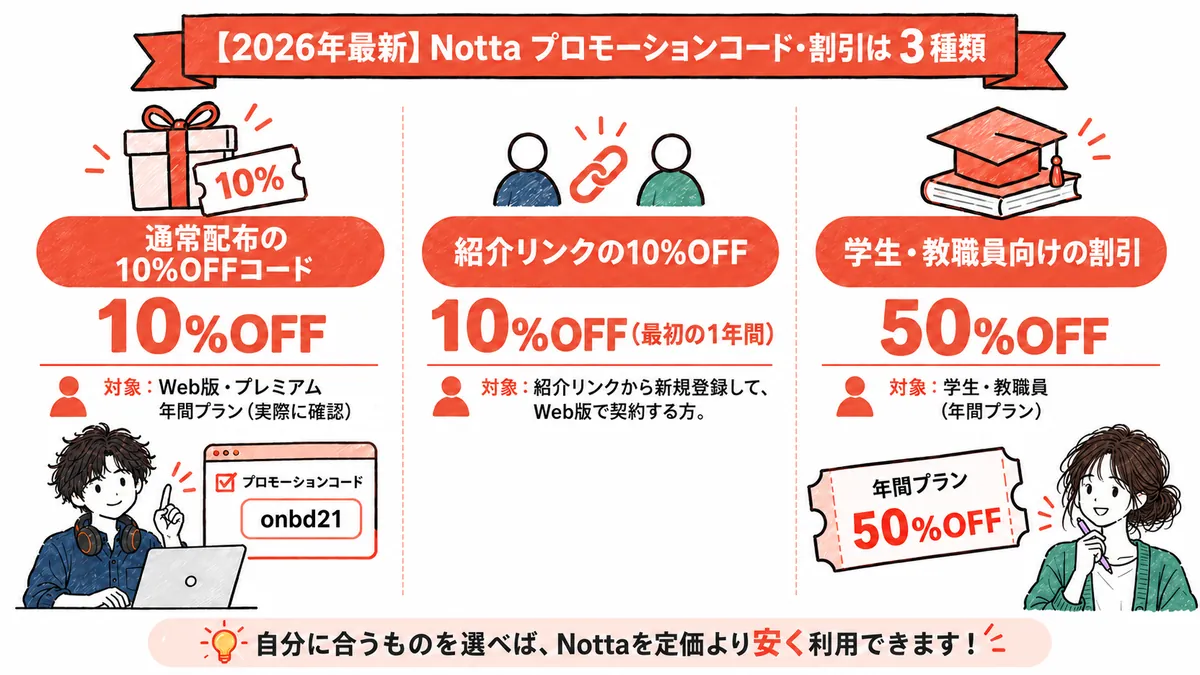
2026年10月時点で、実際に確認できたNottaのプロモーションコード・割引は、大きく3種類です。
具体的には、10%OFFコード「onbd21」、紹介リンクの10%OFF、学生・教職員向けの50%OFFの3つ。
それぞれ条件や割引率が違うので、自分に合うものを選べば、定価より安く有料プランを契約できますよ。
| 種類 | 割引率 | 主な対象 |
|---|---|---|
| 10%OFFコード「onbd21」 | 10%OFF | Web版でプレミアム年間プランを契約する方(実際に確認できた範囲) |
| 紹介リンクの10%OFF | 10%OFF(最初の1年間) | 紹介リンクから新規登録して、Web版で契約する方 |
| 学生・教職員向けの割引 | 50%OFF | 学生・教職員(年間プラン) |
通常配布されている10%OFFのプロモーションコード
いちばん手軽に手に入るのが、定番のプロモーションコード「onbd21」です。
Web版の決済画面で入力すると10%OFFになる割引コードで、私のアカウントで、プレミアム年間プランに適用されることを確認しました(2026年10月11日)。
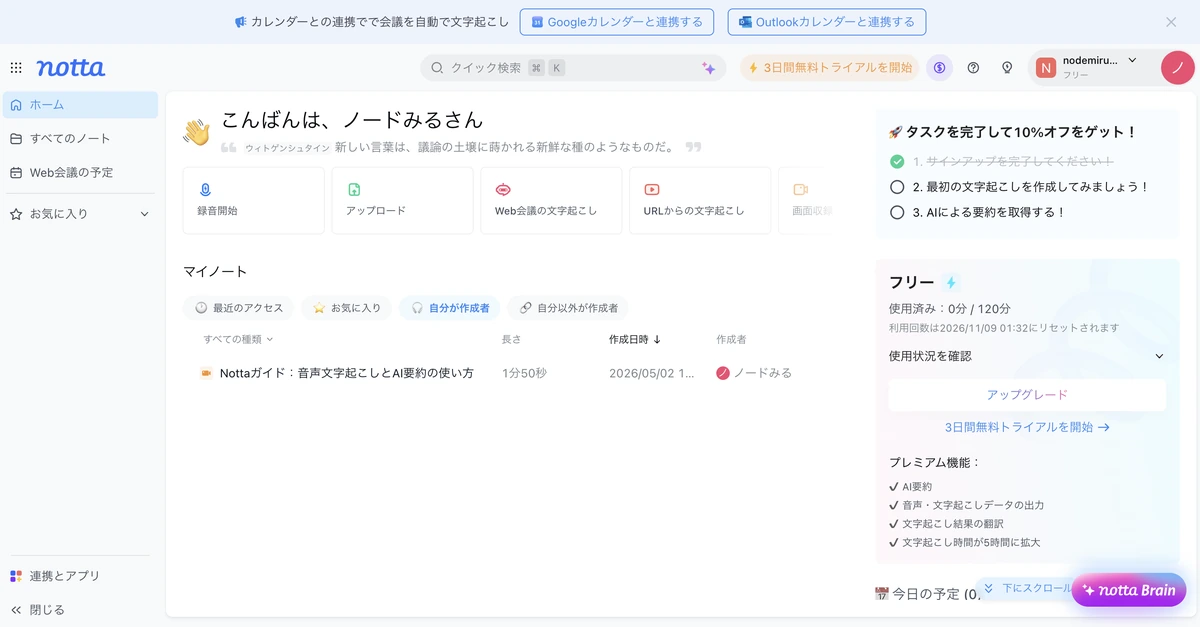
無料アカウントのホーム画面の右上には、「タスクを完了して10%オフをゲット!」というチェックリストが表示されます。
私のアカウントでは、タスクを終えていない状態でも、決済画面で「onbd21」が適用されました。
適用を確認できたのは、プレミアムの年間プランです。月間プランとビジネスプランで使えるかは、確認できていません。
プレミアム年間プランの40%OFFと併用でき、年14,220円(月あたり1,185円)のご請求金額が、12,798円(月あたり約1,067円)まで下がりました。
コードの有効期限は、確認できていません。
配布が終わることも考えられるので、契約の直前に、決済画面で割引が反映されるかを確かめてくださいね。
期間限定の高割引キャンペーンコード
期間限定の高割引キャンペーンコードは、2026年10月11日時点では確認できませんでした。
Notta公式の料金ページとヘルプセンターには、配布中のキャンペーンコードの案内が載っていません。
外部のクーポンサイトなどで割引率の高いコードを見かけたときは、Web版の決済画面に入力して「適用」を押し、割引額が表示されるかを確かめてから契約してくださいね。
学生・教職員向けの教育機関プロモーションコード
いちばん割引率が高いのが、学生・教職員向けの教育機関プロモーションコードです。
年間プランが50%OFFになる、対象者なら絶対に活用したい制度になっています。
対象は大学・専門学校・高専・通信教育機関などの在籍者と、小学校から大学までの教職員。
通常14,220円のプレミアム年間プランが7,110円まで下がり、月換算でなんと約593円で利用できる計算になります(公式サイトのWeb版の料金・税込)。
申し込み方法は、学校発行のメールアドレス(.ac.jp など)でNottaに登録し、料金プランの「50%OFF学生・教職員割引」から手続きする流れです。
ない場合でも、在学証明書や在職証明書の提出で申請可能です。
40%OFF年間契約や10%OFFコードよりも割引率が大きく上回るため、対象者なら最優先で利用したい制度ですね。
\プレミアム機能を試したい方はこちら!/
\有料プランを契約する方はこちら!/
Nottaのプロモーションコードを無料で受け取る取得手順
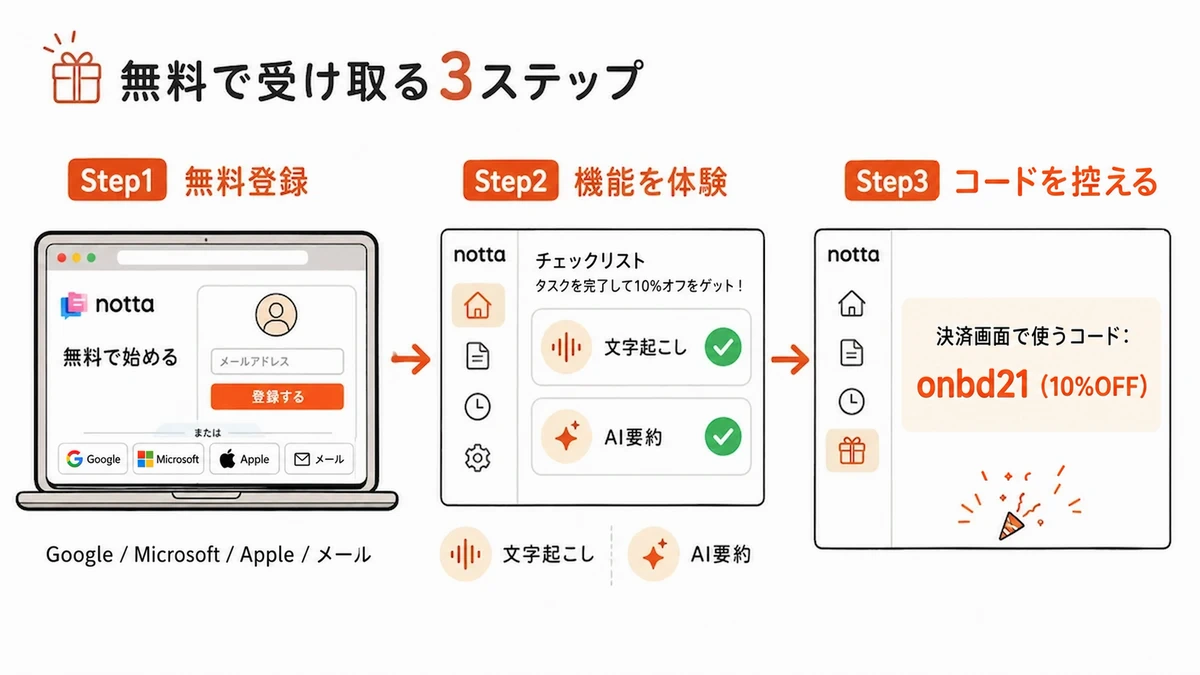
Nottaの10%OFFプロモーションコード「onbd21」は、私の無料アカウントで、Web版の決済画面で使えることを確認できました。
無料アカウントのホーム画面には、タスクを完了すると10%オフになる、というチェックリストが表示されます。
ここでは、アカウントの登録からチェックリストのタスクまでを、3ステップで紹介します。
Step1:公式サイトで無料アカウントを登録
最初のステップは、Notta公式サイトにアクセスして、無料アカウントを新規登録することです。
登録方法は、Google・Microsoft・Apple・メールアドレスの4種類から選べます。
普段使っているアカウントで連携すれば、入力の手間が一気に省けて便利。
注意点として、スマホアプリではなくPCのChrome・Edge・Safariからの登録が推奨されています。
メール登録を選ぶ場合は、入力したアドレス宛に届く6桁の認証コードを入力してパスワードを設定する流れです。
認証コードの有効期限は5分間と短めなので、届かない場合は迷惑メールフォルダや再送信ボタンを確認してみてください。
登録後はアンケート画面とワークスペース作成画面が表示されるので、「個人で利用」または「チームで利用」を選んで完了です。
Step2:文字起こし・AI要約機能を体験する
アカウント作成が完了したら、ホーム画面のチェックリストに沿って、文字起こしとAI要約を試します。
画面右上に「タスクを完了して10%オフをゲット!」というチェックリストが表示されます。
項目は「サインアップ」「最初の文字起こし」「AIによる要約」の3つで、サインアップは最初から完了の印が付いています(2026年10月11日に筆者のアカウントで確認)。
残りのタスクは、最初の文字起こしを作成することと、AIによる要約を取得することの2つ。
文字起こしは、ホーム画面に並んでいる「録音開始」「アップロード」「Web会議の文字起こし」「URLからの文字起こし」「画面収録」から始められます。
いちばん手軽なのは、短い音声ファイルをアップロードする方法か、数秒だけ録音する方法。
「とりあえずタスクを早く終わらせたい!」という方は、この2つから試すのがおすすめですよ。
タスク完了後はAI要約ボタンをクリックし、要約結果が生成されれば次のステップに進めます。
Step3:ダッシュボードでプロモーションコードを確認
決済画面で入力するプロモーションコードは「onbd21」です。
私のアカウントでは、タスクを終えていない状態で「onbd21」が適用されました。タスクを終えたあとに、ダッシュボードにコードが表示されるかどうかは、確認できていません。
コードが表示された場合は、決済画面で入力する際に必要になるので、メモやスクリーンショットで忘れずに控えておくのがおすすめです。
有料プランへ進む場合は、ダッシュボードの「今すぐアップグレード」ボタンをクリックすると、料金プラン画面に遷移します。
\プレミアム機能を試したい方はこちら!/
\有料プランを契約する方はこちら!/
Nottaプロモーションコードの適用方法|決済画面での入力手順
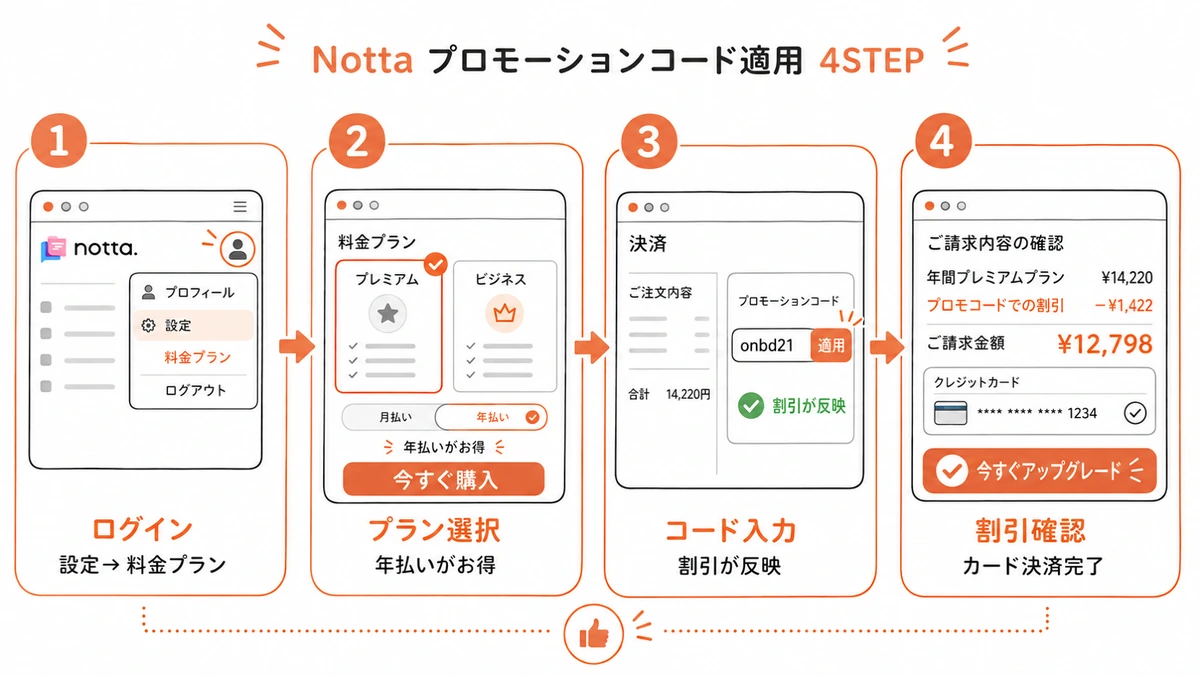
Nottaのプロモーションコードは、Web版の決済画面で4ステップで適用できます。
所要時間は3〜5分程度で、コードの入力ミスさえなければ即座に割引価格が反映される手軽さ。
以下の手順通りに進めれば、初回利用者でも迷わず最安値で契約を完了できるので、安心して読み進めてくださいね。
Step1:Notta Web版にログインして料金プラン画面を開く
まずはブラウザでNotta Web版にアクセスして、登録済みアカウントでログインします。
画面右上の「プロフィール画像」をクリックし、表示されたメニューから「設定」を選択。
設定画面の左メニューにある「料金プラン」タブをクリックすると、プラン一覧が表示されます。
Step2:プランと支払い頻度・決済通貨を選択する
私が「onbd21」の適用を確認できたのは、プレミアムの年間プランです。
料金プラン画面では、まず「プレミアム」または「ビジネス」のいずれかを選んで、希望のプランを決めます。
ビジネスプランや月間プランで「onbd21」が使えるかは確認できていないので、選ぶ場合は、次のStep3で割引額が表示されるかを確かめてくださいね。
支払い頻度は「月払い」と「年払い」から選べますが、最安値を狙うなら断然年払いがおすすめです。
決済通貨は日本円・米ドルなどから選択でき、国内利用なら日本円のままで問題ありません。
年払いを選ぶと既に40%OFFが自動適用されるため、月額換算1,185円(年14,220円)からスタートできる仕組み。
選択ができたら、希望プランの下にある「今すぐ購入」ボタンをクリックして次の画面に進みましょう。
Step3:「プロモーションコードを追加」をクリックして入力する
入力欄に取得済みのプロモーションコードを半角英数字で入力します。
購入画面に進むと、画面右側に注文内容と請求金額の確認エリアが表示されます。
プランの金額のすぐ下にある「プロモーションコードを追加」をクリック。
表示された入力欄に、取得済みのプロモーションコード(例:onbd21)を半角英数字で入力します。
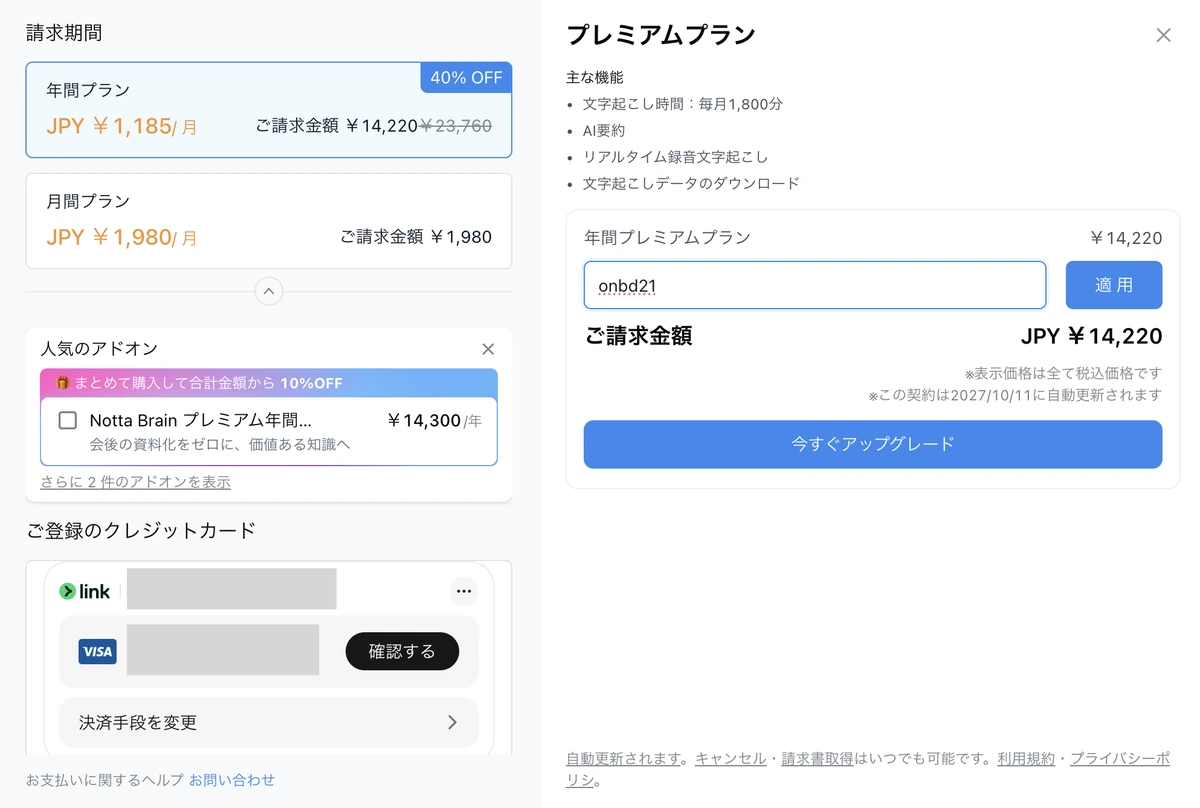
入力後、横にある「適用」ボタンをクリックすると、コードの有効性が即座にチェックされる仕組みです。
有効なコードであれば、請求金額の下に割引額が表示され、最終金額が自動的に更新されます。
Step4:割引反映を確認してクレジットカード決済を完了する
割引が適用されると、「プロモコードでの割引」の行に割引額が表示され、「ご請求金額」が下がります。
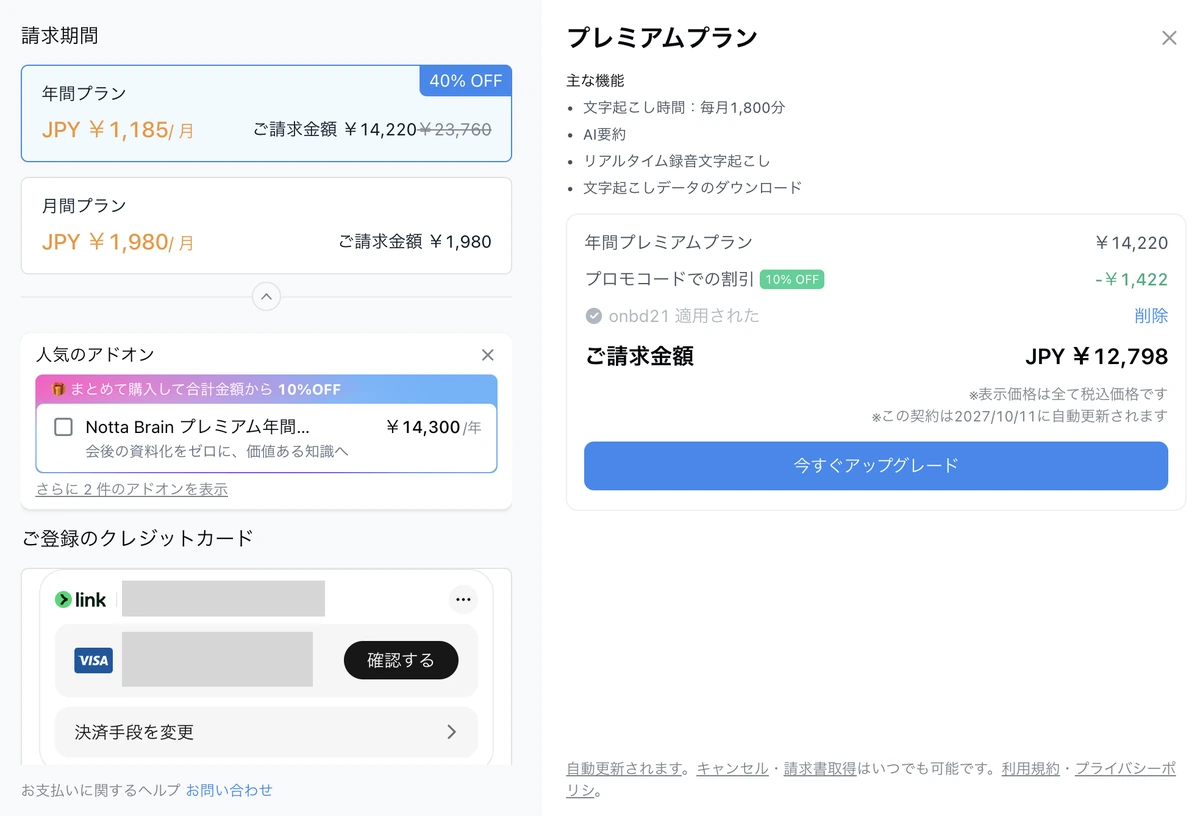
私のアカウントでプレミアム年間プランに「onbd21」を入れたところ、割引額は1,422円で、ご請求金額は14,220円から12,798円になりました(2026年10月11日。決済の手前で確認)。
金額をしっかり確認したら、クレジットカード番号・有効期限・セキュリティコードを入力していきましょう。
利用可能なカードは、Visa・Mastercard・JCB・American Expressなど主要ブランドに対応しているので、お手持ちのカードでほぼ問題なく決済できます。
最後に「今すぐアップグレード」ボタンをクリックすると決済が確定。
決済が完了すると、有料プランの機能が使えるようになります。購入画面には、請求書はいつでも取得できると書かれていますよ。
\プレミアム機能を試したい方はこちら!/
\有料プランを契約する方はこちら!/
Nottaプロモーションコード以外で利用できるお得な割引制度
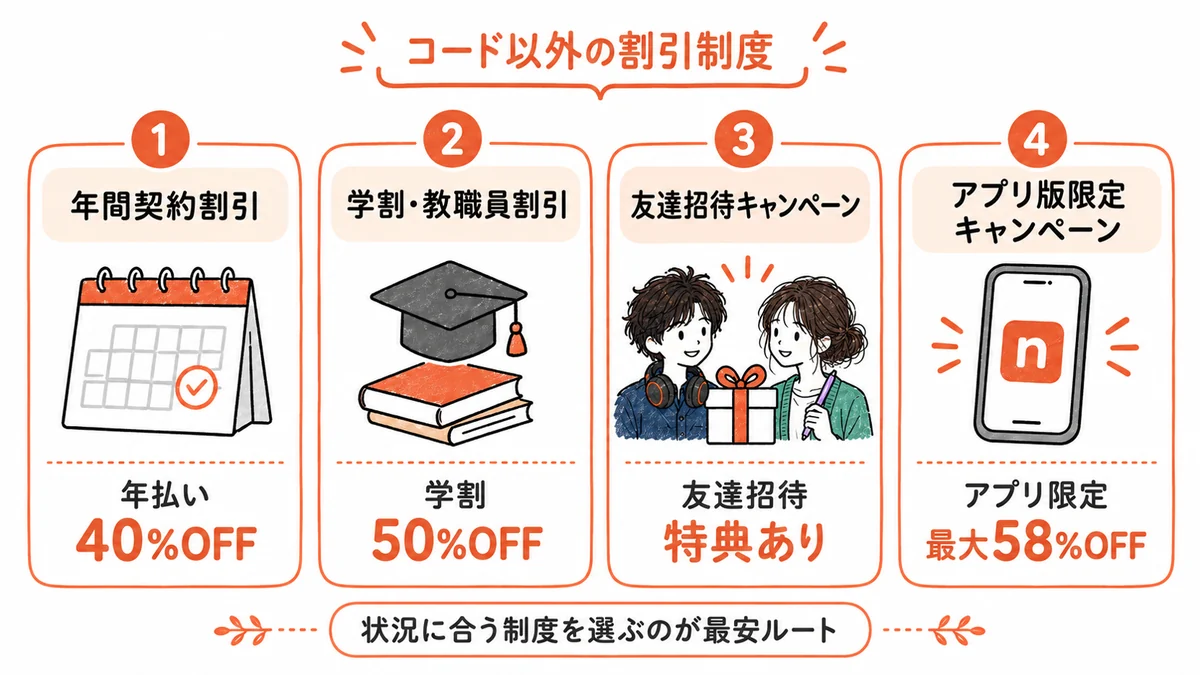
Nottaにはプロモーションコード以外にも、複数の割引制度が用意されています。
年間契約・学割・友達招待・アプリ限定セールなど、コードと併用できるものや、コード以上の割引率を持つ制度も存在するんです。
自分の状況に合った制度を選び、最もお得なルートで有料プランを契約するのが鉄則ですよ。
| 割引制度 | 割引率 | 主な対象 |
|---|---|---|
| 年間契約割引 | 40%OFF | 全有料プラン契約者 |
| 学割・教職員割引 | 50%OFF | 学生・教職員 |
| 友達招待キャンペーン | 招待者・被招待者に特典 | 既存ユーザーと新規ユーザー |
| アプリ版限定キャンペーン | 最大58%OFF | スマホアプリ経由の新規契約者 |
年間契約で40%OFFを受ける方法
Nottaの有料プランは、月払いから年払いに切り替えるだけで自動的に40%OFFが適用されます。
プレミアム月払いは月額1,980円(年23,760円)ですが、年払いに変えると月換算1,185円(年14,220円)まで下がる計算。
ビジネスプランも同様で、年50,160円が30,096円になり、月換算2,508円で利用できます。
さらに紹介リンクの10%OFF(最初の1年間)と組み合わせると、初年度は年12,798円になり、月払いと比べて約46%OFFまで下がります。
年払いは長期利用ユーザー向けの優遇制度なので、半年以上使う予定があるなら年払いが断然お得ですよ。
学割・教職員割引で50%OFFを利用する方法
学生・教職員の方なら、教育機関プログラムを使って年間プランを50%OFFで利用するのが最強ルートです。
対象はプレミアム年間プランで、通常14,220円(税込)が7,110円まで下がり、月換算なんと約593円で使える計算になります。
プロモーションコードと年払いを併用するよりも、さらに安く利用できるのが大きな魅力です。
申し込みは、Notta公式の「教育機関向け」ページから行います。
学校メールアドレスでの認証が必要ですが、学校メールがない場合でも学生証・在職証明書などの書類提出で申請可能です。
Web版の料金プランにある「50%OFF学生・教職員割引」を押すと、下の画面が開きます。学校のメールアドレスで登録していないアカウントでは、申し込みフォームへの案内が表示されました(2026年10月に筆者のアカウントで確認)。
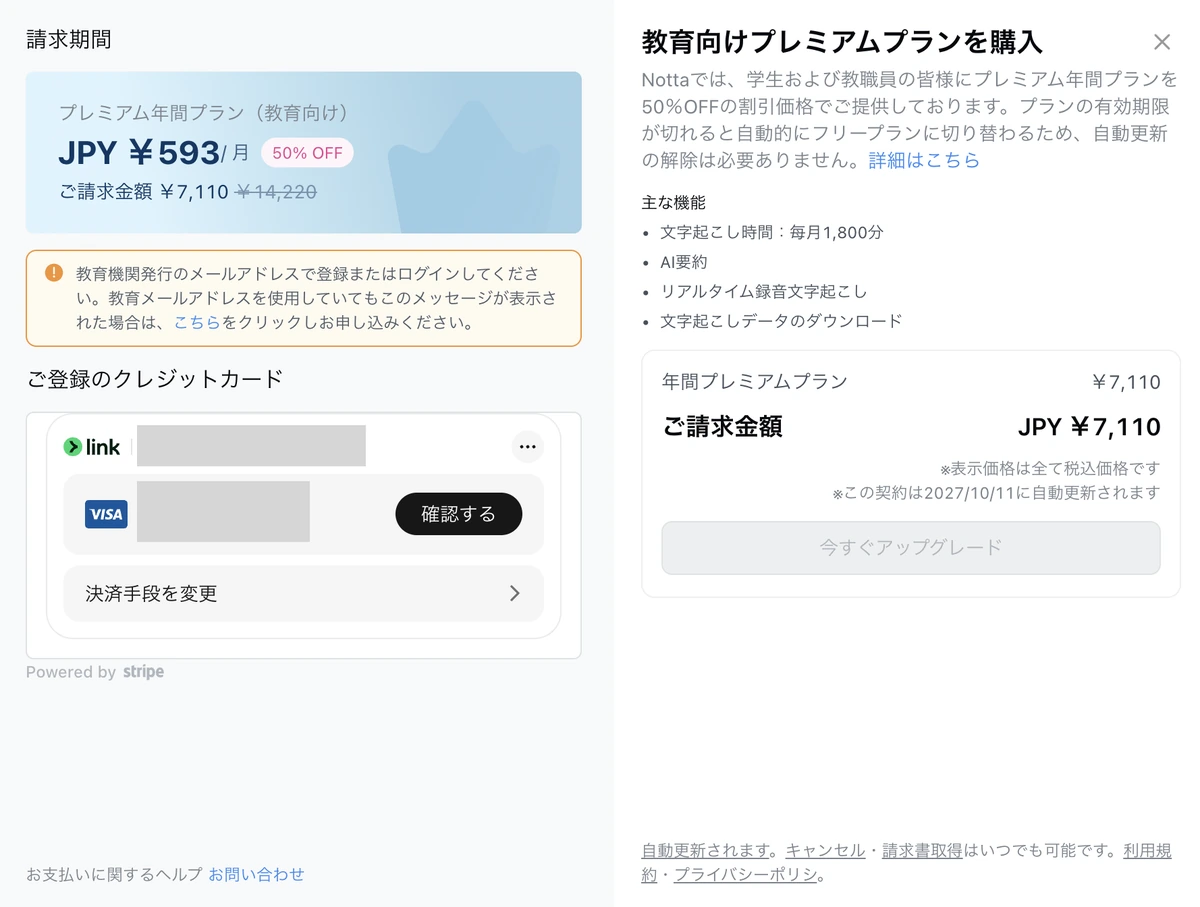
対象になるのは、大学・専門学校・高専の学生、小学校から大学までの教職員、政府認定の通信教育機関在籍者の3グループ。
割引率がプロモーションコードを大きく上回るため、対象者であれば最優先で利用したい制度ですよ。
友達招待キャンペーンで特典を獲得する方法
周囲にNottaユーザーがいる方なら、友達招待キャンペーンを使うのが最も手軽な節約方法です。
このキャンペーンでは、既存ユーザーが新規ユーザーを招待すると、双方に特典が付与される仕組みになっています。
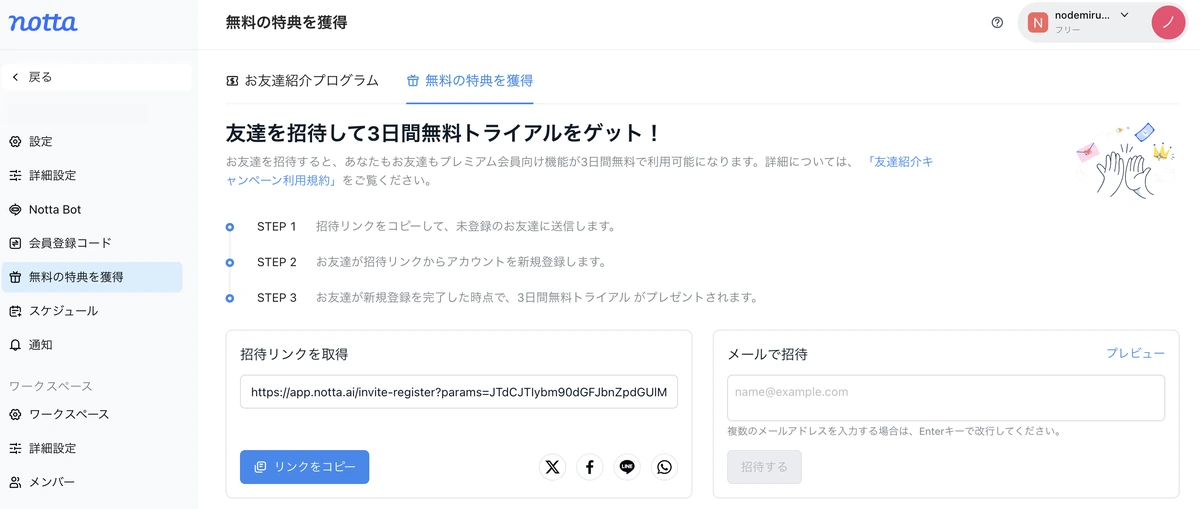
招待された側は、プレミアム会員向けの機能を3日間(文字起こしは120分まで)無料で利用できます。招待した側は、無料会員なら同じ3日間の無料試用、プレミアム会員なら60分の文字起こし時間がもらえます。
さらに、紹介リンクから登録した方が有料プランを契約すると、初回の支払いが10%OFFになります。対象はWeb版での決済だけで、割引が続くのは最初の1年間(月間プランは最初の12か月)。割引は1度だけ、使える紹介リンクも1つだけです。
すでにNottaユーザーの知り合いがいる場合は、紹介リンクをもらうところからスタートするのが断然お得ですよ。
Nottaのプレミアム機能を無料で試したい方はこちらから体験してみてくださいね。
\プレミアム機能を試したい方はこちら!/
スマホアプリ版限定の58%OFFキャンペーン
スマホ中心でNottaを使う予定なら、アプリ版限定の58%OFFキャンペーンが見逃せません。
スマホアプリから初めてプレミアム年間プランを契約すると、初年度58%OFFの特別価格が適用されます。
iPhoneアプリの画面では、年額26,400円(取り消し線の金額)に対して、初年度は11,000円(月換算917円)と表示されます(2026年10月9日に確認)。
対象はアプリ内の決済での新規契約で(iPhoneアプリの画面で確認)、Web版とは別の決済ルートになります。
ここで注意したいのが、割引はあくまで初年度限定ということ。
2年目以降は年額15,800円(Web版の年払い14,220円より高い金額)での自動更新になるので、更新タイミングは要チェックです。
iPhoneアプリの画面で選べるのは、プレミアムの「初年度11,000円」と「3日間無料トライアル(年額15,800円)」の2つです(2026年10月9日に確認)。
公式のヘルプでは、App Storeの「初年度割引」と「3日間無料トライアル」は、それぞれ独立した特典と説明されています。
\プレミアム機能を試したい方はこちら!/
\有料プランを契約する方はこちら!/
Nottaのプロモーションコードを使う前に確認したいポイント
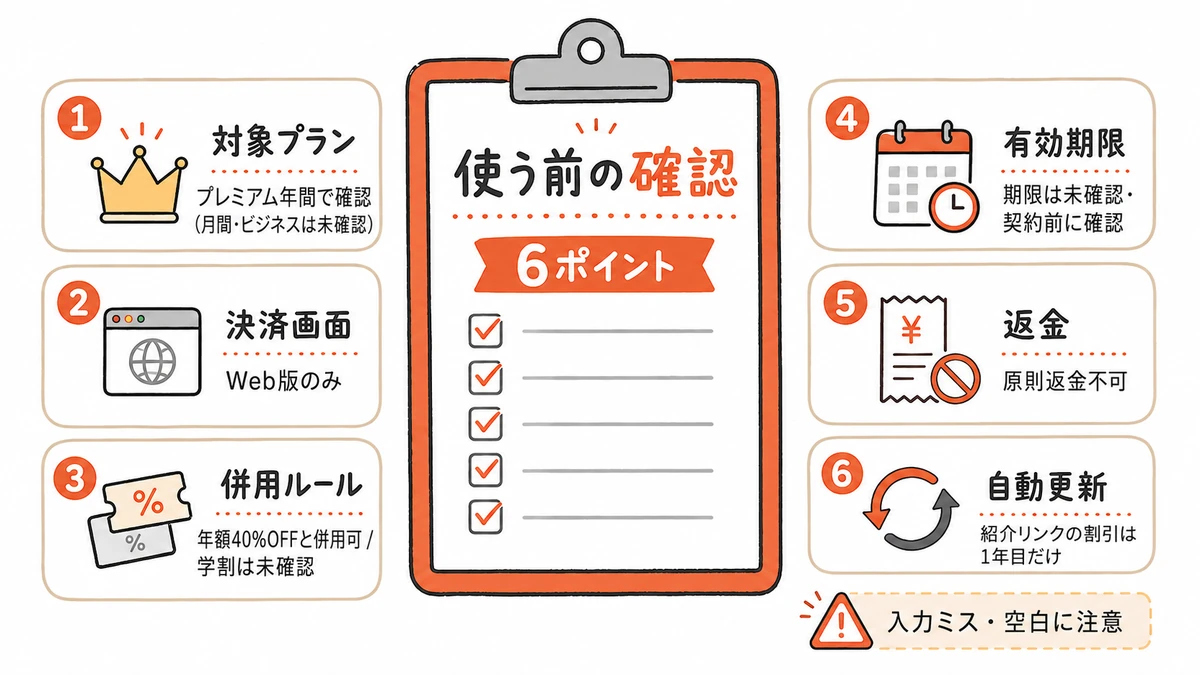
Nottaのプロモーションコードを使う前に、以下の6つのポイントを必ず確認しておきたいですね。
1つでも見落としてしまうと「コードが反映されない」「思ったより安くならない」といった事態が起きる可能性があります。
特にコードの対象プラン・適用プラットフォーム・併用ルールの3つは、契約直前のトラブル防止に直結する重要項目です。
| 確認項目 | 内容 |
|---|---|
| 対象プラン | 「onbd21」の適用を確認できたのは、プレミアムの年間プラン。月間プラン・ビジネスプランは未確認 |
| 適用プラットフォーム | Web版の決済画面のみ。スマホアプリ決済では入力欄なし |
| 併用ルール | 年間プラン40%OFFの料金に、「onbd21」の10%OFFが適用された(実際に確認)。学割・紹介リンクの10%OFFとの併用は未確認 |
| 有効期限 | 「onbd21」の有効期限は未確認。契約の直前に、決済画面で割引が出るかを確かめる |
| 返金ポリシー | サブスクリプションは原則返金不可。プラン選択は慎重に |
| 自動更新 | 契約後は自動更新。紹介リンクの10%OFFは最初の1年間だけ。「onbd21」で契約した場合の2年目の金額は未確認 |
初回契約時の割引価格に慣れたまま自動更新を放置していると、翌年の請求時に金額差で驚くことになりかねません。
公式のヘルプでは、プロモーションコードを使えるのは、新規契約とプランのアップグレードのときに限ると説明されています。更新の前に、次回の請求額を確かめておきたいですね。
なおコードの入力ミス・全角文字混在・コピー時の余分な空白は、適用エラーの代表的な原因です。
入力欄に貼り付ける際は、前後のスペースをきちんと削除してから「適用」をクリックするのが確実ですよ。
\プレミアム機能を試したい方はこちら!/
\有料プランを契約する方はこちら!/
Nottaのプロモーションコードに関するよくある疑問
ここではNottaのプロモーションコードに関して、購入直前に多く寄せられる疑問をまとめて回答していきます。
コード反映エラー・無料トライアルとの併用・紹介コードや学割との違いなど、契約前のモヤモヤを一気に解消できる内容です。
契約に進む前の最終チェックとして活用してみてくださいね。
- Nottaのプロモーションコードが反映されない時の対処法は?
-
コードが反映されないときは、入力ミス・対象プラン違い・有効期限切れ・適用環境の4つを確認しましょう。
まず確かめたいのが、全角文字の混在や、コピー時に紛れ込む余分な空白です。
「onbd21」は、プレミアムの年間プランで適用を確認できました。月間プラン・ビジネスプランで使えるかは、確認できていません。
コードを入力できるのはWeb版の購入画面だけで、適用できるのはワークスペースのオーナーのアカウントだけです。
上記を確認して再入力しても反映されない場合は、Notta公式のお問い合わせフォームから連絡するのが確実ですよ。 - 無料トライアルとプロモーションコードは併用できる?
-
無料トライアルとプロモーションコードを併用できるかは、確認できていません。
Web版には、プレミアムプランの3日間無料トライアルと、ビジネスプランの7日間無料トライアルがあります。
Web版の3日間無料トライアルは、終了前に解約しないとプレミアム年間プラン(14,220円)が自動で請求されます。このときにコードの割引が適用されるかは、確認できていません。
私が割引の適用を確認できたのは、料金プランの「今すぐ購入」から進み、購入画面でコードを入力する方法です。
コードを使いたい方は、購入画面で割引額が表示されたことを確かめてから、決済に進みましょう。 - Nottaの紹介コードとプロモーションコードの違いは?
-
紹介コードは既存ユーザーから発行される招待リンクの一種で、プロモーションコードとは別物です。
紹介リンク経由で新規登録して有料プランを契約すると、初回支払いが10%OFFになり、紹介者にも初回支払額の20%相当が特典として付与される仕組みになっています。
10%OFFの対象はWeb版での決済だけで、割引は1度だけ、最初の1年間に適用されます。
一方プロモーションコードは、Notta公式が配布する決済画面入力型の割引コードを指します。
両者は仕組みも入手経路も異なりますが、目的は「割引価格で契約する」点で共通しています。
知人にユーザーがいなくても、この記事の「10%OFF」のボタンが紹介リンクになっているので、そこから登録すれば同じ特典を受けられますよ。 - Nottaの学割はどうやって申し込む?
-
Nottaの学割は、学校発行のメールアドレス(ac.jp・eduドメインなど)でNottaにログインすると申し込めます。
対応ドメインなら自動認証され、教育機関向け申込ページから50%OFFのプレミアム年間プランを購入できる流れです。
学校メールが対応外の場合は、Notta公式の申請フォームから学生証・在職証明書を提出して申請しましょう。
学割プランは通常のサブスクリプションと違って、有効期限後に自動更新されない仕組みになっています。
継続したい場合は、毎年の更新時期に再申請を行う必要がある点に注意したいですね。 - 会員登録コードとプロモーションコードの違いは?
-
会員登録コードは、パッケージ製品やキャンペーン特典として配布される8桁の限定会員専用コードです。
Notta限定会員カードに記載されており、設定画面の「会員登録コード」欄から入力して有料プランに登録する仕組み。
一方プロモーションコードは、決済画面の入力欄で適用するパーセント割引型のコードです。
会員登録コードは「特定パッケージのライセンス引換券」、プロモーションコードは「割引クーポン」と理解するとわかりやすいですね。
手元に会員登録コードがない方は、通常の新規契約画面からプロモーションコードを使って契約しましょう。
\プレミアム機能を試したい方はこちら!/
\有料プランを契約する方はこちら!/
まとめ|Nottaのプロモーションコードを活用して最安値で文字起こしを始めよう
Nottaのプロモーションコードは、月数百〜数千円のコスト差を生む重要な節約手段です。
公式サイト(Web版)で契約するなら、「プレミアム年間プラン40%OFF」と紹介リンクの10%OFFの組み合わせがおすすめ。
このルートを選べば初年度は年12,798円(月あたり約1,067円)まで料金を下げられ、月払い(年23,760円)と比べると年間10,962円の節約が可能になります。
10%OFFコード「onbd21」も、私のアカウントで、プレミアム年間プランに適用されることを確認できました(2026年10月11日)。割引後の金額は、同じ年12,798円です。紹介リンクの10%OFFと併用できるかは、確認できていません。
| 利用パターン | おすすめの割引制度 | 月額換算 |
|---|---|---|
| 個人で長期利用 | プレミアム年払い+紹介リンクの10%OFF(初年度) | 約1,067円 |
| 学生・教職員 | 学割50%OFF年間プラン | 約593円 |
| チーム・法人利用 | ビジネス年払い40%OFF | 約2,508円 |
| スマホ中心の利用 | アプリ版限定58%OFF(初年度) | 約917円 |
自分の利用シーンに合わせて最適な割引を選べば、定価で契約するより1〜2万円単位で節約できます。
コードは決済画面で「割引額」が即座に反映されるため、適用ミスのリスクも低い仕組みです。
契約するときは、Web版の決済画面でコードを入力し、割引額が表示されたことを確かめてから進むのが確実。
紹介リンクの10%OFFは最初の1年間だけ、という点に注意すれば、初回契約は割引価格で開始できますよ。
面倒な議事録作成や文字起こし作業から解放されるメリットを考えれば、最安値で契約できる今こそが始めどきといえますね。
\プレミアム機能を試したい方はこちら!/
\有料プランを契約する方はこちら!/