「Aqua Voiceって気になるけど、インストールや設定って難しくないの?」「日本語でもちゃんと使えるの?」
分からないことが多くて不安ですよね。この記事は、そんな疑問を持つ方に向けて書きました。
ご安心ください。Aqua Voiceは専門知識がなくても簡単にインストール・設定でき、日本語で使うことができます。
この記事では、インストールから初期設定、基本操作、実践的な活用法、精度を上げる設定方法までをまとめて解説します。
読み終わるころには、迷わずAqua Voiceを使い始められる状態になっているはずです。
- Aqua Voiceのインストール方法と初期設定の手順
- 基本操作から実践的な活用シーンまでの具体的な使い方
- 音声入力の精度と効率を劇的に上げる設定方法
\ここから登録すると、Proプランが1か月無料/
Aqua Voiceのインストール方法と初期設定の手順
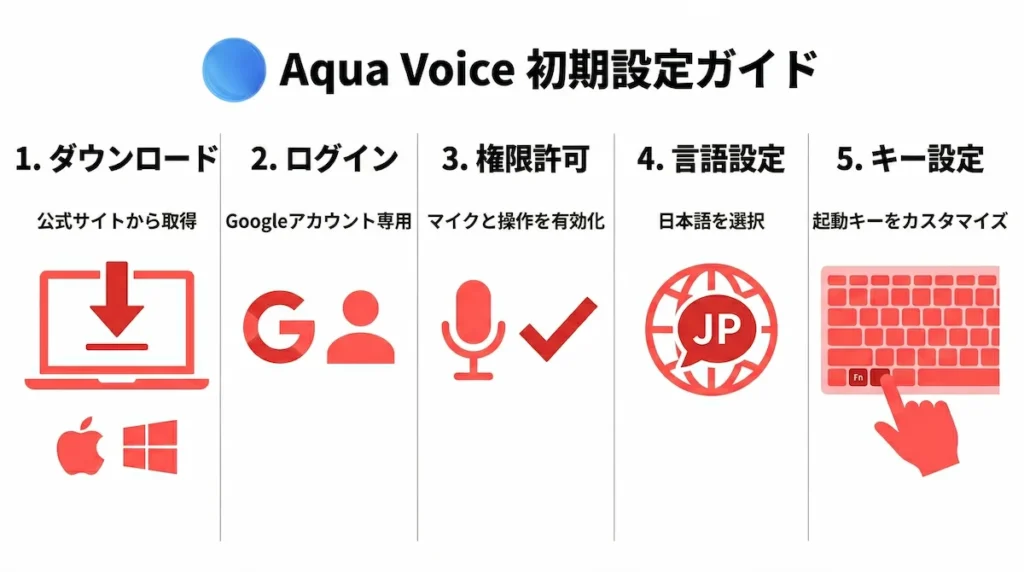
Aqua Voiceは公式サイトからダウンロードし、画面の案内に沿って進めるだけで使い始められます。特別な知識は必要ありません。
ここではダウンロードからインストール、日本語への言語切替、ショートカットキーの設定まで、初回でつまずきやすいポイントを押さえながら5つのステップで解説していきます。
Step1:公式サイトからAqua Voiceをダウンロードする
まずはAqua Voice公式サイトにアクセスしましょう。
トップページにMac版・Windows版それぞれのダウンロードボタンが用意されています。
ダウンロードされた.dmg(Mac)または.exe(Windows)ファイルを実行してください。
Macの場合は「アプリケーション」フォルダにドラッグ&ドロップすればインストール完了です。
Step2:Googleアカウントでログインする
アプリを起動すると、Googleアカウントでのログイン画面が表示されます。
現時点ではGoogleアカウントのみに対応しており、メールアドレス単体での登録はできません。
ログインが完了すると、Freeプラン(1,000ワードまで無料)で利用を開始できます。なお、プロモーションコード(紹介リンク)経由で登録するとProプランが1ヶ月無料になります。
\ここから登録すると、Proプランが1か月無料/
詳しくはこちらの記事で解説しています。ぜひご覧ください。
Step3:マイクとアクセシビリティの権限を許可する
初回起動時に、マイクへのアクセス許可を求めるダイアログが表示されます。
ここは「許可」をクリックしてください。
macOSの場合は「システム設定 > プライバシーとセキュリティ > アクセシビリティ」でAqua Voiceのスイッチをオンにします。
Windowsの場合は「設定 > プライバシー > マイク」でAqua Voiceがオンになっていることを確認しましょう。
Step4:言語を日本語に変更する
設定画面の「Language」からJapanese(日本語)を選択します。
これだけで日本語の文字起こし精度が大きく向上します。
一つ注意点として、言語を変更すると設定画面も一部日本語表記に切り替わりますが、アプリを再起動すると英語に戻ることがあります。
ただし、UI表記が英語に戻っても音声認識の言語設定は日本語のまま反映されているので、心配はいりません。
Step5:ショートカットキー(起動キー)を設定する
Aqua Voiceには2つの起動モードがあります。
「Activate」は押している間だけ入力するモード、「Activate Hands Free」は1回押して開始・もう1回押して終了するトグル式のモードです。
デフォルトのショートカットキーは、MacがFnキー、WindowsがRight Altキーに設定されています。
ただし、自分の使いやすいキーに変更するのがおすすめ。右Commandキーや右Ctrlキーなど、片手ですぐ押せるキーが使いやすいでしょう。
変更は設定画面の「Keybinds」から行えます。
\ここから登録すると、Proプランが1か月無料/
Aqua Voiceの基本的な使い方
Aqua Voiceの操作はとてもシンプルです。ショートカットキーを押す→話す→キーを離す。これだけで音声入力が完了します。
まずは基本操作を押さえたうえで、入力モードの使い分けや履歴機能を覚えておくと、日常の作業がぐっとスムーズになります。
音声入力の開始から確定までの流れ
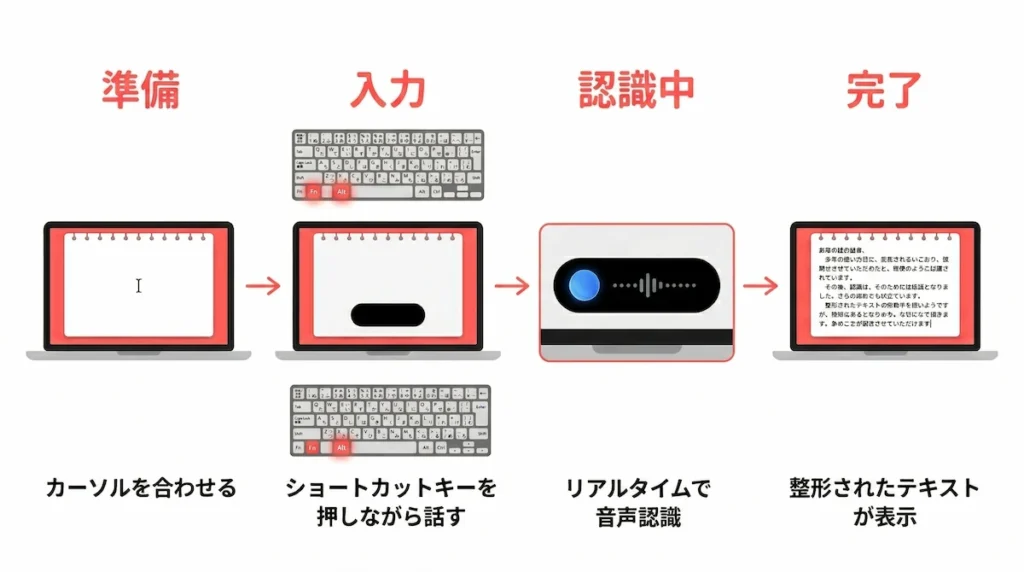
テキストを入力したい場所にカーソルを置いたら、設定したショートカットキーを押しながら話してみてください。
デフォルトではMacがFnキー、WindowsがRight Altキーです。
キーを押している間は、画面下部にAqua Voiceのバーが表示されます。
これが音声を認識している状態の目印です。
話し終わったらキーを離します。
するとAIが言いよどみやフィラー(「えーと」「あのー」など)を自動で除去し、整形されたテキストがカーソル位置に挿入されます。
入力されたテキストに問題があれば、そのままキーボードで手直しすればOKです。
ActivateモードとHands Freeモードの使い分け
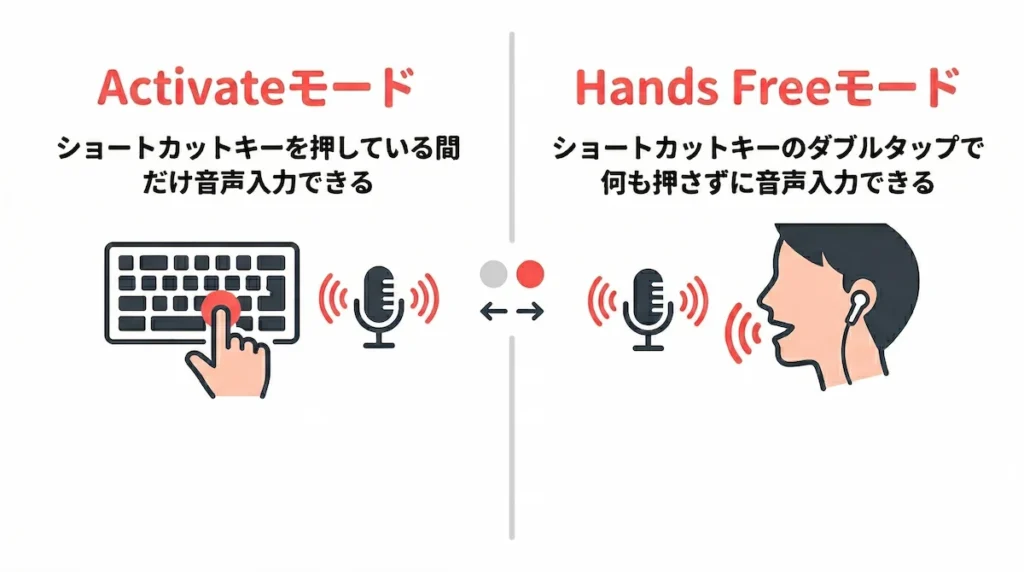
Aqua Voiceには2つの入力モードがあります。それぞれの特徴を表にまとめました。
| Activateモード | Hands Freeモード | |
|---|---|---|
| 操作方法 | キーを押している間だけ入力 | 1回押して開始、もう1回押して終了 |
| 向いている場面 | 短いフレーズや一文ずつの入力 | 長文を一気に話したいとき |
| 確定のタイミング | キーを離すと即確定 | 再度キーを押すまで入力が継続 |
| キーボードとの切り替え | シームレスに切り替えやすい | 長時間キーを押し続けなくて済む |
Activateキーを素早く2回押す(ダブルタップ)ことでHands Freeモードに切り替えることもできます。
短文はActivate、長文はHands Freeと使い分けるのがおすすめです。
履歴の確認とMP3ダウンロード
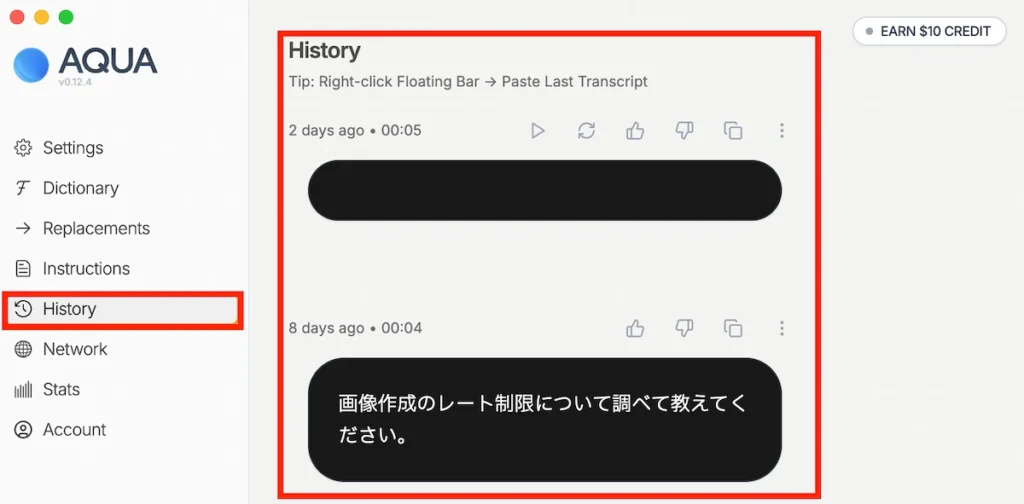
Aqua Voiceは、音声入力した内容を履歴として自動保存しています。
履歴画面を開くと過去に入力したテキストの一覧が表示され、ワンクリックでコピー&ペーストが可能。
テキストを確定し忘れたときやカーソル位置を間違えたときでも、履歴からすぐに取り出せます。
「Paste Last」機能をショートカットキーに割り当てておけば、直前の入力内容をいつでも再貼り付けできるので設定しておくと便利です。
また、音声データそのものもMP3形式で保存されています。
三点リーダーメニューからダウンロードできるので、後から聞き返したいときに活用してみてください。
\ここから登録すると、Proプランが1か月無料/
Aqua Voiceの実践的な使い方
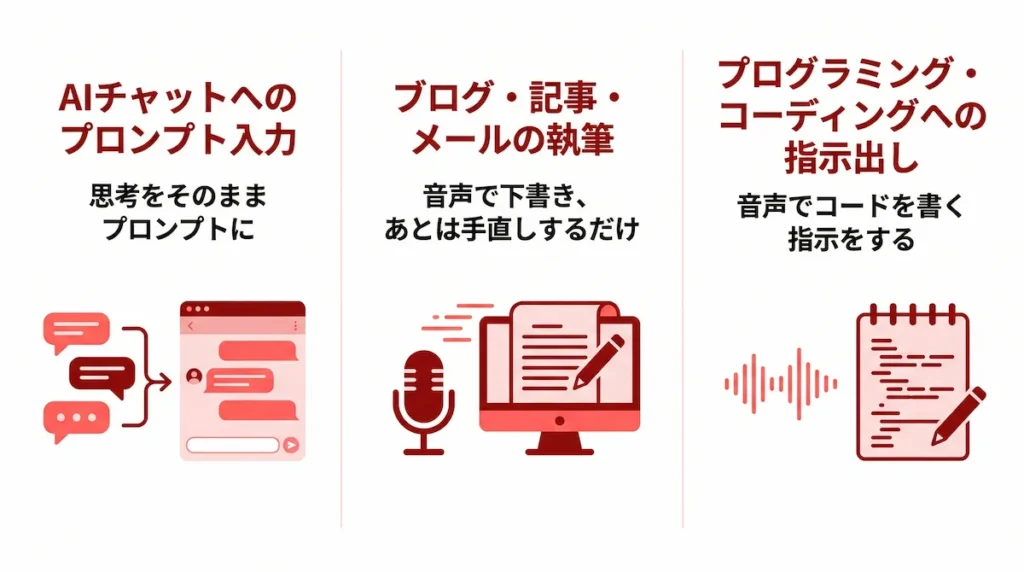
基本操作を覚えたら、普段の作業にAqua Voiceを組み込んでみましょう。
AIチャットへのプロンプト入力やブログ執筆、コーディングなど、タイピング量が多い作業ほど音声入力の恩恵は大きくなります。
ここでは具体的な活用シーンごとに使い方のコツを紹介します。
AIチャット(ChatGPT・Claude)へのプロンプト入力
AIチャットに質の高い回答をもらうには、背景情報や条件を含んだ長めのプロンプトを書くことが重要です。
ただ、キーボードで長文を打ち込むのは時間がかかりますし、途中で思考が途切れてしまうことも少なくありません。
Aqua Voiceを使えば、思いついたことを話すだけで自然な文章としてプロンプトが完成します。
キーボード入力の3〜4倍の速さで入力できるため、思考の流れを止めずにコンテキストを伝えられます。その分、AIの出力品質も上がるわけです。
「音声で話す→AIが整形→そのままChatGPTやClaudeに送信」という流れを一度体験すると、テキスト入力には戻れないという声が多いのも納得できます。
ブログ・記事・メールの執筆
記事の下書きを音声で一気に話してテキスト化し、その後キーボードで推敲する。
この「音声で粗書き→手で仕上げ」のハイブリッドが効率的です。
たとえば記事の見出しごとに3〜5分話すだけで、骨格となる下書きが短時間で完成します。
ビジネスメールも同様で、音声入力で素早く文面を作成し、細かい表現だけ手直しすれば大幅な時短になります。
手入力のみと比較して作業時間が半分以下になったという報告もあるほどです。
コーディング・プログラミングでの活用
Aqua Voiceは、AIエージェント(Cursor、GitHub Copilotなど)への指示出しにも活用できます。
コードそのものを音声で書くのではなく、「この関数を〇〇に変更して」「エラーハンドリングを追加して」といったプロンプトを音声で入力するスタイルが実用的です。
Replacement(スニペット)機能に頻繁に使うコマンドやプロンプトテンプレートを登録しておけば、特定のキーワードを話すだけで定型文が一瞬で挿入されます。
また、コーディング用途ではディープコンテキスト機能をオンにしておくのがポイント。画面上のコードを認識して文脈を理解するため、変数名や関数名の認識精度がさらに上がります。
\ここから登録すると、Proプランが1か月無料/
Aqua Voiceの使い方が劇的に変わる設定方法
Aqua Voiceはデフォルトのままでも十分使えますが、設定をカスタマイズすると精度と効率が格段に上がります。
ここでは特に効果の大きい4つの設定を紹介します。Dictionary、ディープコンテキスト、Replacement、カスタム指示です。
Dictionary(辞書)で固有名詞・専門用語を登録する
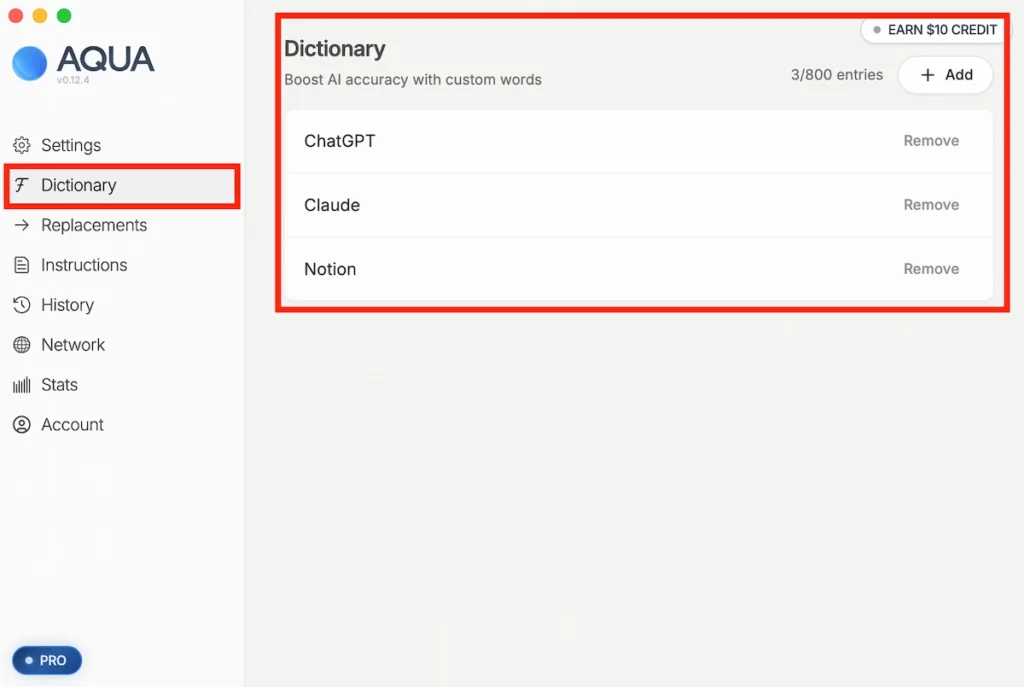
人名・社名・サービス名・技術用語など、一般的でない単語は音声認識で誤変換されやすいもの。
Aqua Voiceでは設定画面の「Dictionary」から単語を登録しておくことで、発話時に正しく変換されるようになります。
たとえば「ChatGPT」「Claude」「Notion」などのAI・ツール名や、自分の名前、プロジェクト名を登録しておくと日常的な誤変換を大幅に減らせます。
Freeプランでは5件まで、Proプランでは800件まで登録可能です。
コツは、音声入力の履歴をチェックして誤変換が多い単語から優先的に登録していくこと。これだけで体感の精度がかなり変わります。
ディープコンテキストで画面情報を活用する
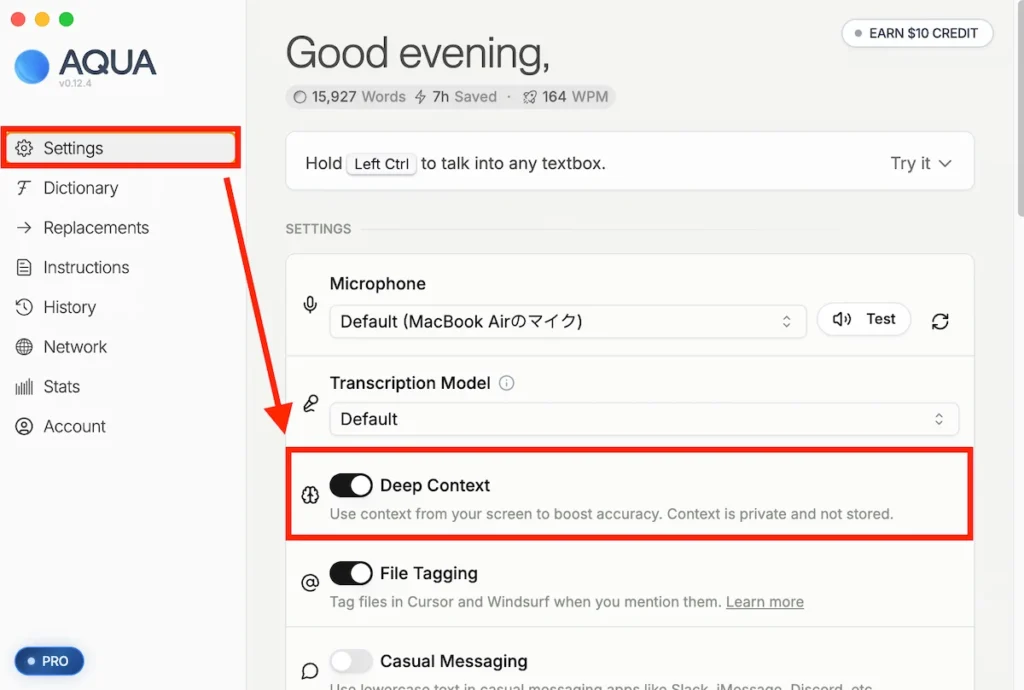
ディープコンテキストは、Aqua Voiceが画面上に表示されているテキストを認識し、文脈として音声認識に反映する機能です。
たとえばブラウザで資料を開いた状態で音声入力すると、資料内の固有名詞や専門用語を踏まえてより正確に変換してくれます。
コーディング中にファイルを開いた状態で使えば、変数名や関数名の認識精度も上がります。
設定画面の「Deep Context」をオンにするだけで有効化されます。
デフォルトではオフになっている場合があるので、一度確認してみてください。
精度向上の効果が大きいので、特別な理由がない限りオンにしておくのがおすすめです。
Replacement(スニペット)で定型文を登録する
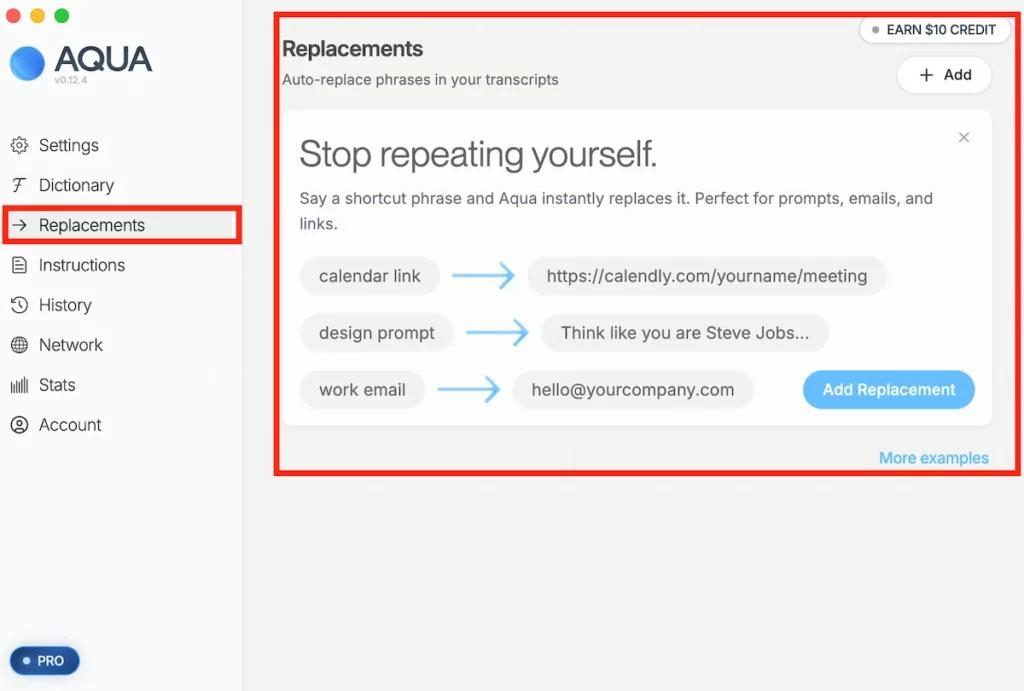
Replacementは、特定のキーワードを発話すると事前に登録した文章やコマンドに置き換えて挿入してくれる機能です。
Dictionaryが「単語の正しい変換」を目的とするのに対して、Replacementは「キーワードをトリガーにした定型文の呼び出し」が目的。役割が異なります。
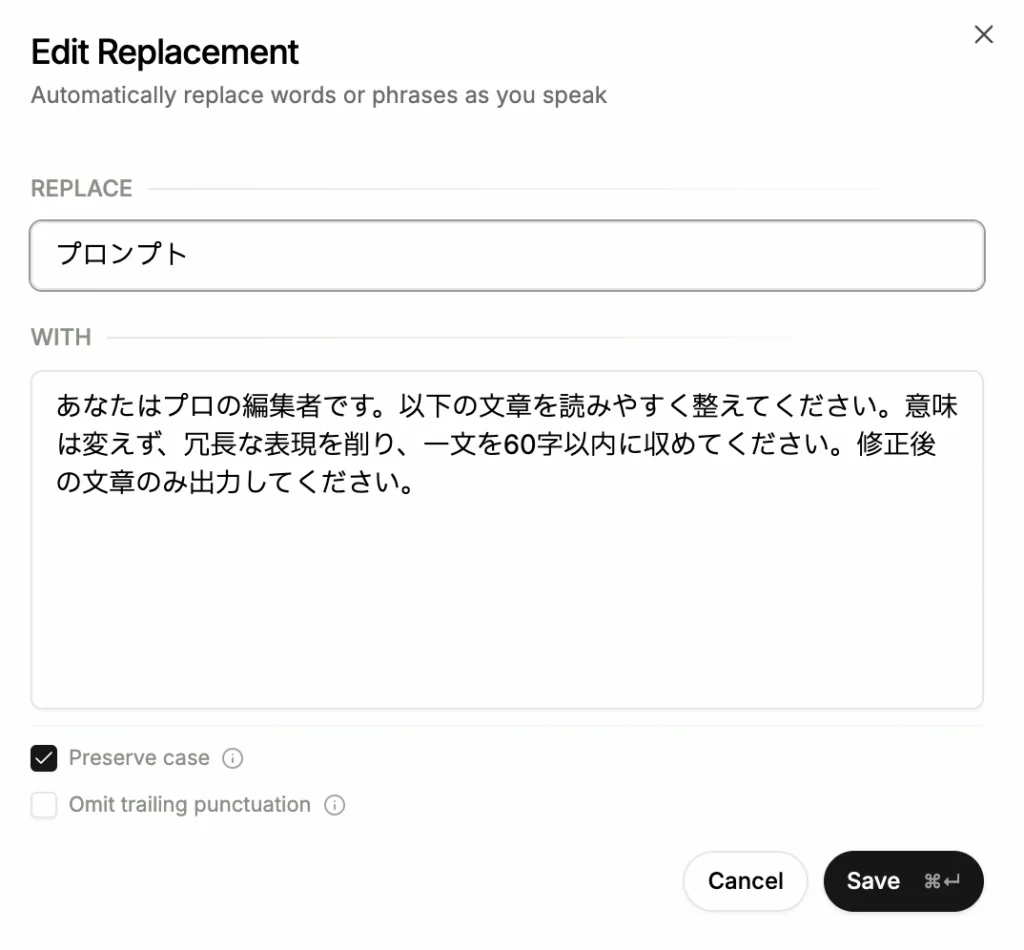
たとえば「プロンプト」と話すだけで、あらかじめ登録しておいた長文のプロンプトテンプレートが一瞬で貼り付けられます。
ターミナルで頻繁に使うコマンドや、メールの定型フレーズなどを登録しておくのも便利です。
設定画面の「Replacement」から、トリガーワードと置換テキストのペアを登録できます。
カスタム指示(Instructions)で出力スタイルを調整する
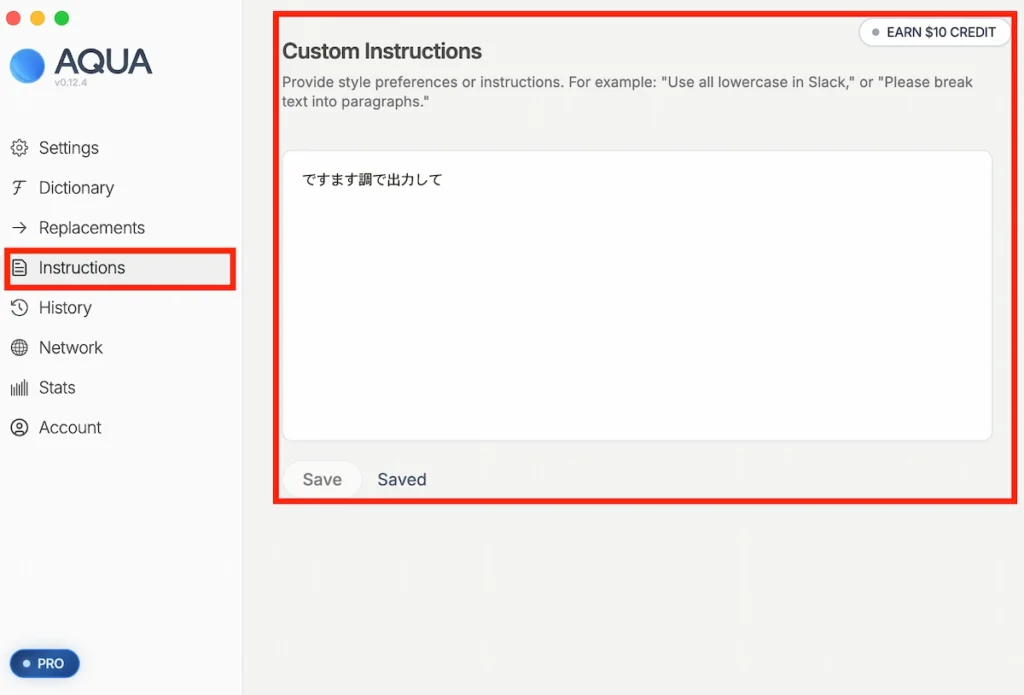
カスタム指示はProプランで利用できる機能で、Aqua VoiceのAIに対して出力スタイルの指示を設定できます。
たとえば「ですます調で出力して」「箇条書きで整理して」「英語に翻訳して」といった指示をあらかじめ設定しておくと、音声入力のたびに指定のスタイルで文章が整形されます。
さらに、音声入力中に「要約して」「丁寧な言い回しにして」などの指示を口頭で追加することも可能。
用途に合わせてカスタム指示を切り替えれば、同じ音声入力でもビジネス向け・カジュアル向けなど異なるトーンのテキストを出力できます。
\ここから登録すると、Proプランが1か月無料/
Aqua Voiceの使い方で知っておきたい注意点
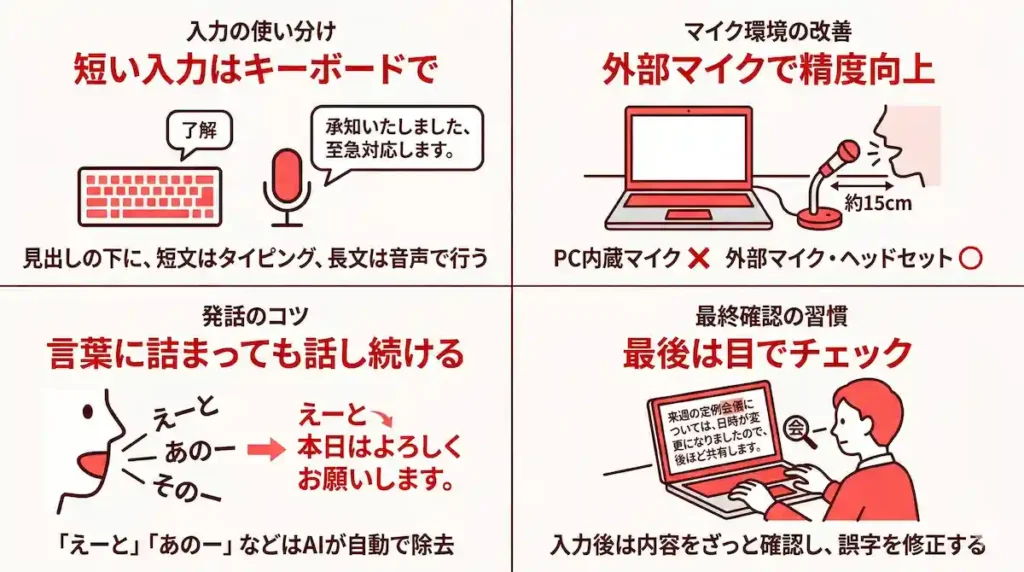
Aqua Voiceは便利なツールですが、万能ではありません。使い始める前に知っておきたいポイントを4つ紹介します。
短い断片的な入力は苦手
「以下のように修正」「了解です」など、前後の文脈が薄い短いフレーズを単独で音声入力すると、AIが意図を正しく汲み取れないことがあります。
意図しない文章に変換されてしまうケースも。
短い語句はキーボード、長い思考は音声入力というハイブリッド運用が一番効率的です。
外部マイクで精度が上がる
内蔵マイクでも使えますが、口元との距離が遠いと認識精度は下がりやすくなります。
特にノートPCをクラムシェルモードや外部ディスプレイに接続して使っている場合は、USBマイクやヘッドセットマイクを使うと精度が目に見えて向上します。
ちなみにですが、airpodsはやめておいたほうがいいです。全く聞き取ってくれません。私は有線のイヤホンを使用しています。
音声入力には慣れが必要
テキスト入力なら考えながら打てますが、音声入力では考えるスピードで話し続ける必要があります。
最初は「えーと」「あのー」が増えがちですが、フィラーはAIが自動除去してくれるので気にせず話し続けてください。
使い続けるうちに思考と発話のリズムが合ってきます。
確定前に内容を確認する習慣をつける
音声入力後にテキストをざっと確認し、誤変換や意図と異なる表現がないかチェックしてからキーボードで修正する。
この癖をつけておくと、結果的に作業効率が高まります。
\ここから登録すると、Proプランが1か月無料/
Aqua Voiceの使い方に関するよくある疑問
Aqua Voiceの導入を検討する際に気になりやすいポイントをQ&A形式でまとめました。
使い始める前にチェックしておくと安心です。
- Aqua VoiceはiPhone・スマホでも使える?
-
2026年4月9日にAqua VoiceはiPhone(iOS)版がリリースされました。Android版も公開されていて、1つの契約でMac・Windows・iPhone・Androidに使えます。
詳細はこちらの記事をご覧ください。あわせて読みたい Aqua VoiceはiPhone(iOS)で使える!基本機能やお得に始める方法を紹介 「Aqua VoiceってiPhoneでも使えるの?」 と思っていませんか? Aqua VoiceはiPhone(iOS)で使えます。2026年4月9日に一般公開が完了していて、App Storeから今すぐ無…
 - Aqua VoiceはWindowsでも使える?
-
はい、Aqua VoiceはMacとWindowsの両方に対応しています(Aqua Voice公式のよくある質問に、MacとWindowsのアプリがあると記載)。
Mac版との違いとしては、デフォルトの起動キーがRight Altキーに設定されている点があります。マイクの権限設定は「設定 > プライバシー > マイク」から確認してください。ショートカットキーが他のアプリと競合する場合は、Keybindsから別のキーに変更すれば解決できます。 - おすすめのマイクはある?精度を上げるには?
-
内蔵マイクでも利用できますが、外部マイクを使うと認識精度が上がります。手軽に精度を上げたい場合はUSBマイクやヘッドセットマイクがおすすめです。口元との距離が近いほどノイズが入りにくく、認識精度が安定します。
すでにPodcast用やWeb会議用のマイクを持っていれば、そのまま流用できます。Aqua Voiceの設定画面「Microphone」から使用するマイクを選択できるので、外部マイクを接続したら切り替えを忘れないようにしましょう。静かな環境で使うことも精度向上に効果的です。
\ここから登録すると、Proプランが1か月無料/
まとめ|Aqua Voiceの使い方を覚えて音声入力で作業を効率化しよう
最後に、Aqua Voiceの使い方のポイントをおさらいします。
- 公式サイトからインストールし、日本語設定とショートカットキーを設定する
- ショートカットキーを押して話すだけのシンプルな操作
- DictionaryやディープコンテキストでAIの認識精度を高める
- 短い入力はキーボード、長い思考は音声入力のハイブリッドが最強
無料プランで1,000ワードまで試せるので、まずは実際に使ってみてください。
音声入力の快適さは、触ってみないとわかりません。
まずは無料でProプランが1ヶ月無料で試してみましょう。1ヶ月以内に解約すればお金は一切かからないので、まずは気軽に始められます。
\ここから登録すると、Proプランが1か月無料/