「Aqua VoiceってiPhoneでも使えるの?」
と思っていませんか?
Aqua VoiceはiPhone(iOS)で使えます。2026年4月9日に一般公開が完了していて、App Storeから今すぐ無料でダウンロードできるので安心してください。
iOS 17.0以降のiPhoneに対応しており、App Storeからアプリをダウンロード → キーボードに追加 → マイクをタップして話すだけ。Mac・Windows版と同じアカウントでログインすれば、カスタム辞書や設定も自動で同期されます。
なお、iPhoneのアプリ内から課金するとApp Storeの手数料分が上乗せされてしまいます。そのため必ずブラウザ経由で始める方がお得!こちらの紹介リンク経由ならProプランが1か月無料で試せるのでぜひ活用してください。
\ここから登録すると、Proプランが1か月無料/
- Aqua VoiceのiPhone版の対応状況とダウンロード・設定方法
- Apple標準音声入力との具体的な精度差
- iOS版で使える機能(Voice Editing・対応アプリ・Avalon 1.5)
- 料金プランの違いとお得に始める方法
Aqua VoiceはiPhone(iOS)で使えます【2026年4月9日に正式リリース】

Aqua VoiceはiPhone(iOS)で使えます。2026年4月9日に一般公開(正式リリース)が完了しており、App Storeから誰でもダウンロードできる状態。対応はiOS 17.0以降のiPhoneです。
ただ、ネット上で調べると「2026年3月1日にリリース」と書かれている記事を見かけます。これは正確ではなくて、3月1日は招待制の早期アクセス(アーリーアクセス)が始まった日なんですよね。正確なリリースの流れは以下の通りです。
| 日付 | 内容 |
|---|---|
| 2026年 2月5日 | 公式XでiOS版リリース日(3月1日)を予告 |
| 2026年 3月1日 | 早期アクセス(招待制)開始。 一部ユーザーのみ利用可能 |
| 2026年 3月4日 | 招待枠を追加拡大 |
| 2026年 4月9日 | 正式リリース(一般公開)。 誰でもApp Storeからダウンロード可能に |
なお、こちらのボタンから始めると有料のProプランが1か月無料で使えます。無料枠の1,000語はあっという間に使い切ってしまうので、どうせ試すならPro機能をフルで体験できるこちらからがおすすめです。
\ここから登録すると、Proプランが1か月無料/
Aqua VoiceをiPhoneにダウンロード・初期設定の方法
Aqua VoiceのiPhone版は、App Storeからアプリをダウンロードして、iOSのキーボードに追加するだけで使い始められます。Mac・Windows版をすでに使っている人は、カスタム辞書や置換ルールも自動で同期。所要時間は2〜3分ほどです。
App Storeからダウンロードする手順

App Storeで「Aqua Voice」と検索して、「Aqua Voice: AI Voice Keyboard」(開発元:Aqua Voice, Inc.)をダウンロードしてください。アプリ自体は無料でダウンロードできます。iOS 17.0以降のiPhoneが必要です。
ダウンロードが終わったら、アプリを開いてGoogleアカウントまたはメールアドレスでログインします。

すでにデスクトップ版でアカウントを持っている人は、同じアカウントでログインすればOK。新規の人はここでアカウントを作成してください。
なお、アプリ内でProプランにアップグレードするとApp Store手数料分が上乗せされるため、Proプランへの加入はアプリ内からではなくブラウザ経由がおすすめです。
\ここから登録すると、Proプランが1か月無料/
iPhoneのキーボードに追加する設定方法
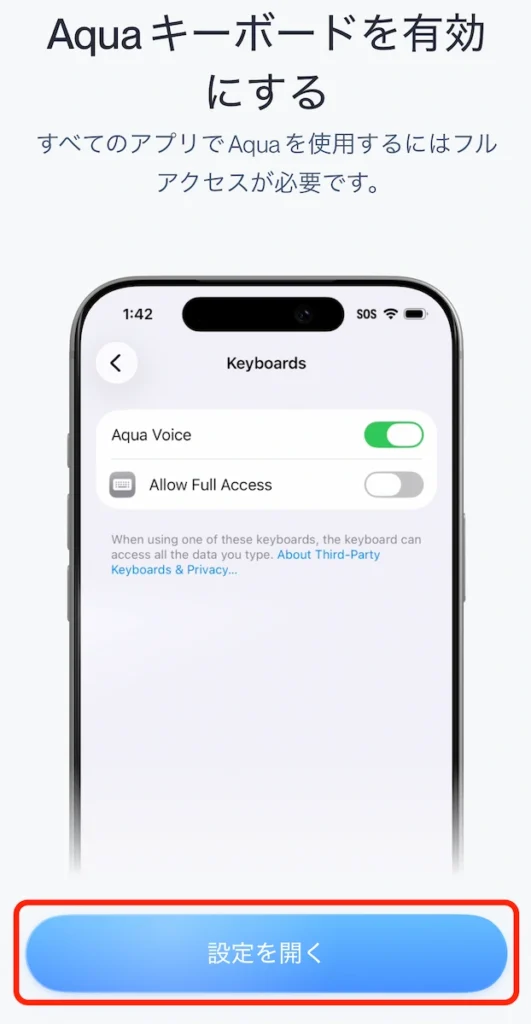
Aqua VoiceはiOSの設定でキーボードを追加する必要があります。手順は簡単で、以下の7ステップで完了します。
1. ログイン後、「設定を開く」をタップ
※設定アプリに移動します
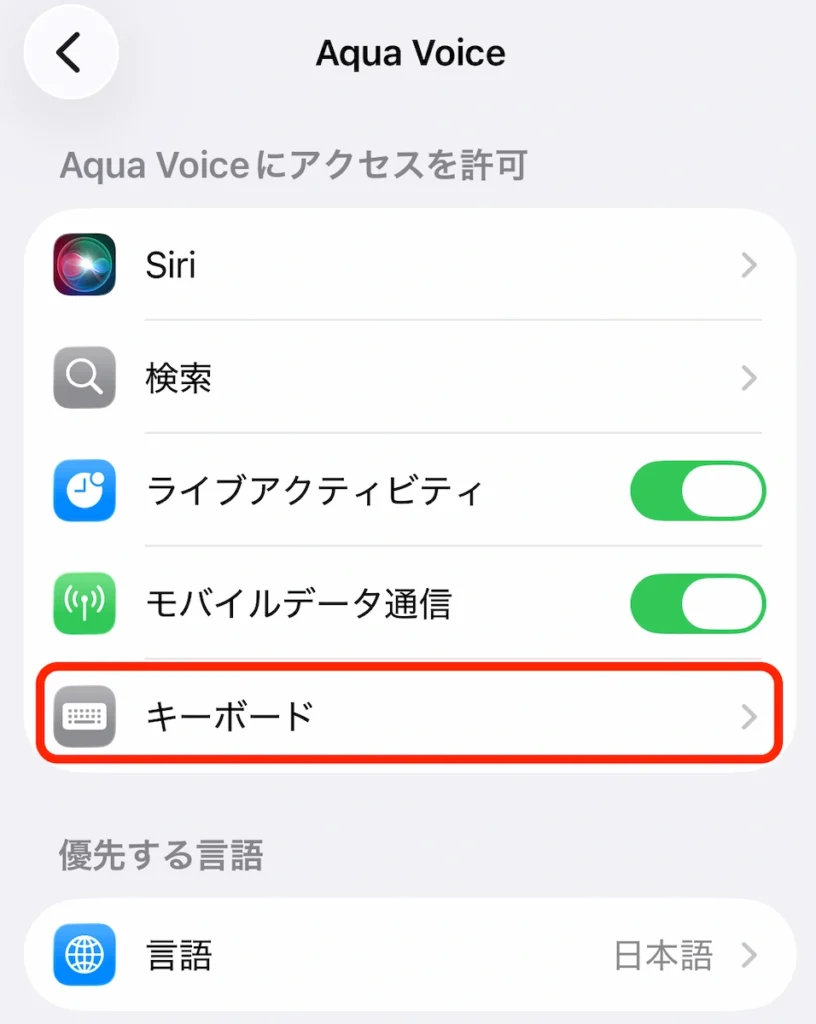
2.「キーボード」をタップ
3.「Aqua Voice」のトグルをON

4.「フルアクセルを許可」のトグルをONにし、「”Aqua Voice”キーボードへのフルアクセスを許可しますか?」と表示されるので、「許可」をタップ

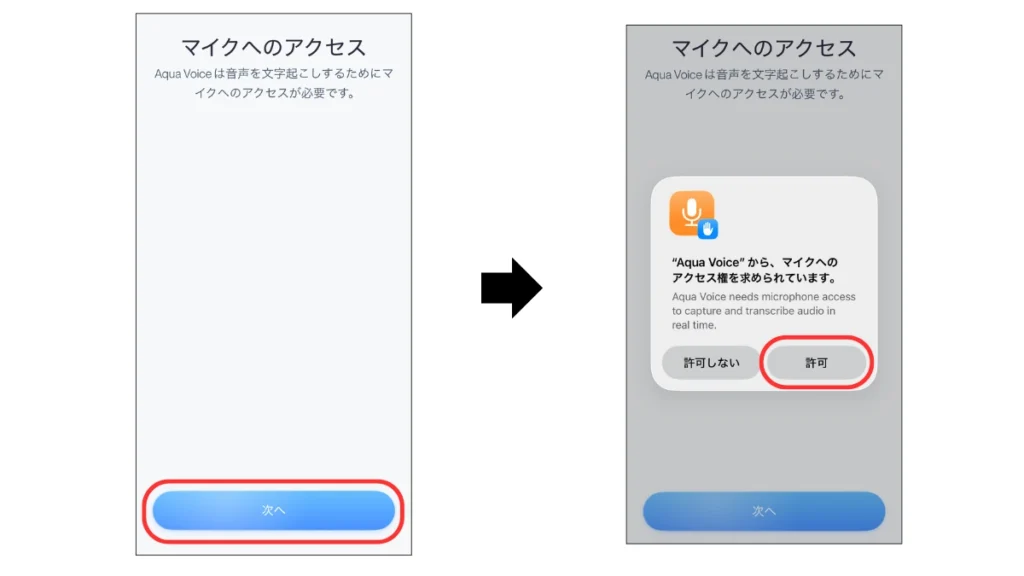
5.Aqua Voiceアプリに戻って「次へ」をタップし、「”Aqua Voice”から、マイクへのアクセス権が求められています。」と表示されるので、「許可」をタップ
6.左下の「地球儀マーク」をタップし、キーボードを「Aqua Voice」に切り替える
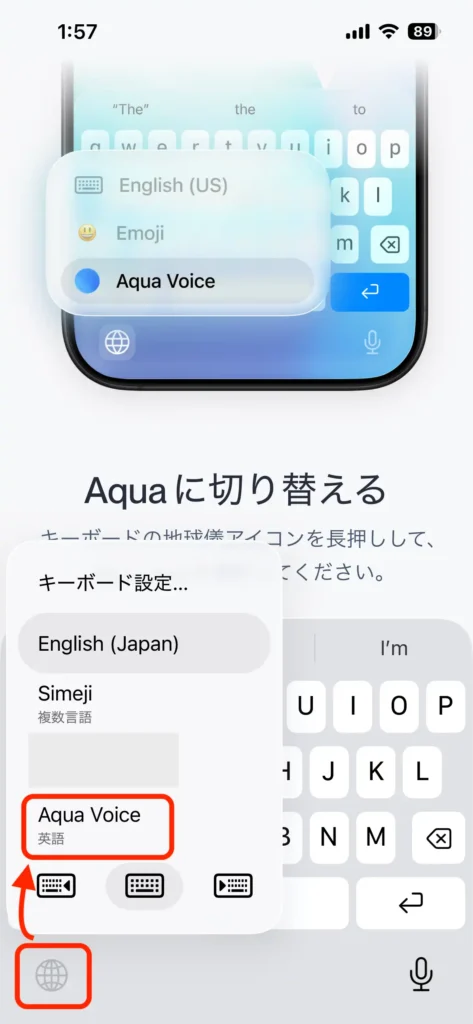
ここまでの設定が完了したら、あとは実際に音声入力を試すセクションになりますので、画面の指示に従って進めてみてください。

Mac・Windows版との設定同期
すでにデスクトップ版を使っている人にとって嬉しいのが、設定の自動同期です。同じアカウントでログインするだけで、以下の3つがiPhone版にもそのまま引き継がれます。
- カスタム辞書(固有名詞・専門用語の登録)
- 置換ルール(例:「プロンプト」→「わかりやすい日本語で回答してください」のような短縮表現)
- カスタム指示(文体や出力スタイルの設定)
デスクトップで育てた辞書や設定をゼロから作り直す必要はありません。
\週2,000語まで無料で使える!/
Aqua VoiceのiPhone(iOS)版とApple標準の音声入力との違い
iPhoneの標準音声入力もiOS 16以降で句読点の自動挿入に対応するなど、年々進化しています。
ただし、両者はそもそも設計思想が違います。Apple標準は「聞こえた音をそのまま文字にする」ツール。Aqua Voiceは「言いたかったことを整った文章にする」ツールです。
主な違いを表にまとめました。
| 項目 | Aqua Voice | Apple標準音声入力 |
|---|---|---|
| 処理方式 | クラウド処理 (独自モデルAvalon 1.5) | デバイス上で処理 (多くの言語) |
| フィラーワード (「えーと」「あの」等) | AIが自動除去 | そのまま入力される |
| 句読点 | AIが文脈を判断して 高精度に挿入 | 自動挿入あり (iOS 16以降) ※ただし精度に ばらつきあり |
| 段落分け | 話の区切りをAIが 自動判定して段落を分割 | なし ※「改行」と発話すれば 改行は可能 |
| 文体の アプリ別調整 | あり ※メールなら丁寧に、 チャットならカジュアルに自動調整 | なし |
| 音声での テキスト編集 | あり ※Voice Editing機能で 「翻訳して」「要約して」等が可能 | なし |
| カスタム 辞書 | あり ※Proプランで 最大800件登録可能 | なし |
| 技術用語・ 専門用語の精度 | 97%の精度 ※公式ベンチマーク | 汎用的な認識 |
| 応答速度 | 500ミリ秒未満で テキスト表示 ※公式値 | リアルタイム表示 |
| オフライン 対応 | 非対応 ※インターネット接続が必要 | 対応 |
| 料金 | 無料(累計1,000語まで) Proプラン月額約1,580円〜 | 無料 (iPhoneに標準搭載) |
※Apple標準音声入力の仕様はAppleサポートページを参照
※Aqua Voiceの仕様はApp Store公式ページおよび公式サイトを参照
ひとことで言えば、Apple標準で話すと「素の書き起こし」が出てくるのに対して、Aqua Voiceで話すと「そのまま送れる文章」が出てきます。
この差が、修正の手間として毎日積み重なるかどうかの分かれ目ですね。
Aqua Voiceの公式XではCEOのFinn氏が「iPhoneの標準音声入力はAppleにとって後付けの機能に過ぎない。Aqua VoiceはAppleが提供しているものより10年先を行っている」とコメントしていて、iPhone向けの本気度が伝わってくる。
\ここから登録すると、Proプランが1か月無料/
Aqua VoiceのiPhone(iOS)版で使える機能
Aqua Voice iPhone版は、デスクトップ版の全機能をスマートフォンに詰め込んだキーボードアプリです。ここではiOS版で使える主な機能を紹介します。特に注目なのが、iOS版で新たに搭載された「Voice Editing(音声編集)」。キーボードに一切触れずにテキストを修正できます。
Voice Editing:音声だけでテキストを編集できる
iOS版の目玉機能がこれ。入力したテキストを、キーボードに触れることなく声だけで編集できます。使い方は編集ボタンをタップして指示を話すだけ。
たとえば以下のような音声コマンドに対応しています。
| 音声コマンドの例 | 実行される内容 |
|---|---|
| 「スペイン語に翻訳して」 | テキスト全体をスペイン語に翻訳 |
| 「これを短くして」 | 文章を要約・短縮 |
| 「リスト形式にして」 | 箇条書きに整形 |
| 「タイムゾーンを省略して」 | 特定の表現を削除・変更 |
| 「フィラーワードを除去して、これはSlackメッセージです」 | アプリに合わせた文体で整形 |
| 「Osushiの綴りはO-S-U-S-H-I」 | 固有名詞のスペルを指定 |
| 「数字を$10のようにフォーマットして」 | 数値の表記を指定の形式に変換 |
人に頼むような感覚で指示を出せるのが特徴です。外出先でiPhoneのフリック入力で細かい修正をするあの手間、もう不要になります。
ChatGPT・Claude・LINE・Slackなど全アプリで使える
Aqua VoiceはiPhone上のテキスト入力ができるアプリすべてで使えます。公式が対応を確認しているアプリの一例はこちらです。
- AIチャット:ChatGPT、Claude、Gemini
- メッセージ:iMessage、LINE、WhatsApp、Signal、Telegram
- ビジネス:Slack、Teams、Discord
- メール:Gmail、Outlook、Apple Mail
- その他:Safari、Chrome、Notes、Word、Docs など
特にAIツールへのプロンプト入力との相性が抜群で、歩いている最中にChatGPTに長文のプロンプトを送る、なんて使い方もできます。
独自モデルAvalon 1.5の文字起こし精度
iPhone版には独自開発の音声認識モデル「Avalon 1.5」が搭載されています。公式リリースに合わせて投入された最新モデルで、音声入力専用に設計されたものになります。
公式が公表しているベンチマーク結果がこちら。
| 比較項目 | Avalon 1.5(Aqua Voice) | ElevenLabs Scribe V2 |
|---|---|---|
| ブラインドテスト勝率 | 76% | 24% |
| 処理速度 | 3倍速い | ー |
| 技術用語の認識精度 | 97% | ー |

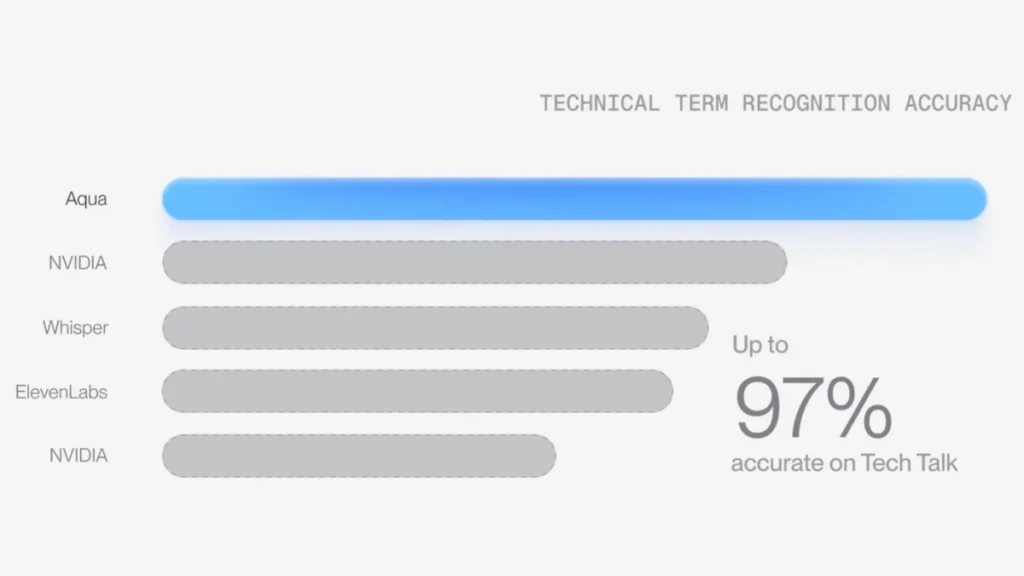
(出典:Aqua Voice公式X)
一般的な音声入力ツールが苦手とするAPI名、プログラミング用語、固有名詞などの技術用語で特に差が出ます。汎用モデルだと70%以下になるような専門語彙でも、Avalonは97%の精度で認識。エンジニアやライターにとっては地味にありがたいポイントです。
テキスト表示までの応答速度は500ミリ秒未満。話し終わってからテキストが出るまでの待ち時間がほぼないので、思考の流れを止めずに入力できます。
49言語対応と日本語の音声入力精度
Aqua Voiceは49言語に対応しており、もちろん日本語でも利用可能。言語の切り替えはアプリ内の設定から行えます。
ただし正直に言うと、Avalonモデルの学習データは英語が中心のため、最も精度が高いのは英語です。日本語の精度については公式ベンチマークは公開されていません。私自身、iPhoneの標準音声入力とAqua Voiceを実際に使って比較しましたが、Aqua Voiceは比べものにならない文字起こし精度で、漢字変換やフィラーワードの自動除去など日本語でも問題なく正確に入力できます。
日本語で固有名詞や専門用語の誤変換が気になる場合は、カスタム辞書に登録すれば精度を上げられます。先ほど紹介した通り、デスクトップ版で登録した辞書はiPhone版にも自動同期されるので、二度手間にはなりません。
\ここから登録すると、Proプランが1か月無料/
Aqua VoiceのiPhone(iOS)版の料金プラン
個人で使うAqua Voiceの料金プランは、無料のFreeプランと有料のProプラン・Maxプランの3つです(チーム向けのBusinessプランもありますが、個人利用なら不要)。まず全体像を表で確認してから、それぞれの詳細を見ていきましょう。
| 項目 | Free(無料) | Pro(有料) |
|---|---|---|
| 料金 | 0円 | 月額約1,580円 (年払いで$10/月)〜 |
| 利用可能語数 | 累計1,000語まで | 無制限 |
| 音声認識モデル | Avalon 1.5 | Avalon 1.5 |
| カスタム辞書 | なし | 800件まで |
| カスタム指示 | なし | あり |
| Voice Editing (音声編集) | なし | あり |
無料プランでも音声入力の基本体験は試せますが、累計1,000語で上限に達するため実質お試し用です。日常的に使うならProプランへのアップグレードがほぼ必須になります。
iPhoneユーザーが特に注意したいのが、Proプランへの加入経路です。App Store経由のアプリ内課金はApple手数料が上乗せされるため、ブラウザ経由で加入する方がお得ですよ。
無料(Free)プランでできることと制限
Freeプランはクレジットカード登録不要で、アカウントを作ればすぐに使い始められます。累計1,000語まで無料で音声入力を試せるので、Aqua Voiceの基本的な使い勝手や精度を確認するには十分。
また、無料プランではカスタム指示とカスタム辞書が使えません。音声認識モデル(Avalon 1.5)は有料プランと同じです。あくまで「自分のiPhoneで動くか」「精度に納得できるか」を確かめるためのプランと考えてください。
有料(Pro)プランへのアップグレード時の注意点
ここは知っておくと得する話。Proプランに加入する方法は2つあり、どちらから加入するかで料金が変わります。
| 加入方法 | 月払い | 年払い (月あたり) | 年払い (年額) |
|---|---|---|---|
| 公式サイト (ブラウザ経由) | $12/月 (約1,896円) | $10/月 (約1,580円) | $120/年 (約18,960円) |
| App Store (アプリ内課金) | 2,000円/月 | 約1,667円/月 | 20,000円/年 |
| 差額 | 月約104円の損 | 月約87円の損 | 年約1,040円の損 |
App Store経由のアプリ内課金は、公式サイト経由より割高になります。年払いで比較すると約1,040円の差。
つまり、iPhoneのApp Storeからそのまま課金するのではなく、Safariなどのブラウザで公式サイト(aquavoice.com)にアクセスしてProプランに加入するのが正解。アプリ内でプロプランにアップグレードする前に、一度ブラウザから公式サイトを確認してみてください。
有料(Pro)プランをお得に始める方法
Proプランをさらにお得に始めたい人は、紹介リンク経由での登録がおすすめです。紹介リンクから登録すると、Proプランの全機能を1か月間無料で試せます。合わなければ1か月以内に解約すれば費用はゼロ。
\ここから登録すると、Proプランが1か月無料/
Aqua VoiceのiPhone(iOS)版に関するよくある疑問
Aqua Voice iPhone版について、よく検索されている疑問をまとめました。ダウンロード前の最終確認に使ってください。
- Aqua VoiceのiPhone(iOS)版はまだないって本当?
-
Aqua Voiceは2026年4月9日まではMac・Windows専用のデスクトップアプリでした。そのため、それ以前に書かれた記事やSNS投稿では「iPhoneでは使えない」「スマホアプリはない」と書かれているものが多いんですよね。
しかし、2026年4月9日にはiPhone(iOS)版がリリースされ、App Storeから誰でもダウンロードできます。「iPhone(iOS)版はない」という情報は古いので、安心してください。 - Aqua VoiceはどのOSに対応している?
-
2026年4月時点の対応OSは以下の通りです。
OS 対応状況 Mac
(macOS)対応 Windows
(10以降)対応 iOS
(17.0以降)対応
(2026年4月9日〜)Android 対応 iPad
(iPadOS)未対応
(後述)Linux 未対応 デスクトップ(Mac / Windows)とiPhone・Androidの4つのプラットフォームで利用でき、同一アカウントでの設定同期にも対応しています。
- Aqua VoiceのiPhoneでの使い方は?
-
基本的な使い方はシンプルです。App Storeからダウンロード → iPhoneのキーボードに追加 → 好きなアプリでキーボードを切り替え → マイクアイコンをタップして話すだけ。
詳しい手順はこちらの手順をご覧ください。
あわせて読みたい Aqua Voiceの使い方とは?インストールから活用方法まで紹介 「Aqua Voiceって気になるけど、インストールや設定って難しくないの?」「日本語でもちゃんと使えるの?」分からないことが多くて不安ですよね。この記事は、そんな疑…
 - Aqua Voiceのアーリーアクセス(早期アクセス)はまだ受付中?
-
アーリーアクセス(招待制)は2026年3月1日〜3月4日に実施されました。招待制はすでに終了しており、2026年4月9日の一般公開以降は誰でもApp Storeからダウンロードできます。
「アーリーアクセス」で検索してたどり着いた人は、もう招待を待つ必要はありません。今すぐApp Storeからダウンロードして使い始められますよ。 - Aqua Voiceはスマホで使える?
-
iPhoneでもAndroidでも利用可能です。2026年4月9日にiOS版が一般公開され、Android版も公開されています。料金はパソコンと同じで、1つの契約でMac・Windows・iPhone・Androidに使えます。
- Aqua VoiceはiPadで使える?
-
現時点ではiPad(iPadOS)には対応していません。App Storeのアプリ情報にも「Only for iPhone」と明記されています。
iPad版のリリース時期について、公式からの発表は今のところありません。ただし、iOS版がリリースされた経緯を考えると、iPadOS版も今後対応される可能性はあります。続報が入り次第、この記事を更新しますね。
なお、iPadでAqua Voiceの精度に近い音声入力を使いたい場合は、Mac版のAqua Voiceを利用するか、iPadのApple標準音声入力を使うことになります。
\ここから登録すると、Proプランが1か月無料/
まとめ|Aqua VoiceはiPhoneで使える。まずは無料で試してみよう
Aqua VoiceのiPhone(iOS)版は2026年4月9日に正式リリース済みです。App Storeから誰でもダウンロードでき、無料のStarterプランで1,000語まで試せます。
Apple標準の音声入力とは精度が段違い(エラー数17箇所 vs 1箇所)。フィラーワードの自動除去、句読点・段落の自動整形、アプリに応じた文体調整など、「話し終わった瞬間にそのまま送れる文章」が出てくる体験は一度試す価値があります。
無料プランは累計1,000語であっという間に上限に達するため、しっかり試したい人はProプランにアップグレードする必要があります。
その際にiPhoneのApp Storeから直接アップグレードするより、以下のボタンからブラウザ経由でProプランを始める方が年間約1,040円お得で、しかも1か月無料で試せます。
\ここから登録すると、Proプランが1か月無料/