Nottaの支払いって、結局どの方法が使えるんだろう…?できれば経費で落としたいし、請求書払いもいけたら助かるんだけど…
 緑(みどり)
Nottaで使える支払い方法や、経費精算に向いている決済方法が分からない…
と思っていませんか?
 碧(あおい)
Nottaは利用シーンに合わせて4種類の支払い方法から選べるので安心してください。
方法は主に4つあります。
- Web版のクレジットカード決済(個人・法人どちらも可)
- App Store決済(iPhoneアプリ/個人向け)
- Google Play決済(Androidアプリ/個人向け)
- 請求書払い(銀行振込/法人・経理向け)
| 支払い方法 | 対応プラン | 領収書(インボイス対応) | 主な向き先 |
|---|---|---|---|
| Web版クレジットカード決済 | プレミアム / ビジネス | ◯ Nottaからセルフ発行(PCのみ) | 経費精算したい個人・小規模法人 |
| App Store決済 | プレミアムのみ | △ Appleからメール発行 | 個人で手軽に試したい方 |
| Google Play決済 | プレミアムのみ | △ Googleからメール発行 | 個人で手軽に試したい方 |
| 請求書払い(銀行振込) | 月間/年間ビジネス・エンタープライズ・年間プレミアム(※) | ◯ 適格請求書を発行 | 法人決裁・経理処理が必要な方 |
※本記事の支払い方法・対応プラン・料金は、Notta公式サイトの公開情報をもとに整理しています。年間プレミアムの請求書払いは、公式のヘルプセンターでは対象、料金ページの「よくあるご質問」では対象外と、案内が分かれています(2026年10月時点)。
簡単にまとめると、
- 個人で気軽にAI文字起こしを試したい方 → App Store決済 / Google Play決済
- 個人で本格利用しつつ経費精算もしたい方 → Web版クレジットカード決済(年払い40%OFF)
- 法人で小規模チームから始めたい方 → Web版クレジットカード決済 or 請求書払い
- 法人で経理処理を厳格に行いたい方 → 請求書払い(銀行振込)
がおすすめです。
年払いプランを選べば月払い12ヶ月分と比較して40%OFFが自動適用され、プレミアムなら年9,540円、ビジネスなら年20,064円の節約になります。
発行される領収書はインボイス制度対応の適格請求書なので、経費精算もそのまま行えます。
お得に契約できるNotta公式サイトから手続きを進めてみてください。
- Nottaで使える4種類の支払い方法と特徴の違い
- 料金プランごとに選べる支払い方法と最適な組み合わせ
- 支払い方法を変更する具体的な手順(カード変更・月払い→年払い切替・請求書払いへの切替)
- 契約前に押さえておきたい注意点とよくある質問
\プレミアム機能を試したい方はこちら!/
\有料プランを契約する方はこちら!/
Nottaの支払い方法は全4種類
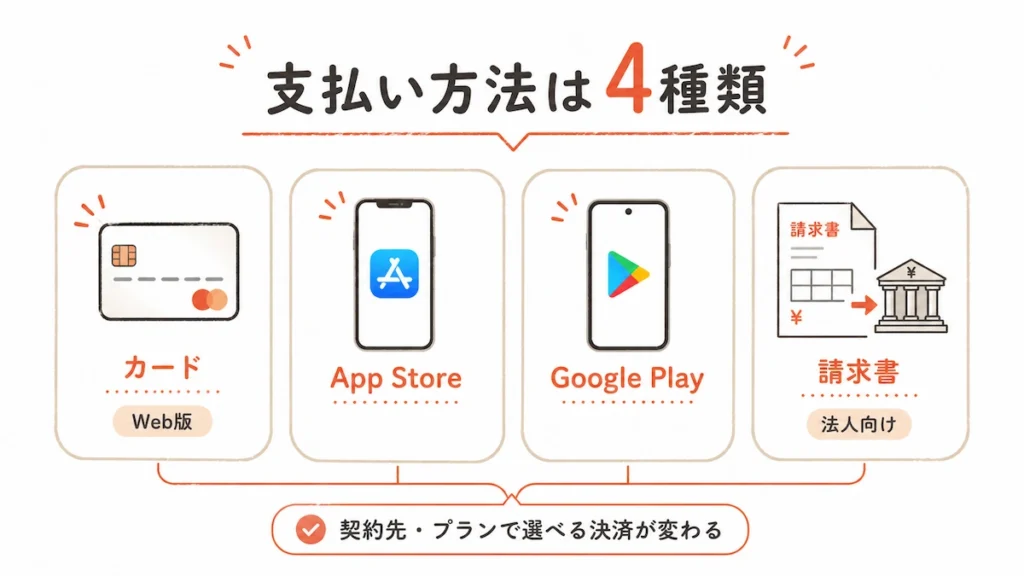
Nottaの支払い方法は、クレジットカード決済・App Store決済・Google Play決済・請求書払いの4種類です。
契約するプラットフォームや料金プランによって、選べる決済が変わってきます。
個人なら基本的にカード決済、法人や経理処理が必要なら請求書払いも選択肢に入ります。
4つの仕組みと使い分けのポイントを、順番に整理していきますね。
Web版のクレジットカード決済
Web版から契約するなら、クレジットカード決済がもっとも標準的で経費精算もしやすい方法です。
Notta公式サイトのWeb版から有料プラン(プレミアム・ビジネス)を契約するときに、標準で使えるのがクレジットカード決済です。
主なカードのブランドは下記のとおりです。
このほかのブランドや決済サービスは、利用する地域と通貨に応じて、支払いの画面に表示されます。
- Visa
- Mastercard
- American Express
- JCB
普段使いのカードがそのまま使える可能性が高く、デビットカードも基本的にクレジットカードと同様に利用可能です。
ただしプリペイドカードは使えないケースもあるため、契約前にカード会社へ確認しておくと安心です。
支払いサイクルは月払いと年払いから選択でき、年払いなら40%OFFが自動適用されます。
領収書は、Web版の「契約管理」にある「購入履歴」から、宛名と但し書きを入力してダウンロードできます(PCのみ対応。操作できるのはワークスペースのオーナーです)。
発行される領収書は、事業者番号や消費税額が記載されたインボイス制度対応の適格請求書なので、そのまま経費精算に回せて手間がかかりません。
App Store決済(iPhoneアプリ)
iPhoneアプリから手軽に契約したい個人ユーザーは、App Store決済を利用できます。
iPhoneアプリ版のNottaから有料プランを契約する場合は、Apple ID決済が利用できます。
Appleアカウントに登録した決済情報(クレジットカード等)で支払いが行われる仕組みです。
コンビニ等で販売されているiTunesカードをApple IDに登録すれば、カード未所持の方でも決済可能。
支払い情報の変更や解約はApple側の設定画面(サブスクリプション管理)から実施し、購入後の領収書はAppleからメールで送付されます。
Web版とは別管理になっているため、Notta画面からは支払い情報を変更できない点にご注意ください。
Google Play決済(Androidアプリ)
Androidアプリから契約する場合は、Google Play決済で支払えます。
Androidアプリ版のNottaから有料プランを契約する場合は、Google Play決済が利用できます。
Googleアカウントに登録された決済情報で支払いが行われる仕組みです。
コンビニ等で販売されているGoogle PlayカードをGoogleアカウントに登録しておけば、カード未所持の方でも決済可能。
支払い情報の変更や解約はGoogle Playアプリまたはブラウザから実施し、購入時にGoogleアカウント宛へ届く確認メールが領収書代わりとなります。
Web版・App Store版とは別管理のため、Notta画面から支払い情報の変更はできません。
請求書払い(銀行振込・法人向け)
法人決裁や経理処理を重視するなら、銀行振込による請求書払いが有力です。
法人や経費精算が必要なユーザー向けに用意されているのが、銀行振込で支払う後払い方式の請求書払いです。
- 年間プレミアムプラン(※)
- 月間ビジネスプラン
- 年間ビジネスプラン
- エンタープライズプラン
※年間プレミアムプランは、ヘルプセンターの案内と申込フォームでは請求書払いの対象です。一方、料金ページの「よくあるご質問」には「ビジネスプランおよびエンタープライズプランでのみ利用可能」とあり、公式の中で案内が分かれています。
年間プレミアムで希望する場合は、申し込む前にNottaへ確認しておくと確実です。
なお、月間プレミアムプランは請求書払いに対応していません。
支払い期限は請求書発行日の翌月末で、銀行振込手数料は顧客負担です。
利用する銀行によって金額が異なります。
申込は「見積書・適格請求書発行依頼フォーム」から行えばOK。
社内で複数部署が利用する場合は、部署ごとに請求書を分けて発行することも可能です。
請求書払いでは、有効期限が切れる前に更新の通知メールが届きます(年払いは1ヶ月前、月払いは7日前)。
経費精算や法人決裁ルートに対応しやすく、キャッシュフロー管理にも有利な選択肢といえます。
\プレミアム機能を試したい方はこちら!/
\有料プランを契約する方はこちら!/
Nottaの料金プランごとに使える支払い方法
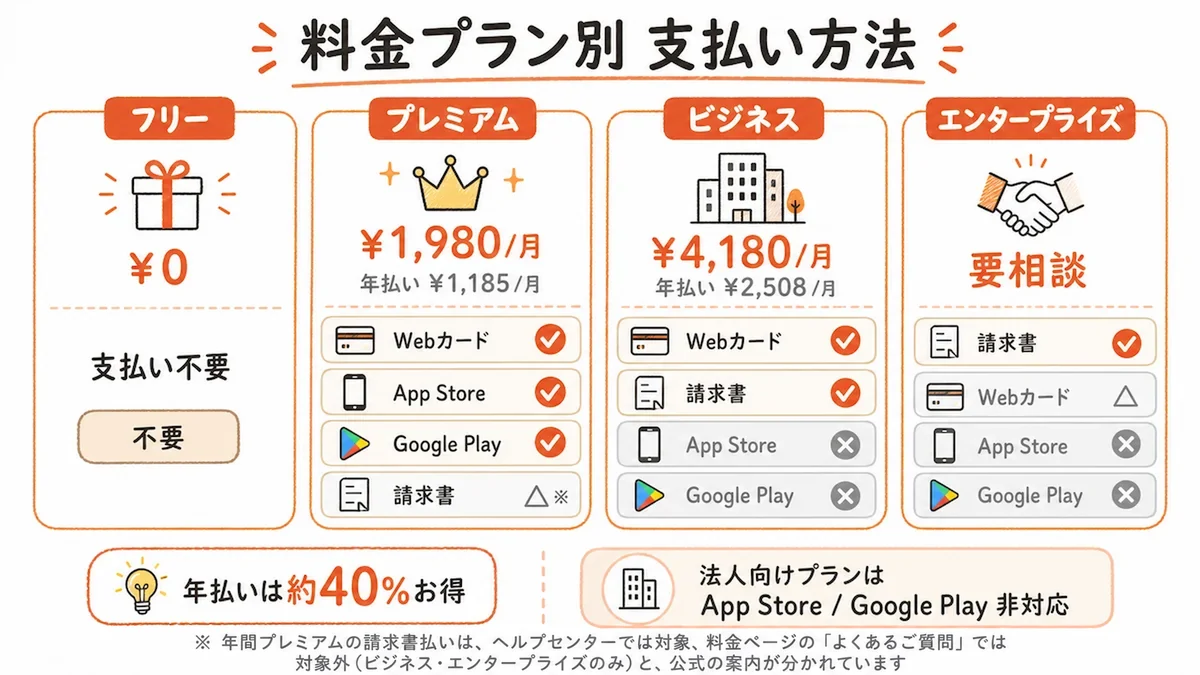
Nottaで使える支払い方法は、選んだ料金プランによって変わります。
料金プランは「フリー」「プレミアム」「ビジネス」「エンタープライズ」の4種類です。
ビジネス以上の法人向けプランはApp Store・Google Play決済には非対応。
請求書払いも法人向けプラン中心で、プレミアムは月間プランが対応外、年間プランは公式の案内が分かれています。
| 料金プラン | 月額(税込) | Web版クレジットカード | App Store決済 | Google Play決済 | 請求書払い |
|---|---|---|---|---|---|
| フリープラン | ¥0 | 不要 | 不要 | 不要 | 不要 |
| プレミアム(月払い) | ¥1,980 | ◯ | ◯ | ◯ | ✕ |
| プレミアム(年払い) | ¥1,185(年¥14,220) | ◯ | ◯ | ◯ | △※1 |
| ビジネス(月払い) | ¥4,180 | ◯ | ✕ | ✕ | ◯ |
| ビジネス(年払い) | ¥2,508(年¥30,096) | ◯ | ✕ | ✕ | ◯ |
| エンタープライズ | 要相談 | △ | ✕ | ✕ | ◯ |
※1:年間プレミアムプランの請求書払いは、ヘルプセンターでは対象、料金ページの「よくあるご質問」では対象外(ビジネス・エンタープライズのみ)と、公式の案内が分かれています
プレミアムプランは個人向けで、Web版・iPhoneアプリ・Androidアプリのいずれからでも契約できます。
一方ビジネスプランは、Notta Web版(クレジットカード決済)と請求書払い(銀行振込)からのみ契約可能。
エンタープライズプランは個別見積もりとなり、原則として請求書払いベースで進みます。
年払いを選択すれば、月払いを12ヶ月続ける場合と比べて40%お得です。
年払いプレミアムなら年¥9,540、年払いビジネスなら年¥20,064の節約効果があります。
経費精算を重視するなら、領収書をセルフ発行できるWeb版カード決済か、請求書払いを選ぶのがおすすめです。
\プレミアム機能を試したい方はこちら!/
\有料プランを契約する方はこちら!/
Nottaの支払い方法を変更する手順
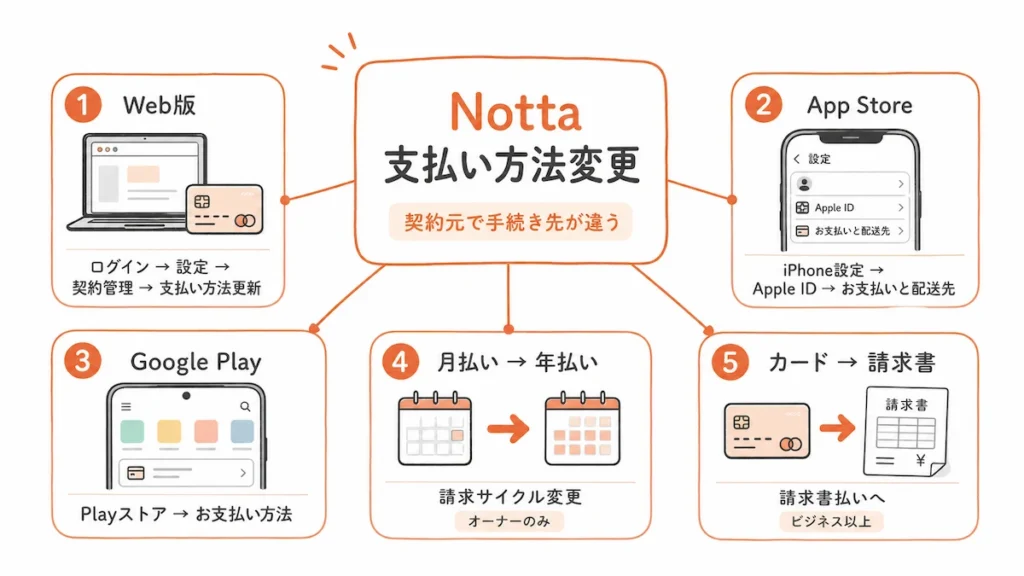
Nottaの支払い方法を変更する場合は、契約時に選んだプラットフォームごとに手続き先が変わります。
Web版・App Store・Google Playそれぞれで管理画面が分かれており、場所を間違えるとカード期限切れや二重課金の原因にもなります。
月払いから年払いへの切り替えや、クレジットカード払いから請求書払いへの変更も可能なので、5つのケース別に手順を整理していきますね。
Web版でクレジットカードを変更する方法
Web版で契約している場合は、Notta Web上からクレジットカード情報を変更できます。
Web版でクレジットカード決済を契約している場合は、Notta Web上から数ステップで変更が完了します。
- パソコンからNotta Web版にログイン
- 画面右上のプロフィールアイコン→「設定」をクリック
- 「契約管理」をクリック
- 「ご登録のクレジットカード」セクションで現在のカード情報を確認
- 「お支払い方法を追加」をクリック
- 新しいカード情報を入力し、「次回もこの方法で支払う」にチェックを入れたまま「追加する」をクリック
「ご登録のクレジットカード」にLinkのロゴとメールアドレスが表示されている場合は、Nottaの画面ではなく、決済サービス「Link」のサイトで支払い情報を更新します。
変更後は、次回の契約更新時から新しい支払い方法が自動適用されます。
すでにサブスクリプションを解約済み(自動更新停止)の状態だと、変更ボタンが表示されないため要注意。
また「現在の支払い方法」として設定中のカードは単独削除できず、最低1枚は有効なカードを登録しておく必要があります。
カード期限切れ前に早めに更新しておくのが、決済エラー回避のいちばんのポイントです。
App Store決済の支払い情報を変更する方法
App Store決済の支払い情報は、NottaではなくApple ID側で変更します。
App Store決済を利用している場合、Nottaアプリ内では支払い情報を変更できません。
Apple IDに紐付いた決済情報を、Appleデバイス側で直接書き換える必要があります。
iPhone・iPadでの変更手順は次のとおり。
- 「設定」アプリを開く
- 画面上部の自分の名前(Apple ID)をタップ
- 「お支払いと配送先」をタップ
- 既存カードの編集、または「お支払い方法を追加」で新規登録
- 新しい支払い情報を保存
変更後は、次回の自動更新時から新しい支払い方法が適用される仕組みです。
Google Play決済の支払い情報を変更する方法
Google Play決済の支払い情報は、Googleアカウントの支払い設定から変更します。
Google Play決済を利用している場合は、Googleアカウントの支払い設定から変更します。
Google Playストアアプリまたはブラウザでお支払いセンターにアクセスし、手続きを進めるかたちですね。
Androidスマホでの変更手順は次のとおり。
- 「Google Play ストア」アプリを開く
- 右上のプロフィールアイコンをタップ
- 「お支払いと定期購入」→「お支払い方法」を選択
- 「お支払い方法を追加」または既存カード情報を編集
- 新しい支払い情報を保存
変更後は、次回の自動更新時から新しい支払い方法が適用されます。
月払いから年払いへ請求サイクルを変更する方法
月払いから年払いへ切り替えると、未経過期間分が自動充当され差額のみで変更できます。
月払いから年払いへの請求サイクル変更は、プレミアム・ビジネス・エンタープライズの各プランで利用でき、操作はワークスペースのオーナーのみ実行可能です。
月払いの未経過期間分は年払いプランの料金に自動充当されるため、差額のみの支払いで切り替えが完了します。
Web版での変更手順は次のとおり。
- パソコンからNotta Webにログイン
- 画面右上のプロフィール画像→「設定」をクリック
- 「契約管理」→「年間プランに変更」をクリック
- 請求内容を確認のうえ「プランを変更する」をクリック
年払いへ切り替えると、月払い12ヶ月分と比較して40%お得です。
プレミアムなら年¥9,540、ビジネスなら年¥20,064の節約効果が見込めます。
請求書払いを利用している場合は、契約時の担当営業へメールで連絡することで、見積もりと変更手順をメールで受け取れます。
クレジットカード払いから請求書払いへ切り替える方法
クレジットカード払いから請求書払いへ切り替えられるのは、主にビジネスプラン以上の契約者です。
ヘルプセンターでは、クレジットカード決済から請求書払いへの変更は、ビジネスプラン以上の契約者・契約検討者が対象と案内されています。
一方、変更の申請フォームには「年間プレミアムプランおよびビジネスプラン以上で利用可能」と書かれています。
どちらの案内でも、月間プレミアムプランのまま請求書払いに変えることはできない点に注意してください。
申込手順は次のとおりです。
- 「クレジットカード決済から請求書払いへの変更申請フォーム」にアクセス
- 必要事項(請求書の宛名・希望の変更日・変更後のプラン・契約アカウント数・ワークスペースID等)を入力して送信
- 営業担当者が内容を確認後、メールで見積書・契約手順を案内
- 見積もり承認後、請求書発行→翌月末までに銀行振込
年間プレミアムプランを新しく請求書払いで契約したい場合は、「プレミアムプラン見積書・適格請求書発行依頼フォーム」が用意されています。
\プレミアム機能を試したい方はこちら!/
\有料プランを契約する方はこちら!/
Nottaの支払い方法を選ぶときの注意点
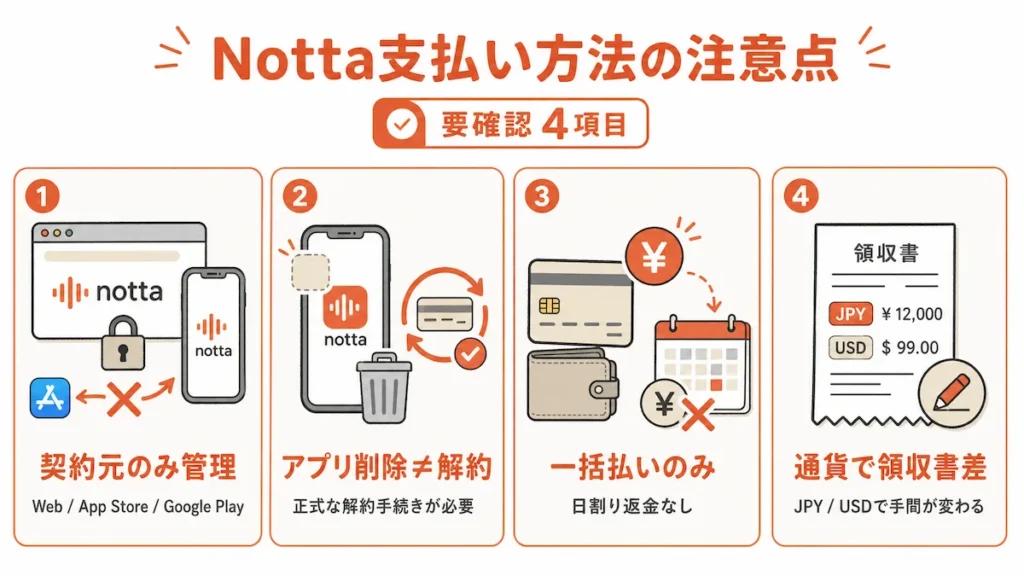
Nottaの支払い方法では、契約プラットフォーム・解約手続き・返金・決済通貨の4点に注意が必要です。
Nottaの支払い方法には、契約後に「あれっ」と気づきがちな落とし穴が4つあります。
プラットフォームをまたいだ管理ができない点、アプリ削除では解約にならない点、日割り返金がない点、決済通貨で領収書発行に差が出る点です。
法人決裁や経費精算で特に重要なポイントが多いので、契約前に4つまとめて確認していきましょう。
契約したプラットフォームでしか管理・変更できない
Nottaの有料プランは、契約したプラットフォームでしか管理・変更できません。
Nottaの有料プランは、契約時に選んだプラットフォームでのみ管理・変更ができる仕組みです。
- Web版で契約 → Notta Web上でのみ管理・変更可能
- App Storeで契約 → Nottaモバイルアプリ・iPhone設定からのみ管理可能
- Google Playで契約 → Nottaモバイルアプリ・Google Playからのみ管理可能
つまりプラットフォームをまたいだ管理・変更はできません。
例えばWeb版で契約したプランは、App StoreやGoogle Playからは解約も支払い変更もできない仕組みです。
自分がどこで契約したか分からなくなった場合は、過去の決済通知メールやカード会社の利用明細から決済名義を確認するのが確実ですよ。
アプリ削除だけでは解約にならない
Nottaアプリを削除しても、サブスクリプションの自動更新は止まりません。
Nottaアプリをスマホから削除しても、サブスクリプションの自動更新は解除されません。
自動更新は決済システム側で管理されているため、アプリを削除した後も料金請求は止まらず継続発生します。
解約には、契約媒体ごとの正式な手続きが必要です。
- App Store決済 → iPhoneの「設定」→「サブスクリプション」から解約
- Google Play決済 → Google Playストアアプリ→「お支払いと定期購入」→「定期購入」から解約
- Web版決済 → Notta Web版の「契約管理」→「サブスクリプションの解約」から解約
解約手続きは契約期間終了の24時間前までに完了させる必要があり、ストア処理の遅延も考えて2日前までに済ませておくのが安全です。
分割払い・日割り返金には対応していない
Nottaは一括払いが基本で、途中解約による日割り返金にも対応していません。
Nottaの料金は一括払い限定で、サービス側での分割払いには対応していません。
カード会社経由でユーザー自身が分割設定をする方法はありますが、別途手数料が発生する場合もあるので注意が必要です。
期間中の途中解約による日割り返金も対応外で、決済が完了した料金は解約しても返金されない仕組みです。
ただし解約後も契約期間の有効期限までは、引き続きサービスを利用できます。
- 月払いプランで月の途中に解約しても、その月の終わりまで全機能利用可能
- 年払いプランで解約しても、契約期間の最終日まで全機能利用可能
コスト最適化を狙うなら、年払い40%OFFの活用と、契約更新日を基準にした解約タイミングの調整がポイントです。
データは解約後もNotta上に保持されるため、再加入時に過去のデータをそのまま活用できます。
決済通貨(日本円・米ドル)で領収書発行に違いが出る
経費精算のしやすさを重視するなら、日本円(JPY)決済を選ぶのが安心です。
Web版でクレジットカード決済をする際、決済通貨は日本円(JPY)と米ドル(USD)から選べる仕組みになっています。
領収書発行画面では、決済通貨が日本円なら宛名・但し書きを入力するだけですぐにダウンロードできます。
一方で決済通貨が日本円以外(米ドル等)の場合は、追加で「金額(円)」欄に実際の請求金額(日本円)を手入力する必要があります。
米ドル決済は為替レートで毎月の請求金額が変動するため、経費精算の数字管理が煩雑になりがちなんですよね。
- 銀行明細やカード会社の利用明細で実際の引き落とし額(日本円)を確認
- その金額を「金額(円)」欄に入力して領収書をダウンロード
経費精算時の混乱を避けたいなら、契約時に日本円(JPY)決済を選んでおくのが安心です。
発行される領収書は、事業者番号・消費税額が記載されたインボイス制度対応の適格請求書なので、そのまま証憑として使えます。
\プレミアム機能を試したい方はこちら!/
\有料プランを契約する方はこちら!/
Nottaの支払い方法に関するよくある質問
Nottaの支払い・契約まわりで購入直前につまずきがちな疑問を、6つに絞って整理します。
解約後の請求の有無、請求書・見積書の発行可否、プラン変更時の課金、インボイス対応、個人事業主の請求書払い可否、フリープラン表示エラー。
契約前後で迷いやすい論点を順番に整理していくので、気になるところからチェックしてみてくださいね。
- Nottaの請求書や見積書はどこで発行できる?
-
請求書や見積書を発行できるのは、請求書払いで契約する場合です。
Notta Web版でクレジットカード決済を利用している場合、原則として請求書の発行には対応しておらず、発行できるのは領収書のみです。請求書や見積書の発行依頼は「見積書・適格請求書発行依頼フォーム」から行います。必要事項を入力して送信すると、営業担当者が内容を確認後、メールでPDF形式の書類を送付してくれます。社内で複数部署が利用する場合は、部署ごとに請求書を分けて発行することも可能です。 - Nottaのプラン変更時に支払いはどうなる?
-
アップグレード時は未経過期間分が新プラン料金に自動充当され、差額のみの支払いで完了します。
プレミアムからビジネスなどへアップグレードする場合は、未経過期間分の料金が新プラン料金に充当されます。一方、ビジネスからプレミアムなどへダウングレードする場合は、現プランの有効期限まで使用後、新しいサブスクリプションとして再契約が必要です。App Store・Google Playからのアップグレードでは、処理プラットフォームが異なる関係で未経過期間分の充当ができず、新プラン料金を全額支払うケースもあります。その場合はNottaサポートへ連絡すれば、未経過分の返金または期間延長で対応してもらえます。 - 個人事業主でも請求書払いは利用できる?
-
個人事業主でも請求書払いは利用できますが、対応プランは限定されます。
対象は、月間ビジネスプラン、年間ビジネスプラン、エンタープライズプランです。年間プレミアムプランは、ヘルプセンターでは対象、料金ページの「よくあるご質問」では対象外と、公式の案内が分かれています(どちらにも、アカウント数の条件は書かれていません)。月間プレミアムプランは対象外なので、Web版でクレジットカード決済を行い、インボイス対応の領収書をセルフ発行する流れになります。銀行振込手数料は顧客負担で、支払い期限は請求書発行日の翌月末です。
\プレミアム機能を試したい方はこちら!/
\有料プランを契約する方はこちら!/
まとめ|Nottaの支払い方法は契約プランと利用シーンで選ぶ
Nottaの支払い方法は、契約プランと利用シーンに合わせて選ぶのが最短ルートです。
Nottaの支払い方法は、Web版クレジットカード決済・App Store決済・Google Play決済・請求書払いの4種類です。
契約プランと利用シーンに合わせて選べば、迷うことなくスムーズに導入できます。
| 利用シーン | おすすめの支払い方法 |
|---|---|
| 個人で気軽にAI文字起こしを試したい | App Store決済 / Google Play決済 |
| 個人で本格的に使い、経費精算もしたい | Web版クレジットカード決済(年払い40%OFF) |
| 法人で小規模チームで活用したい | Web版クレジットカード決済 or 請求書払い |
| 法人で経理処理を厳格にしたい | 請求書払い(銀行振込) |
年払いを選択すれば、月払い12ヶ月分と比較して40%割引が自動適用されるので、長期利用を考えているならコストメリットは大きめです。
Web版の領収書はインボイス制度対応の適格請求書なので、経費精算にもそのまま使えます。
解約は契約媒体の管理画面から自動更新を停止するだけで完了し、契約期間の最終日まで全機能を利用可能です。
支払い方法の変更や月払いから年払いへの切り替えも、契約管理画面から数ステップで実行できるので柔軟に運用できます。
録音データやAI要約データは解約後も保持されるため、再加入時にもスムーズに活用を再開できますよ。
自分に合った支払い方法を選んで、Notta公式サイトから契約手続きを進めるのが最短ルートです。
\プレミアム機能を試したい方はこちら!/
\有料プランを契約する方はこちら!/