Nottaを会議や議事録に使いたいけど
 緑(みどり)
Nottaが3分で止まるのは不具合?このまま会議の議事録に使って大丈夫?
ZoomにNotta Botが入らないし、文字起こしの精度も低くて不安…。
無料で使えると思ったのに、エクスポートできないなら課金すべき?
と思っていませんか?
 碧(あおい)
Nottaが使えないと感じる原因の多くは、不具合ではなく「利用環境・通信・ファイル仕様・プラン制限」の確認で解消できますので安心してください。
方法は主に4つあります。
- 推奨ブラウザ・OS・アプリのバージョンを確認する
- 通信環境・VPN・社内ネットワークの影響を切り分ける
- 音声ファイルの形式・長さ・音質を確認する
- フリープランや有料プランの上限に達していないか確認する
なかでも、無料プランで「Nottaが使えない」と感じる場合は、機能制限に引っかかっている可能性が高いです。
フリープランは1回3分・月120分までのため、30分以上の会議やインタビューでは途中で止まったように見えやすく、エクスポートも利用できません。
| 確認ポイント | よくある症状 | 主な対処法 |
|---|---|---|
| 利用環境 | 画面が真っ白、録音できない、動作が重い | Chrome・Edge・Safariの最新版に更新、アプリを最新版にする |
| 通信環境 | アップロードが止まる、Botが入らない、文字起こしが進まない | Wi-Fi切替、VPNオフ、テザリング、キャッシュ削除を試す |
| ファイル仕様 | 音声ファイルを読み込めない、エラーになる | 対応形式・5時間以内(話者識別を使うなら3時間以内)か確認し、MP3など標準形式に変換する |
| プラン制限 | 3分で止まる、エクスポートできない、AI要約の回数が足りない | プレミアム以上への移行を検討する |
| プラン | 月額(年払い) | 月間文字起こし時間 | 1回あたり上限 | エクスポート | AI要約 |
|---|---|---|---|---|---|
| フリー | 0円 | 120分 | 3分 | 不可 | 月10回 |
| プレミアム | 1,185円 | 1,800分 | 5時間 | 可 | 月100回 |
| ビジネス | 2,508円/人 | 無制限 | 5時間 | 可 | 月200回/人 |
※プラン内容・料金は、Notta公式サイトの掲載情報に基づいています。最新情報は申し込み前に公式サイトでご確認ください。
簡単にまとめると
- 3分で止まる・エクスポートできない方
→ プレミアムプランがおすすめ - ログインできない・画面が真っ白になる方
→ ブラウザ更新、キャッシュ削除、再ログインがおすすめ - ZoomやTeamsにNotta Botが入らない方
→ 会議ツール側の録画権限・待機室設定の確認がおすすめ - 文字起こしの精度が低い方
→ マイク環境の見直しと単語登録機能の活用がおすすめ - 法人利用・機密性の高い会議が多い方
→ ビジネスプラン以上がおすすめ
です。
Nottaのプレミアムプランは、年払いなら月1,185円で月1,800分の文字起こし、1回5時間までの録音、エクスポート、月100回のAI要約が使えるようになります。
3日間の無料トライアルも用意されているため、フリープランで感じた「使えない」が解消されるかを課金前に確認できます。
乗り換えを決める前に、まずはプレミアム機能で今の不満が解消できるかを試してみるのが最短です。
- Nottaが使えないと感じる主な原因
- Nottaが使えないときの症状別対処法
- Nottaの精度が低くて使えない場合の改善方法
- Nottaが使えない場合に検討したい代替ツールと有料プラン
\プレミアム機能を試したい方はこちら!/
\有料プランを契約する方はこちら!/
Nottaが使えないと感じる主な原因
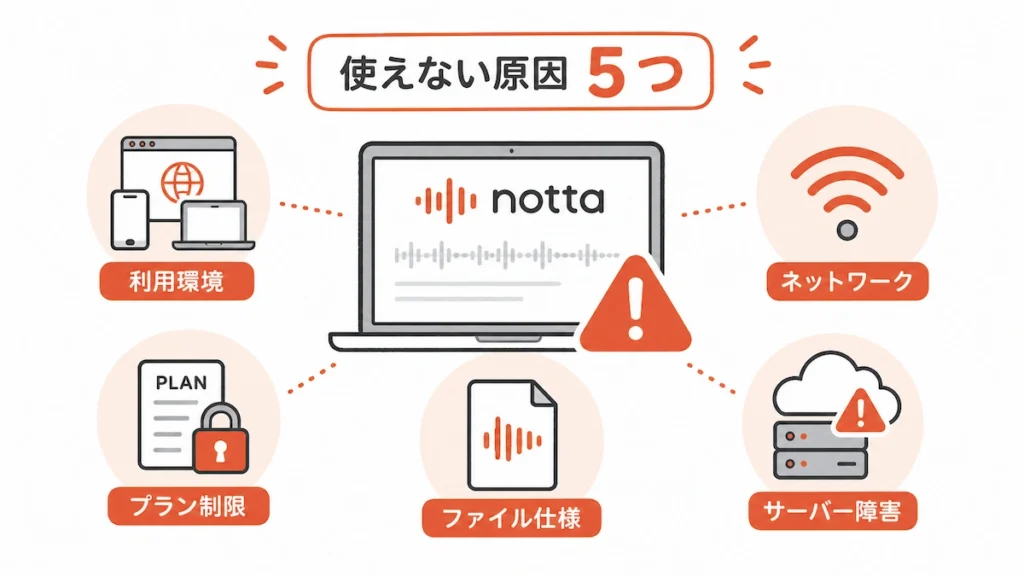
Nottaが使えないと感じる原因は、大きく分けて「利用環境」「ネットワーク」「プラン制限」「ファイル仕様」「サーバー障害」の5つです。
とくに業務直前にトラブルが起きると、すぐにツール自体の不具合を疑いたくなります。
しかし、実際にはブラウザの古さや通信の不安定さ、フリープランの上限到達など、数分で確認できる原因も少なくありません。
まずは症状ごとに原因を切り分けることで、議事録作成への影響を最小限に抑えられます。
推奨動作環境やブラウザを満たしていない
NottaのWeb版は、Google Chrome・Microsoft Edge・Safariの最新安定版での利用が推奨されています。
古いブラウザや動作保証外のブラウザを使っていると、画面が真っ白になる、録音ボタンが反応しない、文字起こし結果が表示されないといった不具合が起こる場合があります。
また、スマホやタブレットのブラウザでWeb版を開くと、レイアウト崩れや誤動作が発生しやすくなります。
モバイルで使う場合は、ブラウザではなくNotta公式アプリを利用するのが安全です。
アプリ版も、バージョンが古いままだと録音やWeb会議連携が不安定になることがあります。
まずはブラウザとアプリを最新版に更新してから、再度動作を確認しましょう。
ネットワーク接続が不安定
リアルタイム文字起こしや音声ファイルのアップロードには、安定した通信環境が必要です。
Wi-Fiが弱い場所や4G回線のみの環境では、アップロードが途中で止まったり、文字起こしが「処理中」のまま進まなかったりすることがあります。
社内Wi-FiやVPNを使っている場合は、ファイアウォールやセキュリティソフトがNottaの通信を遮断している可能性もあります。
まずはVPNを一時的にオフにする、別のWi-Fiに切り替える、スマホのテザリングで試すなど、ネットワークを変えて確認してみてください。
ネットワークを切り替えて正常に動く場合、Notta側ではなく現在の通信環境が原因と判断できます。
利用中のプランの機能制限に達している
「Nottaが無料だと使えない」と感じる原因の多くは、不具合ではなくフリープランの仕様です。
フリープランでは、月間文字起こし時間が120分まで、1回あたりの文字起こし時間が3分までに制限されています。
そのため、30分の会議を録音しても、文字起こしの結果は最初の3分までしか表示されず、「途中で切れた」「使えない」と感じやすくなります。
また、フリープランではエクスポートが使えず、単語登録も3単語までです。
議事録をWordやPDF、テキスト形式で保存したい場合は、プレミアム以上のプランが必要です。
| プラン | 月間文字起こし時間 | 1回あたり上限 | AI要約 | エクスポート |
|---|---|---|---|---|
| フリー | 120分 | 3分 | 月10回 | 不可 |
| プレミアム | 1,800分 | 5時間 | 月100回 | 可 |
| ビジネス | 無制限 | 5時間 | 月200回/人 | 可 |
業務で会議やインタビューの議事録を作るなら、フリープランでは不足しやすいです。3分制限やエクスポート不可が原因なら、プレミアムプランへの移行で解消できます。
音声ファイルの形式・サイズ・品質に問題がある
音声ファイルをインポートできない場合は、ファイル形式や長さ、容量、音質に問題がある可能性があります。
Nottaは複数の音声・動画形式に対応していますが、対応拡張子でも特殊なエンコード形式のファイルは正常に処理できないことがあります。
アップロードできない場合は、MP3などの一般的な形式に変換してから再度試すのがおすすめです。
また、1ファイルあたりの長さが上限を超えている場合も、文字起こしが正常に進みません。
長時間の録音データは不要部分をカットするか、複数ファイルに分割してからアップロードしましょう。
文字起こしの精度が低い場合は、Nottaの性能だけでなく音源品質も確認が必要です。
ノイズが多い、声が小さい、話者がマイクから遠い、複数人が同時に話しているといった音源では、AIが正確に認識しにくくなります。
サーバーやシステム側の一時的な障害
Notta側のサーバーやシステムに一時的な障害が発生している場合もあります。
この場合は、ログインできない、テキスト化中のまま止まる、Notta Botが会議に参加しない、画面が真っ白になるなど、複数の症状が同時に起こることがあります。
自分の端末やネットワークを変えても改善しない場合は、公式ヘルプやSNSで障害情報が出ていないか確認しましょう。
全体障害であれば、こちら側でできることは限られるため、復旧を待つのが基本です。
ただし、自分のアカウントだけで起きている可能性もあるため、別ブラウザや別端末でログインできるかを確認しておくと、問い合わせ時の原因特定がスムーズになります。
\プレミアム機能を試したい方はこちら!/
\有料プランを契約する方はこちら!/
Nottaが使えないときの症状別対処法
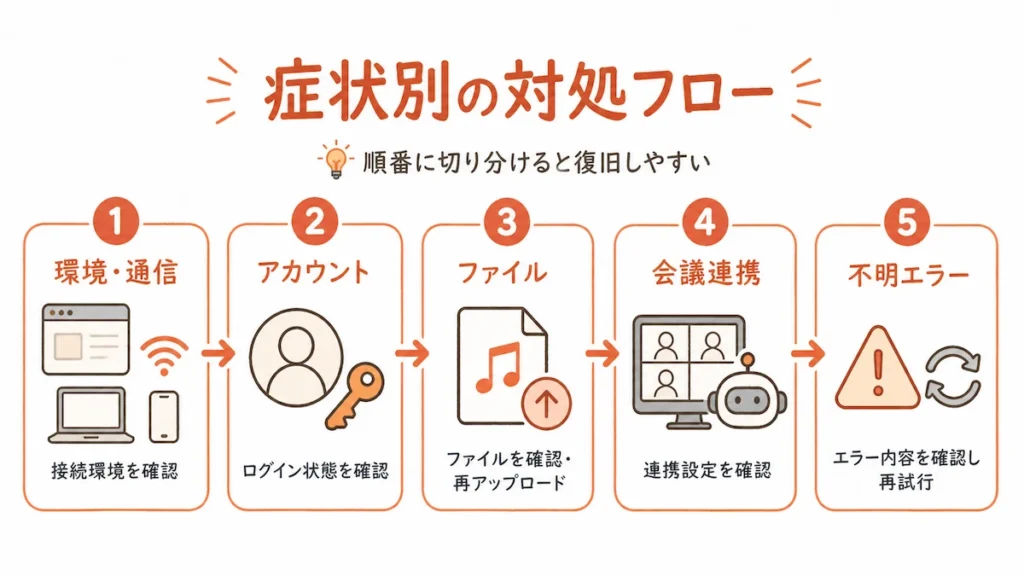
Nottaが使えないときは、症状ごとに確認する順番を決めておくと復旧しやすくなります。
やみくもに再ログインや再インストールを繰り返すよりも、「環境」「アカウント」「ファイル」「Web会議連携」「原因不明エラー」の順に切り分けるほうが効率的です。
ここでは、よくある症状別にすぐ試せる対処法を紹介します。
動作環境とネットワークを確認する手順
Nottaが動かない、録音できない、文字起こしが進まない場合は、まず利用環境と通信状態を確認しましょう。
Web版を使っている場合は、Google Chrome・Microsoft Edge・Safariの最新版かを確認してください。
ブラウザが古いままだと、ボタンが反応しない、画面表示が崩れる、録音が開始できないといった不具合につながります。
アプリ版を使っている場合は、App StoreやGoogle Playから最新版へ更新します。
更新後も動作が不安定な場合は、端末を再起動してから再度試してください。
通信面では、まずWi-Fiの電波状況を確認します。
アップロードやリアルタイム文字起こしが途中で止まる場合は、別のWi-Fi、スマホのテザリング、有線LANなどに切り替えると原因を切り分けやすくなります。
社用PCや社内ネットワークを使っている場合は、VPNやファイアウォール、セキュリティソフトがNottaの通信を制限している可能性があります。
一時的にVPNをオフにする、別回線で試すなどして、ネットワーク側の影響を確認しましょう。
それでも改善しない場合は、ブラウザのキャッシュとCookieを削除します。
キャッシュが原因の表示不具合は、削除だけで解消することがあります。
さらに、ChromeやEdgeのシークレットモードでNottaを開き、正常に動くかを確認してください。
シークレットモードで動く場合は、拡張機能やCookieが原因の可能性が高いです。
アカウントへアクセスできないときの対処
Nottaにログインできない場合は、最初にメールアドレスとパスワードの入力ミスを確認しましょう。
大文字・小文字、全角・半角、余分なスペースが入っていないかを見直します。
パスワードを忘れた場合は、ログイン画面の「パスワードをお忘れの場合」から再設定してください。
Google・Apple・Microsoftアカウントで登録している場合は、登録時に使った外部アカウントでサインインしてください。
メールアドレスとパスワードでログインしたいときは、ログイン画面の「パスワードをお忘れの場合」からパスワードを設定すると切り替えられます。
「このアカウントは既に存在しています」と表示される場合は、そのメールアドレスがすでに別のNottaアカウントに登録されている可能性があります。
このメッセージは、ゲストモードで使っているアカウントにメールアドレスを連携しようとしたときに表示されます。まだNottaに登録していない別のメールアドレスで連携するのが、いちばん簡単な対処法です。
また、セッションの有効期限切れにより、自動的にログアウトされることもあります。
画面が止まっているように見える場合でも、再ログインするだけで解消するケースがあります。
ログインできない状態が続く場合は、別ブラウザや別端末からアクセスできるかを試し、アカウント側の問題か端末側の問題かを切り分けましょう。
音声ファイルがアップロードできないときの対処
音声ファイルをアップロードできないときは、まず対応形式に合っているかを確認します。
Nottaは、WAV・MP3・M4A・CAF・AIFF・WMAなどの音声形式や、MP4・MOV・AVIなどの動画形式に対応しています。
ただし、拡張子が対応していても、特殊なエンコード形式のファイルは正常に処理できないことがあります。
アップロードできない場合は、ファイルをMP3などの標準的な形式に変換してから再度試してください。
また、1ファイルあたりの録音時間が長すぎる場合もエラーの原因になります。
アップロードできるのは、音声ファイルが1GBまたは5時間まで、動画ファイルが10GBまたは5時間までです(話者識別を使う場合は3時間まで)。
長時間の会議やインタビュー音声は、不要な前後の無音部分をカットするか、複数のファイルに分割してからアップロードしましょう。
「ページが応答しません」と表示される場合は、音声ファイルのサンプリングレートが高すぎる可能性があります。
一般的な44.1kHzや48kHz程度に変換してから再アップロードすると、処理が安定しやすくなります。
アップロード途中で止まる場合は、通信環境も確認が必要です。
大容量ファイルはWi-Fiの不安定さに影響されやすいため、有線LANやテザリングなど、安定した回線で再試行してください。
Web会議でBotが参加しないときの対処
ZoomやTeamsなどのWeb会議にNotta Botが参加しない場合は、Notta側だけでなく会議ツール側の設定を確認する必要があります。
Zoomの場合、待機室が有効になっていると、ホストがNotta Botの入室を許可しない限り会議に参加できません。
ホストが5分以内に承認しないと、Notta Botは会議から自動で退出します。
会議開始後、参加者一覧や待機室にNotta Botが表示されていないか確認しましょう。
また、Notta Botが録画や録音の許可を求めたときに、ホストが承認しないと記録は開始されません。
承認が遅れるとBotが自動退出することもあるため、会議前にホストへNotta Botの参加と録音承認を伝えておくと安心です。
Zoom側の録画権限や外部参加者の設定が制限されている場合も、Notta Botは正常に動作しません。
会社やクライアントの会議では、管理者側で外部ツールの参加が制限されていることもあります。
TeamsでBotが参加できない場合は、組織の会議ポリシーや外部アプリの利用制限が影響している可能性があります。
個人では変更できないケースもあるため、必要に応じて情報システム部門や管理者に確認しましょう。
Google Meetで自動参加させたい場合は、Googleカレンダー連携や会議URLの登録が正しく行われているか確認してください。
予定の説明欄に会議URLが入っていないと、Nottaが会議を認識できないことがあります。
「未知のエラー」や画面が真っ白になるときの対処
「未知のエラー」と表示される、画面が真っ白になる、ボタンを押しても反応しない場合は、原因を一つずつ切り分けることが大切です。
最初に試すべきなのは、ブラウザの再読み込みです。
それでも変わらない場合は、キャッシュとCookieを削除してから再度ログインします。
次に、別のブラウザでNottaを開いてみてください。
Chromeで不具合が出る場合でも、EdgeやSafariでは正常に動くことがあります。
別ブラウザで動くなら、元のブラウザの拡張機能やキャッシュが原因の可能性があります。
シークレットモードで正常に表示される場合も、Cookieや拡張機能の影響が疑われます。
広告ブロッカーやセキュリティ系の拡張機能を一時的にオフにして、再度動作を確認しましょう。
アプリ版で画面が固まる場合は、アプリを完全に終了してから再起動します。
それでも改善しない場合は、最新版への更新、端末の再起動、アプリの再インストールを順に試してください。
すべて試しても解決しない場合は、スクリーンショットやエラーメッセージ、発生時刻、利用端末、ブラウザ名、通信環境を控えてNottaのサポートへ問い合わせましょう。
状況を具体的に伝えるほど、原因特定が早くなります。
\プレミアム機能を試したい方はこちら!/
\有料プランを契約する方はこちら!/
Nottaの精度が低くて使えないと感じる場合の改善方法
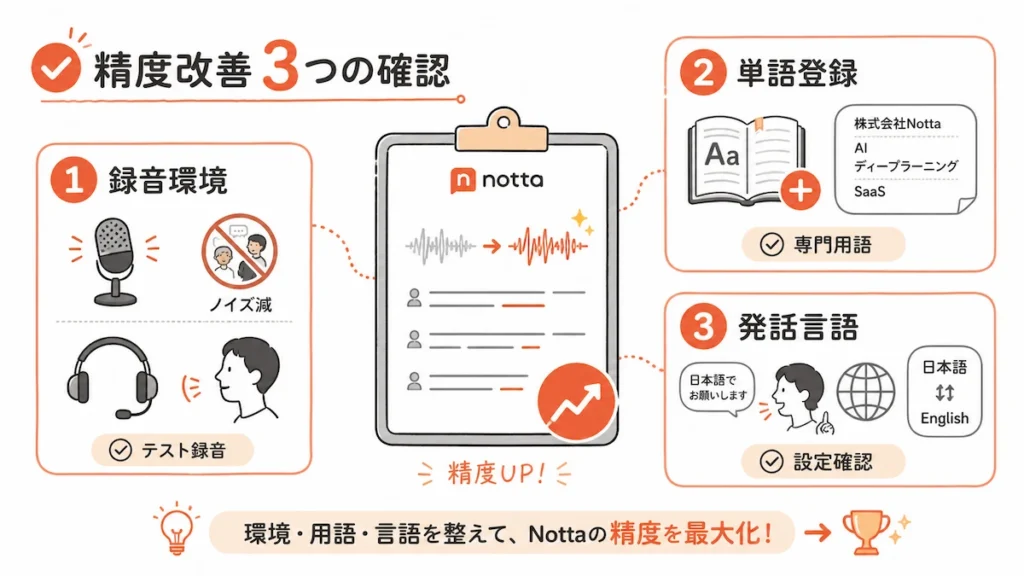
Nottaの文字起こし精度が低いと感じる場合、すぐにツールの乗り換えを考える前に、録音環境・単語登録・発話言語の3点を確認しましょう。
AI文字起こしは、音声がクリアに入っているほど精度が安定します。
反対に、ノイズが多い、声が小さい、複数人が同時に話す、専門用語が多いといった条件では、どのツールでも誤変換が増えやすくなります。
Nottaが「使えない」と感じても、原因が音源や設定にある場合は、少しの工夫で議事録に使えるレベルまで改善できます。
録音環境とマイク選びの工夫
文字起こし精度を上げるうえで、最初に見直すべきなのは録音環境です。
AIの音声認識は、人間の耳よりも雑音や音のこもりに影響されやすいです。
エアコンの風音、PCのファン音、キーボード音、部屋の反響、周囲の話し声が入ると、正しく認識されにくくなります。
PC内蔵マイクは手軽ですが、周囲の音を広く拾いやすいため、会議やインタビューの文字起こしでは精度が落ちることがあります。
可能であれば、外付けマイクや有線ヘッドセット、指向性マイクを使うのがおすすめです。
マイクは話者の口元から15〜20cm程度の距離に置くと、声が安定して入りやすくなります。
マイクが遠すぎると音量が小さくなり、近すぎると息の音や破裂音を拾いやすくなるため注意してください。
Web会議では、自分だけでなく参加者全員のマイク環境が文字起こし精度に影響します。
相手の音声がこもっている、通信が不安定、スピーカー音をマイクで拾っている状態では、Notta側でも正確に処理しにくくなります。
重要な会議やインタビューでは、録音前に30秒ほどテスト録音をして、実際にどの程度の精度で文字起こしされるか確認しておくと安心です。
単語登録機能を活用する
専門用語や固有名詞の誤変換が多い場合は、単語登録機能の活用が効果的です。
業界用語、自社サービス名、取引先名、プロジェクト名、人名、略語などは、一般的なAI文字起こしでは誤認識されやすい傾向があります。
会議中に何度も出る言葉ほど、事前に登録しておくことで修正作業を減らせます。
たとえば、社内独自の製品名や英数字を含むサービス名は、発音だけでは別の単語として変換されることがあります。
単語登録に正しい表記を入れておけば、AIが優先的に認識しやすくなります。
フリープランで専門用語の誤変換に悩んでいる場合、Nottaそのものの精度が低いというより、登録できる単語が3つまでと少ないことによって修正負担が増えている可能性があります。
営業商談、採用面接、研究インタビュー、医療・法律・IT系の会議など、専門用語が多い用途では、プレミアム以上に切り替えるだけで実用性が上がりやすいです。
発話言語と話し方を最適化する
発話言語の設定ミスも、文字起こし精度が大きく落ちる原因です。
日本語の会議なのに英語設定になっている、英語混じりの会議なのに日本語だけで処理している、といった状態では、正しい文字起こし結果になりにくくなります。
文字起こし結果がおかしいと感じたら、まずノートの詳細画面で発話言語が音声と一致しているか確認しましょう。
設定が違っていた場合は、正しい言語に変更して再度文字起こしを試してください。
話し方も精度に影響します。
早口、小声、語尾が曖昧、話者同士のかぶりが多い会議では、AIが音声を正しく区切れず、誤変換や抜け漏れが増えます。
会議中は、できるだけ一人ずつ話す、語尾まで明瞭に話す、重要な固有名詞はゆっくり発音する、といった工夫が有効です。
ファシリテーターが発言の順番を整理するだけでも、話者識別と文字起こしの精度は安定しやすくなります。
英語や多言語が混ざる会議では、翻訳機能や多言語対応を活用することで、議事録の確認負担を減らせます。
とくに海外メンバーとの会議では、発話言語の設定を事前に確認しておくと安心です。
\プレミアム機能を試したい方はこちら!/
\有料プランを契約する方はこちら!/
Nottaが使えない場合に検討したい代替ツールと有料プラン
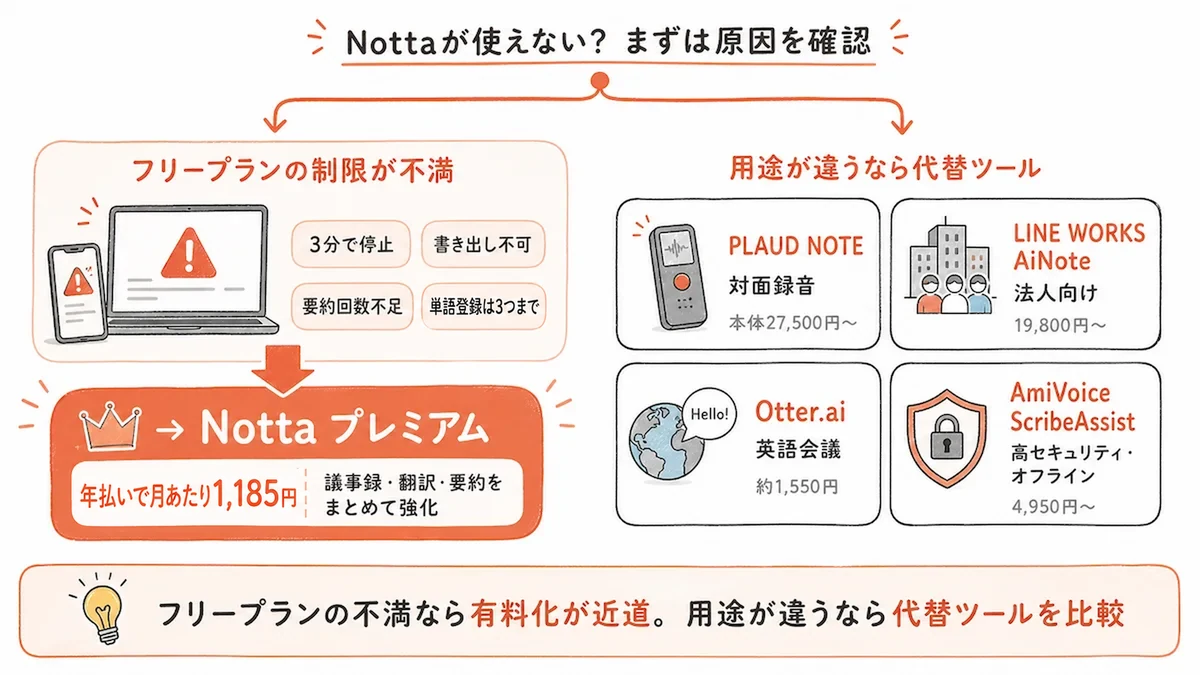
Nottaが使えないと感じたとき、すぐに他社ツールへ乗り換える必要があるとは限りません。
とくに、3分で止まる、エクスポートできない、AI要約の回数が足りない、単語登録の数が足りないといった不満は、フリープランの制限が原因です。
この場合は、別ツールを探すよりもNottaのプレミアムプランへ移行するほうが、操作に慣れたまま短時間で解決できます。
一方で、専用デバイスで対面録音したい、英語会議に特化したい、クラウドに音声を上げたくないなど、用途が明確に違う場合は代替ツールも検討する価値があります。
| ツール | 月額(最安) | 日本語精度 | Web会議連携 | 強み |
|---|---|---|---|---|
| Notta プレミアム | 1,185円 | 高 | ◎ | 議事録・翻訳・要約の総合バランス |
| PLAUD NOTE | 本体27,500円〜 | 高 | △ | 専用デバイスで対面録音に強い |
| LINE WORKS AiNote | 19,800円〜 | 高 | ◎ | 法人利用に強い |
| Otter.ai | 約1,550円 | 低 | ◎ | 英語会議に強い |
| AmiVoice ScribeAssist | 4,950円〜 | 高 | △ | オフライン処理に対応 |
Nottaのフリープランで不満を感じているだけなら、まずはプレミアムプランを試すのが現実的です。すでにNottaの画面や操作に慣れている場合、乗り換えによる学習コストや連携設定のやり直しを避けられます。
個人利用ならPLAUD NOTEやCLOVA Note
対面会議や外出先での録音が中心なら、PLAUD NOTEのような専用デバイス型のツールも選択肢になります。
PLAUD NOTEは本体を持ち歩いて録音できるため、商談、取材、研究インタビュー、1対1の面談など、オフラインの音声をきれいに残したい場合に向いています。
スマホやPCのマイクに頼らず録音できる点は、専用デバイスならではの強みです。
ただし、ZoomやTeamsなどのWeb会議連携、リアルタイム文字起こし、議事録作成の自動化という点では、Nottaのほうが使いやすい場面があります。
ハイブリッド勤務でWeb会議が多い会社員や、日常的にオンライン商談・オンラインインタビューを行う人であれば、Nottaのプレミアムプランのほうが運用しやすいです。
CLOVA Noteについては、LINE WORKS AiNoteへの移行により、個人が気軽に使うツールというより法人向けサービスとして検討する位置づけになります。
料金面でも個人利用には重くなりやすいため、会社単位で導入する場合に向いています。
専用ハードを買い足したくない、Web会議の議事録が中心、AI要約や翻訳もまとめて使いたいという方は、Nottaの有料化を優先して検討しましょう。
多言語・海外連携ならOtter.ai
海外メンバーとの会議や英語のミーティングが中心なら、Otter.aiも候補になります。
Otter.aiは英語の文字起こしに強く、ZoomやGoogle Meet、Microsoft Teamsとの連携にも対応しています。
英語の会議録を残したい、海外チームとのミーティングを効率化したい場合には使いやすいツールです。
ただし、日本語会議が中心の場合は注意が必要です。
Otter.aiは英語特化の色が強いため、日本語の商談、社内会議、インタビュー文字起こしでは、Nottaのほうが使いやすいケースが多くなります。
Nottaは日本語の文字起こしに加えて、多言語の文字起こしや翻訳にも対応しています。
日本語と英語が混ざる会議、海外メンバーとの打ち合わせ、外国語インタビューの確認などでは、Nottaのほうがバランスよく運用できます。
英語だけを高精度で残したいならOtter.ai、日本語の業務利用と多言語対応を両立したいならNottaが向いています。
法人・高セキュリティならAmiVoice ScribeAssist
機密性の高い会議や、クラウドに音声データを上げたくない用途では、AmiVoice ScribeAssistも検討できます。
AmiVoice ScribeAssistは、日本語音声認識に強い法人向けツールとして知られており、オフライン処理に対応している点が特徴です。
社外秘の会議、研究開発、医療・法律・金融など、セキュリティ要件が厳しい環境では候補になります。
ただし、個人向けの料金はNottaより高めです。
Web会議連携やクラウド上での共有、AI要約、チームでの議事録管理を重視するなら、Nottaのビジネスプラン以上でも十分に対応できるケースがあります。
Nottaのビジネスプランでは、文字起こし時間が無制限になり、1回あたり5時間まで対応できます。
複数人で会議録を管理するチームや、定例会議・商談・面接が多い部署では、フリープランやプレミアムプランよりも運用しやすくなります。
法人利用では、料金だけでなく、セキュリティ要件、チーム管理、権限設定、既存の会議ツールとの相性を含めて判断することが大切です。
クラウド利用が許可されている会社ならNottaビジネス、クラウド利用が難しい会社ならAmiVoice ScribeAssistという切り分けで考えると選びやすくなります。
\プレミアム機能を試したい方はこちら!/
\有料プランを契約する方はこちら!/
Nottaが使えないときによくある疑問
Nottaが使えないと感じたときは、「本当に不具合なのか」「無料プランの制限なのか」「自分の環境が原因なのか」を切り分けることが大切です。
ここでは、購入前後のユーザーがつまずきやすい疑問を整理します。
解約や乗り換えを急ぐ前に、まず該当する症状を確認してみてください。
- Nottaに接続できないのはなぜ?
-
Nottaに接続できない原因は、通信環境かブラウザ環境にあるケースが多いです。
Wi-Fiが不安定、VPNを経由している、社内ネットワークのファイアウォールが通信を制限していると、Nottaの画面が開かない、ログインできない、文字起こしが進まないといった症状が起こることがあります。
まずは別のWi-Fiやスマホのテザリングに切り替えて、接続できるか確認しましょう。
別回線で正常に動く場合は、Notta側ではなく現在のネットワーク環境が原因の可能性が高いです。ブラウザが古い場合も、画面表示や録音機能が不安定になります。
Web版を使う場合は、Google Chrome・Microsoft Edge・Safariの最新版に更新してから再度アクセスしてください。それでも接続できない場合は、キャッシュとCookieを削除し、シークレットモードや別ブラウザでも試してみましょう。
複数の端末や回線で同じ症状が出る場合は、Notta側の一時的な障害の可能性もあります。 - Nottaで録音できない原因は?
-
Nottaで録音できないときは、まずマイクのアクセス権限を確認してください。
ブラウザやアプリにマイクの使用が許可されていないと、録音ボタンを押しても音声を取得できません。
PCの場合はブラウザのサイト設定から、スマホの場合は端末の設定画面から、Nottaにマイク権限が付与されているか確認しましょう。ZoomやTeams、別の録音アプリがマイクを使用中の場合、Nottaが音声を取得できないこともあります。
不要なアプリを終了してから、再度録音を開始してください。また、フリープランの月120分または1回3分の上限に達している場合も、録音や文字起こしが止まったように見えます。
この場合は不具合ではなくプラン制限です。会議やインタビューで継続的に使うなら、プレミアムプラン以上に切り替えることで、録音時間や文字起こし時間の不足を解消しやすくなります。
- Nottaで文字起こしができないときはどうすればいい?
-
Nottaで文字起こしができないときは、最初に発話言語の設定を確認しましょう。
日本語の音声なのに英語設定になっていると、文字起こし結果が大きく崩れたり、正しく処理されなかったりします。
ノートの詳細画面で発話言語を確認し、音声の言語と一致しているか見直してください。次に、音声ファイルの形式や長さを確認します。
対応形式でないファイル、長すぎるファイル、特殊なエンコードのファイルは、正常に文字起こしできないことがあります。
MP3などの標準形式に変換したり、長時間ファイルを分割したりして再度アップロードしましょう。ノイズが多い、無音時間が長い、声が小さい音源も処理が不安定になりやすいです。
可能であれば、音声を録り直すか、不要部分をカットしてから再アップロードしてください。フリープランで利用している場合は、1回3分まで、月120分までの制限に達していないかも確認が必要です。
制限に該当しているなら、プレミアムプランへの移行が最も早い解決策になります。 - Nottaに不具合が起きたときの問い合わせ先は?
-
Nottaに不具合が起き、自分で対処しても解決しない場合は、公式サポートへ問い合わせましょう。
Web版では、ホーム画面の右上にある「ヘルプとサポート」のアイコンから「お問い合わせ」を選ぶと問い合わせできます。
モバイルアプリの場合は、画面右下の「設定」をいちばん下までスクロールし、「フィードバック」から連絡できます。問い合わせる前に、発生している症状をできるだけ具体的に整理しておくと、原因特定がスムーズです。
具体的には、エラーメッセージ、画面のスクリーンショット、発生時刻、利用端末、OS、ブラウザ名、アプリのバージョン、通信環境、試した対処法をまとめておきましょう。
「使えない」とだけ伝えるよりも、「Chrome最新版でログイン後に画面が真っ白になる」「Zoom会議でBotが待機室に入ったまま承認できない」など、症状を具体的に書くほうが対応が早くなります。
なお、Nottaは電話での問い合わせを受け付けていません。
サポートの窓口は、製品内のフォームとメール(support@notta.ai)です。
\プレミアム機能を試したい方はこちら!/
\有料プランを契約する方はこちら!/
まとめ|Nottaが使えないときは原因の切り分けと最適なプランを選択しよう
Nottaが使えないと感じる原因は、主に利用環境・ネットワーク・プラン制限・ファイル仕様・サーバー障害の5つです。
| 利用シーン | 推奨プラン | 月額(年払い) | 向いている人 |
|---|---|---|---|
| まず試したい | フリー | 0円 | 短い音声で使用感だけ確認したい人 |
| 個人で本格利用したい | プレミアム | 1,185円 | 会議・商談・取材の議事録を効率化したい人 |
| チームで使いたい | ビジネス | 2,508円/人 | 複数人で文字起こしや議事録を管理したい部署 |
| 大規模法人・高セキュリティ | エンタープライズ | 要問い合わせ | 厳格な権限管理や個別要件が必要な企業 |
Nottaが使えないと感じたときは、まず症状を切り分けて、不具合なのか、環境の問題なのか、プラン制限なのかを確認しましょう。
購入や乗り換えで迷っている段階なら、最初に確認すべきなのは「今の不満がプレミアムプランで解消できるか」です。
3日間の無料トライアルを使えば、文字起こし時間、エクスポート、AI要約、単語登録などを課金前に試せます。
フリープランの制限で止まっているだけなら、乗り換え先を探すよりも、まずNottaのプレミアムプランで実運用に耐えられるか確認するのが最短です。
\プレミアム機能を試したい方はこちら!/
\有料プランを契約する方はこちら!/