NottaってWeb版とアプリ版で何が違うの?どっちから登録すれば損しないんだろう
 緑(みどり)
Web版とアプリ版の違いがよく分からないし、登録方法で損しないか不安……
と思っていませんか?
 碧(あおい)
NottaはWeb版・アプリ版のどちらから使い始めても、同じアカウントでデータを同期でき、1つのプレミアムプランで両方使えます。ので安心してください。
方法は主に3つあります。
- PC前のWeb会議が多い方はWeb版を使う
- 外出先の対面会議・取材録音が多い方はアプリ版を使う
- 在宅会議も外出録音もある方はWeb版とアプリ版を併用する
Nottaの文字起こしやAI要約などの基本機能は、Web版・アプリ版で共通です。
大きな違いは、画面収録の有無、Web会議文字起こしの使いやすさ、無料トライアル時間、解約後の扱い、支払い方法にあります。
| 比較項目 | Web版 | アプリ版 |
|---|---|---|
| 向いている使い方 | Zoom・Teams・Google MeetなどのWeb会議 | 対面会議・取材・外出先の録音 |
| 利用環境 | PCブラウザ | iPhone・Android・iPadなど |
| インストール | 不要 | 必要 |
| 画面収録 | 対応 | 非対応 |
| Web会議文字起こし | Notta Botの全機能を使いやすい | 一部機能に制限あり |
| 無料トライアル | 300分/3日間 | 1,800分/3日間 |
| 解約後の扱い | トライアル終了日までプレミアム継続 | 解約すると即フリープランへ変更 |
| 支払い方法 | クレジットカード決済 | Apple ID・Google Play決済 |
| データ同期 | 同一アカウントで自動同期 | 同一アカウントで自動同期 |
| 二重課金 | 1つのプレミアムプランで両方利用可能 | 1つのプレミアムプランで両方利用可能 |
簡単にまとめると
- PCでWeb会議の議事録を作りたい方 → Web版がおすすめ
- スマホで対面会議や取材を録音したい方 → アプリ版がおすすめ
- 在宅勤務・出社・外出が混在している方 → Web版とアプリ版の併用がおすすめ
- 無料トライアル後の自動更新が不安な方 → 解約後も終了日まで使えるWeb版から試すのがおすすめ
- 長時間の取材音源で精度を確認したい方 → 1,800分試せるアプリ版がおすすめ
です。
迷ったら「PCで編集・Web会議はWeb版」「スマホで録音はアプリ版」と考えれば失敗しにくいです。
無料トライアルは1Nottaアカウントにつき1回のみなので、会議録音を主に試したいのか、外出先の長時間録音を試したいのかを決めてから始めると安心です。
- Notta Web版とアプリ版の違いを一覧で比較
- 機能面・料金・無料トライアルで異なるポイント
- Web版がおすすめな人、アプリ版がおすすめな人
- Web版とアプリ版を併用するときの注意点
\プレミアム機能を試したい方はこちら!/
\有料プランを契約する方はこちら!/
NottaのWeb版とアプリ版の違いを一覧で比較
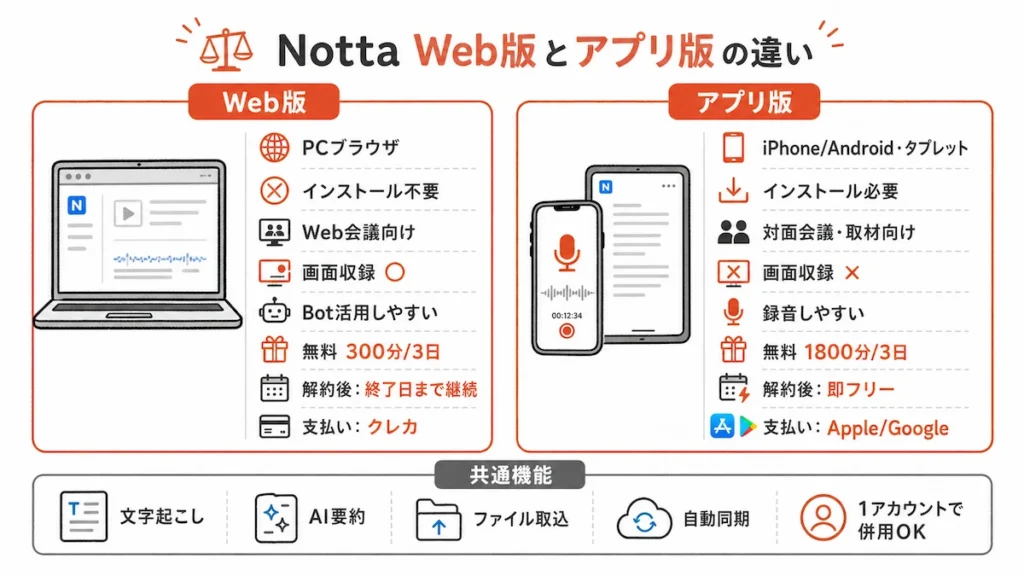
Nottaには、パソコンのブラウザで使うWeb版と、スマホ・タブレットにインストールして使うアプリ版があります。
どちらも同じNottaアカウントで利用でき、文字起こし、AI要約、音声・動画ファイルのインポート、データ保存などの基本機能は共通です。
そのため、「Web版で登録したらアプリ版が使えない」「スマホで録音したデータをPCで確認できない」といった心配はありません。
Web版とアプリ版の大きな違いは、基本機能ではなく「使いやすい場面」にあります。
Web版は、Zoom・Microsoft Teams・Google MeetなどのWeb会議をPC上で文字起こししたい方に向いています。
Notta Botの利用や画面収録、カレンダー連携など、Web会議まわりの操作がしやすいからです。
アプリ版は、対面会議や取材、外出先での録音に向いています。
スマホをICレコーダーのように使えて、その場で録音から文字起こしまで進められるため、移動が多い営業職、ライター、編集者、士業、大学生にも使いやすいです。
違いを整理すると、主な比較ポイントは以下のとおりです。
| 比較項目 | Web版 | アプリ版 |
|---|---|---|
| 利用環境 | パソコンのブラウザ | iOS・Androidスマホ/タブレット |
| インストール | 不要 | 必要 |
| 向いている用途 | Web会議・議事録編集・画面収録 | 対面会議・取材録音・外出先でのメモ |
| 画面収録 | 対応 | 非対応 |
| Web会議文字起こし | Notta Botの全機能を使いやすい | 一部機能に制限あり |
| 無料トライアル | 300分/3日間 | 1,800分/3日間 |
| 解約後の扱い | 終了日までプレミアム継続 | 解約すると即フリープランへ変更 |
| 支払い方法 | クレジットカード決済 | Apple ID・Google Play決済 |
| 解約手続き | Notta公式Web版 | App Store・Google Play |
| データ同期 | 同一アカウントで自動同期 | 同一アカウントで自動同期 |
- 画面収録が使えるか
- Web会議の文字起こしをどこまで便利に使えるか
- 無料トライアルで試せる時間
- 解約後にいつまでプレミアム機能を使えるか
PC前で会議に参加することが多いなら、最初はWeb版を選ぶと迷いにくいです。
反対に、外出先で対面会議や取材を録音することが多いなら、アプリ版を入れておくとすぐに録音を始められます。
なお、Web版とアプリ版は同じアカウントでデータが同期され、1つのプレミアムプランで両方利用できます。
PCとスマホで別々に課金されるわけではないため、業務シーンに合わせて併用しても問題ありません。
\プレミアム機能を試したい方はこちら!/
\有料プランを契約する方はこちら!/
NottaのWeb版とアプリ版の違いを機能面で比較
NottaのWeb版とアプリ版は、文字起こしやAI要約などの基本機能は共通しています。
ただし、実際の使いやすさは機能面で差があります。
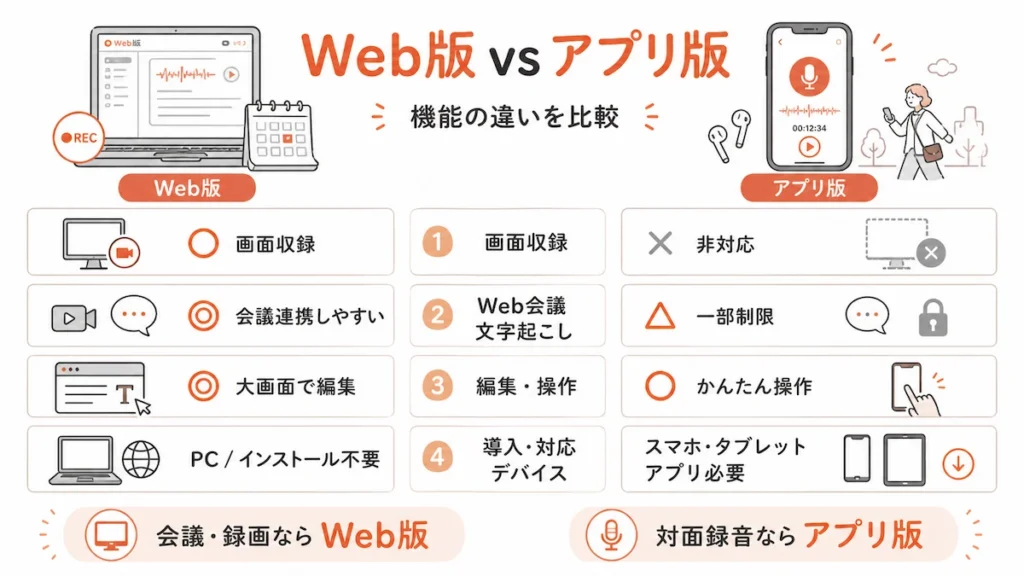
特に違いが出やすいのは、「画面収録」「Web会議文字起こしの対応範囲」「編集・操作画面の使いやすさ」「インストールの要否と対応デバイス」の4つです。
Web会議の議事録を効率化したい方はWeb版、対面の打ち合わせや取材をすぐ録音したい方はアプリ版を選ぶと、機能差で失敗しにくくなります。
画面収録機能はWeb版のみに対応
Nottaの画面収録機能はWeb版のみ対応しており、アプリ版では利用できません。
Web版の画面収録では、PC画面、カメラ映像、マイク音声、システム音声をまとめて録画し、その内容を自動で文字起こしできます。
収録範囲は「PC画面のみ」「カメラのみ」「PC画面とカメラ」のように選べるため、Web会議だけでなく、ウェビナー、オンライン講義、動画コンテンツの記録にも使いやすいです。
録画したファイルはNottaのワークスペースに保存され、文字起こし結果と一緒に確認できます。
動画を見返しながら内容を整理したい方や、会議中の画面共有まで記録に残したい方には便利な機能です。
一方、アプリ版には画面収録機能がありません。
スマホで対面会議を録音する用途には向いていますが、PC画面やオンライン会議の映像まで残したい場合はWeb版を使う必要があります。
ウェビナーやWeb会議の内容を「録画+文字起こし」で残したい方は、Web版を選んでおくと安心です。
Web会議文字起こしの対応範囲
Web会議の文字起こしでは、Web版のほうが使いやすいです。
Nottaには、Zoom、Microsoft Teams、Google Meet、WebexなどのWeb会議にNotta Botを参加させ、会議内容を自動で文字起こしする機能があります。
会議URLを登録したり、カレンダーと連携したりすることで、会議開始に合わせてNotta Botを参加させる運用ができます。
Web版では、Notta Botまわりの機能をPC画面で操作しやすく、カレンダー連携や会議予定の確認、自動参加設定なども進めやすいです。
毎日のようにWeb会議がある方にとっては、会議ごとに録音準備をする手間を減らしやすくなります。
アプリ版でもNotta Botを利用してWeb会議を文字起こしできますが、一部機能には制限があります。
特に、Notta Botの画面録画機能はWeb版での利用が前提となるため、会議の音声だけでなく映像や画面共有まで残したい場合はWeb版が向いています。
在宅勤務や社内外のオンライン会議が多い方は、アプリ版だけで完結させるよりも、Web版を中心に使ったほうが効率的です。
編集・操作画面の使いやすさ
文字起こし後の編集作業は、Web版のほうが進めやすいです。
Web版はPCの大きな画面で文字起こし結果を確認できるため、長い会議や取材音源の内容を整理しやすくなります。
テキストの修正、話者の確認、要約内容の調整、必要な箇所の検索など、細かい編集作業をまとめて行いたいときに向いています。
営業会議や人事面談、広報インタビュー、取材記事の原稿作成など、文字起こし後に内容を整えて共有・活用する業務では、Web版の大画面が役立ちます。
一方、アプリ版はスマホ画面での操作に最適化されています。
録音開始・停止、音声の再生、簡単な確認や修正を素早く行いやすいため、外出先での録音や移動中のチェックに向いています。
インストールの要否と対応デバイス
PCで使うならWeb版、スマホ・タブレットで使うならアプリ版が基本です。
Web版はインストール不要で、パソコンのブラウザからログインすれば利用できます。
WindowsでもMacでも、ブラウザ環境があれば使えるため、会社支給PCなどで新しいアプリを入れにくい方にも向いています。
アプリ版は、App StoreまたはGoogle Playからスマホ・タブレットにインストールして使います。
iPhone、Android、iPadなどで利用でき、外出先や会議室で素早く録音を始められるのが強みです。
パソコンでNottaを使う場合は、基本的にWeb版を利用するのがおすすめです。
Mac App StoreでNottaアプリを見かけることがありますが、パソコン利用では安定性の面からWeb版を選ぶほうが無難です。
スマホやタブレットでNottaを使う場合は、モバイルブラウザよりもアプリ版のほうが操作しやすくなります。
対面会議、取材、講義、音声メモなど、すぐに録音したい場面ではアプリ版を入れておくと安心です。
両方のデバイスを使う方は、同じアカウントでログインして併用するのが最も効率的です。
\プレミアム機能を試したい方はこちら!/
\有料プランを契約する方はこちら!/
NottaのWeb版とアプリ版の違いを料金・無料トライアルで比較
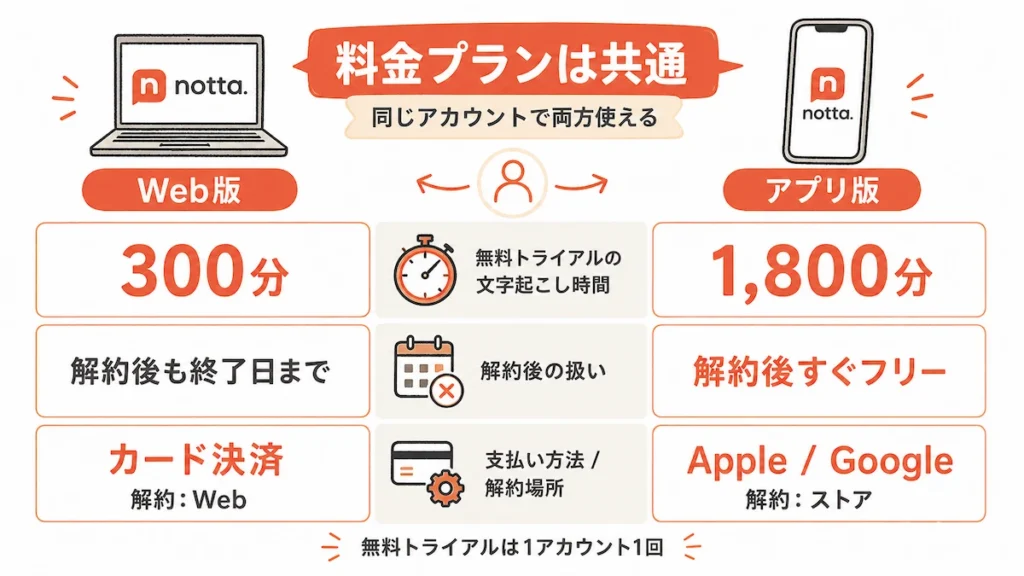
Nottaの料金プラン自体は、Web版とアプリ版で基本的に共通です。
どちらか一方でプレミアムプランを契約すれば、同じアカウントでWeb版・アプリ版の両方を利用できます。
「PCとスマホで別々に課金されるのではないか」「Web版で登録したらアプリ版は別料金になるのではないか」と心配する必要はありません。
ただし、無料トライアルの内容や解約まわりの仕様には違いがあります。
特に確認しておきたいのは、「無料トライアルで使える文字起こし時間」「解約後の扱い」「支払い方法と解約手続きの場所」の3つです。
登録後に慌てないためにも、使い始める前にどちらの経路で申し込むかを決めておくと安心です。
無料トライアルで使える時間はWeb版300分・アプリ版1,800分
Nottaの3日間無料トライアルは、Web版とアプリ版で使える文字起こし時間が異なります。
Web版の無料トライアルでは、最大300分まで文字起こしを試せます。
短めのWeb会議や通常の打ち合わせで精度を確認したい方には十分な時間です。PC前でZoomやTeamsの議事録作成を試したい場合は、Web版から始めると実際の業務に近い形で確認できます。
一方、アプリ版の無料トライアルでは、最大1,800分まで文字起こしを試せます。
Web版の6倍にあたるため、長時間の取材音源、対面会議、講義録音などをまとめて確認したい方にはアプリ版が向いています。
どちらの無料トライアルも、プレミアム会員と同じ機能を3日間利用できます。
ただし、無料トライアルは1Nottaアカウントにつき1回のみです。Web版とアプリ版で別々に1回ずつ試せるわけではないため、どちらの利用シーンを優先して確認したいかを決めてから申し込む必要があります。
短い会議で操作感を確認したい方はWeb版、長時間の録音データで精度を試したい方はアプリ版を選ぶと失敗しにくいです。
解約後の扱いの違い
無料トライアルを解約した後の扱いも、Web版とアプリ版で異なります。
Web版で無料トライアルを解約した場合は、トライアル終了日までプレミアム機能を継続して利用できます。
早めに解約手続きをしても、残りの期間を使って文字起こしやAI要約を試せるため、自動更新が不安な方には使いやすい仕様です。
一方、アプリ版で無料トライアルを解約した場合は、解約と同時にフリープランへ切り替わります。
プレミアム機能を期間いっぱい試したい場合は、解約タイミングに注意が必要です。
「自動更新される前に先に解約しておきたい」「でもトライアル期間中は機能をしっかり試したい」という方は、Web版から申し込むほうが安心です。
なお、プラン終了後にフリープランへ戻ると、無料プランの制限が適用されます。
長い文字起こしデータでは、冒頭部分以外の確認に制限がかかる場合があるため、必要なデータは契約期間中に確認・整理しておくと安全です。
無料トライアルを気軽に試したい方は、解約後も終了日まで使えるWeb版を優先すると、課金前の不安を減らしやすくなります。
支払い方法と解約手続きの場所
Nottaは、どこから登録したかによって支払い方法と解約手続きの場所が変わります。
Web版で登録した場合は、クレジットカード決済です。
解約もNotta公式Web版の契約管理画面から行います。会社の経費処理や請求管理を考える場合は、Web版で登録したほうが管理しやすいケースがあります。
iOSアプリから登録した場合は、Apple ID決済です。
解約はiPhoneの「設定」内にあるサブスクリプション管理から行います。Androidアプリから登録した場合は、Google Play決済になり、解約もGoogle Playの定期購入管理から行います。
また、スマホからNottaアプリを削除しても、サブスクリプションは解約されません。
自動更新を止めたい場合は、必ずApple ID、Google Play、またはNotta公式Web版の契約管理画面で手続きする必要があります。
課金管理をシンプルにしたい方は、最初に「Web版でクレジットカード管理にするのか」「アプリ版でストア決済にするのか」を決めてから登録しましょう。
特に仕事用で使う場合は、解約場所や領収書の確認先まで含めて、Web版で申し込むほうが管理しやすいです。
\プレミアム機能を試したい方はこちら!/
\有料プランを契約する方はこちら!/
NottaのWeb版とアプリ版の違いから考える選び方
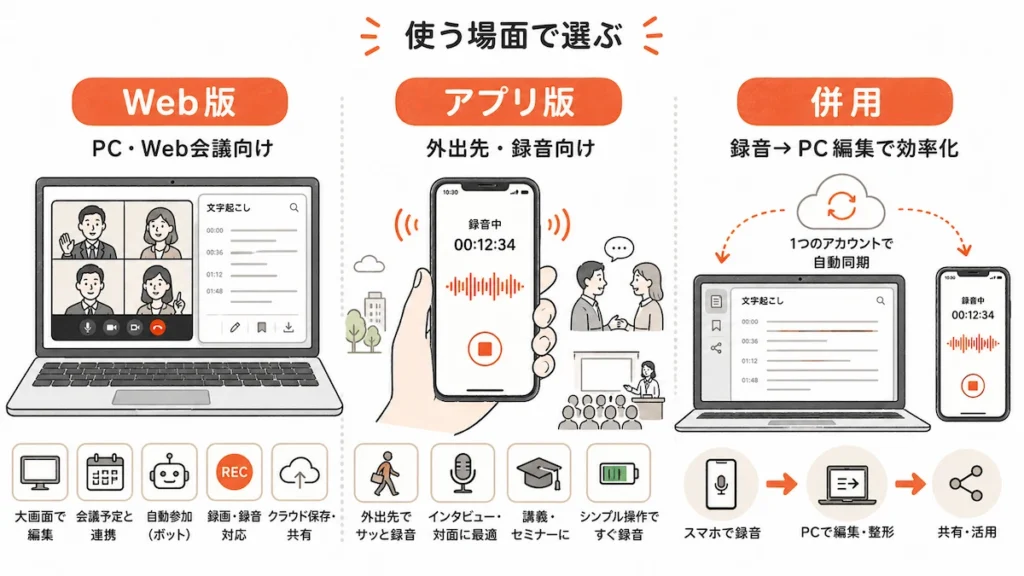
NottaのWeb版とアプリ版は、どちらが上位というよりも、使う場面によって向き・不向きが分かれます。
PC前でWeb会議の議事録を作ることが多いならWeb版、外出先で対面会議や取材を録音することが多いならアプリ版を選びましょう。
在宅勤務・出社・外出が混在している方は、Web版とアプリ版を併用するのが最も効率的です。
同じアカウントでログインすればデータは自動同期されるため、スマホで録音した内容をあとからPCで編集する使い方もできます。
ここでは、利用シーンごとにおすすめの選び方を整理します。
パソコン・在宅Web会議メインならWeb版
在宅勤務や内勤業務でZoom、Microsoft Teams、Google MeetなどのWeb会議が多い方は、Notta Web版がおすすめです。
Web版はPCブラウザで利用できるため、会議に参加している画面とNottaの操作画面を行き来しやすく、Notta Botの設定やカレンダー連携、文字起こし結果の確認もスムーズです。
特に、社内定例、商談、採用面接、企画会議、広報ミーティングなど、会議後に議事録や共有メモを作る機会が多い方には向いています。
文字起こし結果を大きな画面で確認しながら、不要な部分を削除したり、AI要約を調整したりできるため、議事録作成の負担を減らしやすくなります。
また、Web版なら画面収録にも対応しています。
会議中の画面共有や資料説明まで残したい場合は、音声の文字起こしだけでなく、録画データとあわせて確認できる点がメリットです。
GoogleカレンダーやOutlookカレンダーと連携しておけば、Web会議の予定をもとにNotta Botを参加させる運用もしやすくなります。
会議URLを毎回手作業で入力する手間を減らしたい方にも、Web版は相性が良いです。
無料トライアルを早めに解約しても終了日までプレミアム機能を使えるため、自動更新が不安な方もWeb版から試すと安心です。
外出先・スマホでの録音メインならアプリ版
取材、対面打ち合わせ、訪問商談、講義、面談など、外出先で音声を録音する機会が多い方はNottaアプリ版がおすすめです。
アプリ版はスマホをICレコーダーのように使えるため、会議室やカフェ、移動先でもすぐに録音を始められます。
録音した音声はそのまま文字起こしできるので、あとから聞き返しながらメモを作る手間を減らせます。
ライターや編集者であれば、インタビュー音源をその場で録音し、帰宅後にPCのWeb版で原稿用に整理する使い方ができます。
営業職であれば、訪問後の商談メモ作成に活用できます。大学生であれば、講義やゼミの内容を振り返る用途にも使いやすいです。
アプリ版の無料トライアルは1,800分まで試せるため、長時間の音声データで文字起こし精度を確認したい方にも向いています。
複数の取材音源や長めの会議をまとめて試したい場合は、アプリ版から始めるメリットがあります。
「録音のしやすさ」と「長時間トライアル」を重視するなら、アプリ版が選びやすいです。
両方を併用するハイブリッド型
在宅勤務、出社、外出が混在している方は、Web版とアプリ版を併用するのがおすすめです。
Nottaは同じアカウントでログインすれば、Web版とアプリ版のデータが自動で同期されます。
たとえば、外出先のスマホで対面会議を録音し、帰社後にPCのWeb版で文字起こし結果を編集・要約・共有する流れを作れます。
この使い方なら、アプリ版の「すぐ録音できる」という強みと、Web版の「大画面で編集しやすい」という強みを両方活かせます。
営業職であれば、訪問商談はアプリ版で録音し、社内報告や商談メモはWeb版で整える使い方ができます。
広報や編集職であれば、取材はアプリ版で録音し、原稿化や共有用の要約はWeb版で進めると効率的です。
また、1つのプレミアムプランでWeb版・アプリ版の両方を使えるため、PC用とスマホ用で二重課金になる心配はありません。
利用シーンが複数ある方ほど、併用したほうがNottaのメリットを感じやすくなります。
迷ったときは、「会議の入口はどこか」で考えると選びやすいです。PCのWeb会議から始まるならWeb版、現場の録音から始まるならアプリ版、どちらもあるなら併用が最適です。
\プレミアム機能を試したい方はこちら!/
\有料プランを契約する方はこちら!/
Notta Web版とアプリ版の違いに関するよくある疑問
NottaのWeb版とアプリ版は同じアカウントで使えるため、基本的には用途で選べば問題ありません。
ただし、登録前には「PCでアプリ版は使えるのか」「アプリ版でもWeb会議を文字起こしできるのか」「データは本当に同期されるのか」「解約はどこでするのか」など、細かい不安が残りやすいです。
ここでは、Notta Web版とアプリ版の違いで迷いやすいポイントを3つに絞って解説します。
- Web版とアプリ版でデータが同期されないときの対処法は?
-
Web版とアプリ版でデータが同期されないときは、まず同じNottaアカウントでログインしているかを確認しましょう。
同期されない原因として多いのは、Web版とアプリ版で別々のアカウントにログインしているケースです。たとえば、Web版ではメールアドレスでログインし、アプリ版ではGoogleアカウントやApple IDでログインしていると、別アカウントとして扱われることがあります。
最初に確認したいのは、両方で同じメールアドレス、同じログイン方法を使っているかです。Google、Microsoft、Appleなどの外部アカウントでログインしている場合も、Web版とアプリ版で同じ方法を選んでいるか確認してください。
同じアカウントでも同期されない場合は、アプリを最新版にアップデートし、一度ログアウトして再ログインしてみましょう。ネット接続が不安定な場合は同期に時間がかかることもあります。
Web版では、ブラウザのキャッシュやCookieが影響する場合もあります。表示がうまく更新されないときは、ブラウザを再読み込みする、別ブラウザで開く、キャッシュを削除して再ログインするなどの方法を試すと改善することがあります。
それでも解決しない場合は、Notta公式のサポートへ問い合わせるのが安全です。 - 解約はWeb版とアプリ版で別々に必要?
-
Nottaを1つのアカウント・1つの契約で使っている場合、Web版とアプリ版を別々に解約する必要はありません。
ただし、解約手続きをする場所は、どこから登録したかによって異なります。Web版でクレジットカード登録した場合は、Notta公式Web版の契約管理画面から解約します。iOSアプリで登録した場合は、iPhoneの設定からApple IDのサブスクリプションを解約します。Androidアプリで登録した場合は、Google Playの定期購入から解約します。
注意したいのは、登録経路と解約場所が違うと手続きできないことです。アプリ版でApple ID決済をしたプランは、NottaのWeb版からは解約できません。Web版で登録したプランも、App StoreやGoogle Playからは解約できません。
また、Nottaアプリをスマホから削除しても、サブスクリプションの解約にはなりません。自動更新を止めたい場合は、必ず登録した経路で解約手続きを行いましょう。
登録時に「どこから申し込んだか」をメモしておくと、解約時に迷わず済みます。 - 無料プランの120分はWeb版・アプリ版で合算される?
-
無料プランの文字起こし時間は、Web版とアプリ版で別々に付与されるわけではなく、アカウント単位で管理されます。
たとえば、無料プランの月間120分をWeb版で60分、アプリ版で60分使った場合、その月の上限に到達します。Web版で120分、アプリ版でも120分というように、合計240分使えるわけではありません。
そのため、無料プランは本格運用というよりも、文字起こし精度や操作感を軽く確認する用途に向いています。1回あたりの録音・文字起こし時間にも制限があるため、長い会議や取材音源を試したい場合は無料トライアルを使うほうが現実的です。
Web会議の議事録作成を試したいならWeb版の無料トライアル、長時間の対面録音や取材音源を試したいならアプリ版の無料トライアルが向いています。
無料プランは精度確認用、実際の業務で使うなら無料トライアルまたは有料プランと考えておくと、時間不足で困りにくくなります。
\プレミアム機能を試したい方はこちら!/
\有料プランを契約する方はこちら!/
まとめ|Notta Web版とアプリ版の違いを把握して用途で使い分けよう
Notta Web版とアプリ版は、文字起こしやAI要約などの基本機能は共通しています。
どちらから使い始めても、同じアカウントでログインすればデータは同期され、1つのプレミアムプランでWeb版・アプリ版の両方を利用できます。
大きな違いは、画面収録の有無、Web会議文字起こしの使いやすさ、無料トライアル時間、解約後の扱い、支払い方法です。
PC前でZoom、Microsoft Teams、Google MeetなどのWeb会議に参加することが多い方は、Web版が向いています。
Notta Botの設定やカレンダー連携、画面収録、文字起こし結果の編集をPC画面で行いやすいため、議事録作成の効率化につながります。
迷ったときは、「PCでWeb会議・編集をするならWeb版」「スマホで録音するならアプリ版」「両方あるなら併用」と考えれば問題ありません。
Notta Web版とアプリ版の違いを理解しておけば、自分の業務シーンに合った使い方を選びやすくなります。
まずは実際の会議や録音データで試し、文字起こし精度や操作感を確認してから本格的に活用すると安心です。
\プレミアム機能を試したい方はこちら!/
\有料プランを契約する方はこちら!/