「毎日のリサーチ作業、もっと楽にならないかな…」
そんなふうに思ったことはありませんか?
新しい企画のアイデア出しや、競合他社の動向調査。やらなきゃいけないことは山積みですが、検索して記事を読んで、まとめて…という作業は本当に時間がかかりますよね。もし、その大変な作業を、優秀なAIアシスタントが全部自動でやってくれたらどうでしょう?
実は、ノーコードツールの「n8n」とGoogleの最新AI「Gemini Deep Research」を組み合わせることで、そんな夢のような仕組みが作れるんです。あなたが「これについて調べておいて」と一言伝えるだけで、AIが自ら計画を立て、ウェブ上の情報を徹底的に調査し、詳しいレポートにまとめてくれる。そんな「自律型リサーチエージェント」を、自分の手で作ることができる時代になりました。
この記事では、難しいプログラミング知識がなくても大丈夫なように、n8nでDeep Researchを動かすための具体的な手順を、一つひとつ丁寧に解説していきます。一緒に、未来の働き方を体験してみましょう!
- n8nとGemini Deep Researchを連携させ、リサーチ業務を自動化する仕組み
- API設定からポーリング処理まで、具体的なワークフローの作り方とノード設定
- Deep Researchを利用する際にかかるコストや、エラーを防ぐためのポイント
\今だけ14日間無料トライアル!/
n8nでdeep researchは使えるの?
n8nを使って、Googleの最新AI機能であるGemini Deep Researchを活用することは十分に可能です。これを実現することで、普段のリサーチ業務が驚くほどスムーズになるかもしれません。
Deep Researchというのは、私たちが普段使っているチャットボットとは少し動きが違います。私たちが漠然とした質問を投げかけるだけで、AIが自律的に「まずはこれを調べよう」「次はあっちの情報も必要だな」と計画を立ててくれるんです。そして、Web上の情報を何回も検索し、読み込み、それらを頭の中で整理して、最終的にしっかりとしたレポートにまとめてくれます。まるで専属のリサーチャーが隣にいるような感覚ですね。
通常、こういった複雑な動きをAIにさせようとすると、検索ツールやAIモデルをいくつも組み合わせて、行ったり来たりする複雑なプログラムを組む必要があります。でも、Googleが提供している「Interactions API」を使えば、その複雑な思考プロセス全体をGoogle側にお任せできてしまうんです。
n8nはこのAPIと非常に相性が良く、いくつかのノードをつなげるだけで、この高度なリサーチ機能を自分のワークフローに組み込むことができます。難しいプログラムコードを書かなくても、Googleの強力なリサーチエージェントを「部品」として呼び出せるのは、n8nユーザーにとって大きなメリットといえるでしょう。これを使えば、市場調査や技術トレンドの把握など、時間のかかる作業をAIに任せて、空いた時間を別のことに使えるようになりますよ。
n8nでdeep researchを使うワークフローの具体的なノード構成
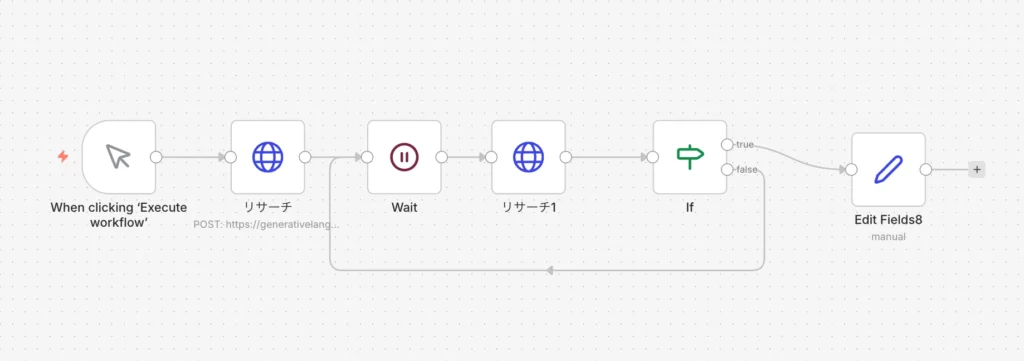
ここからは、実際にn8nでどのようなノードを組み合わせていくのか、その核心部分を見ていきましょう。Deep Researchは人間と同じように、調査して、考えて、まとめて…という作業に数分から時には10分以上の時間をかけます。そのため、n8nでよくある「リクエストを送って、すぐに返事をもらう」という単純なやり方では、待ちきれずにエラー(タイムアウト)になってしまうことがあります。
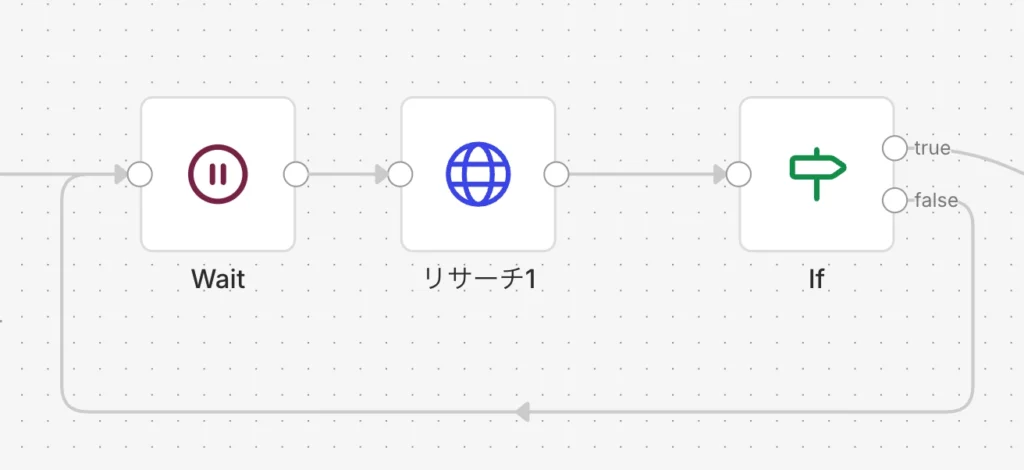
そこで、このワークフローでは「調査をお願いする(受付)」と「結果を受け取る(受取)」を分ける工夫をします。受付を済ませたら、定期的に「もう終わりましたか?」と聞きに行く、いわゆる「ポーリング」という仕組みを作るのがポイントです。添付のワークフロー図を見ながら、各ノードの役割を順番に確認していきましょう。
HTTP Requestノード:Deep Researchエージェントへの調査指示
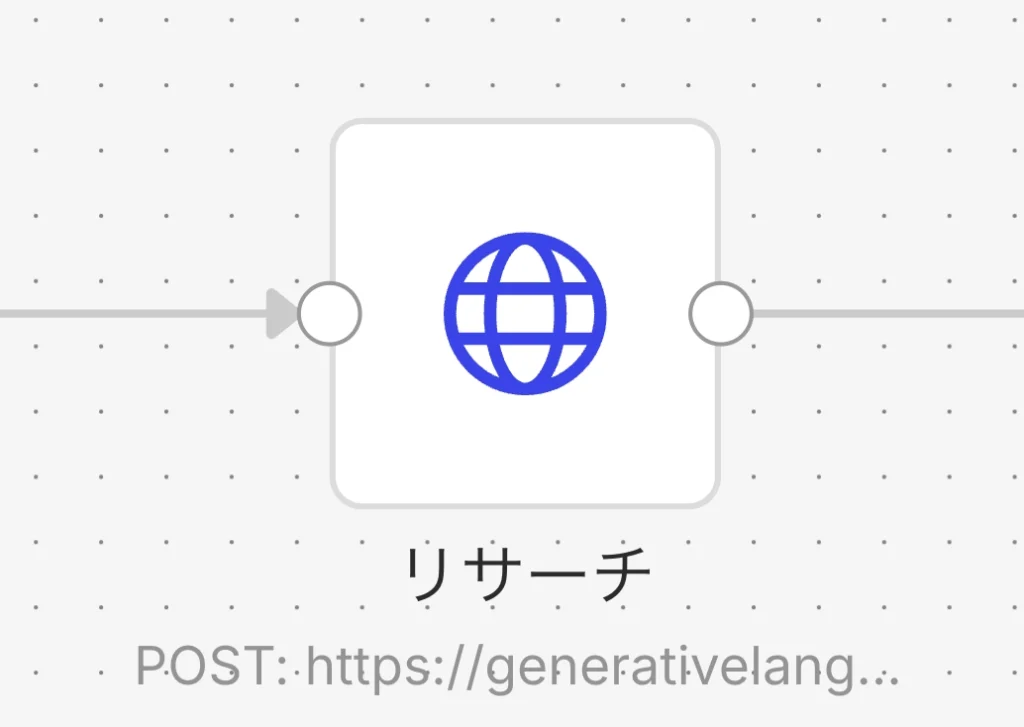
最初のステップは、GoogleのDeep Researchエージェントに「これについて調べて」と依頼を出すところから始まります。ここではHTTP Requestノードを使いましょう。詳細設定は以下の通りです。
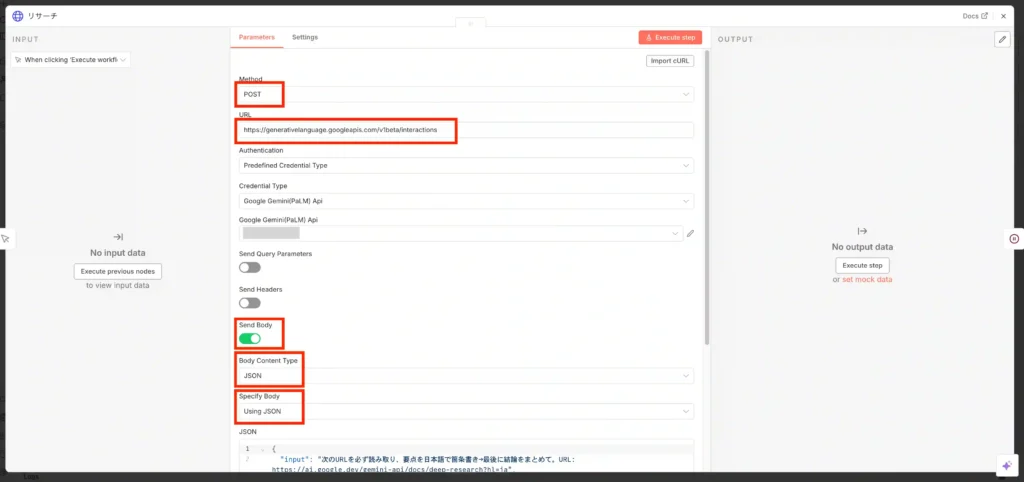
- Method:「POST」を選択
- URL:「https://generativelanguage.googleapis.com/v1beta/interactions」をコピペ
- Authentication:「Predefined Credential Type(定義済みの資格者情報)」を選択
- Credential Type:「Google Gemini(PaLM) Api」を選択
- Send Body:「ON」に設定
- Body Content Type:「JSON」を選択
- Specify Body:「Using JSON」を選択
このノードで最も大切な設定は、送信するデータ(Body)の中身です。以下は例で「Gemini Deep Research エージェント」の要点をまとめてもらう指示をしています(この程度の調査でDeep Reasearchを使う意味はないかもれませんが…笑)。
{
“input”: “次のURLを必ず読み取り、要点を日本語で箇条書き→最後に結論をまとめて。URL: https://ai.google.dev/gemini-api/docs/deep-research?hl=ja”,
“agent”: “deep-research-pro-preview-12-2025”,
“background”: true,
“store”: true
}
調査したい内容(プロンプト)と一緒に、「agent」という項目でDeep Researchのモデル名(例:deep-research-pro-preview-12-2025)を指定します。そして、忘れてはいけないのが「background」という設定を「true」にすることです。これをtrueにしておくと、APIは「了解しました、裏でやっておきますね」と即座に受付番号(Interaction ID)だけを返してくれます。これがないと、n8nはずっと返事を待ち続けてしまい、途中で接続が切れてしまう原因になります。まずはサクッと受付番号をもらう、これがコツです。
H3:Waitノード:調査実行中の待機とAPIレート制限の回避
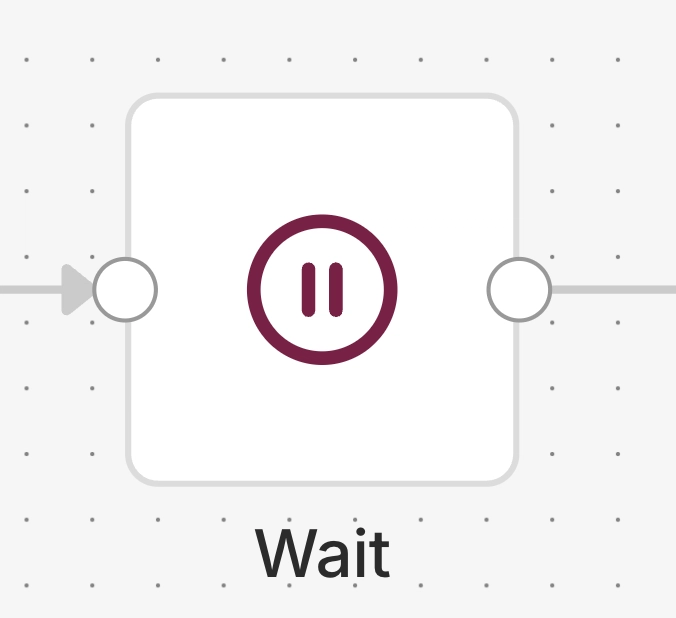
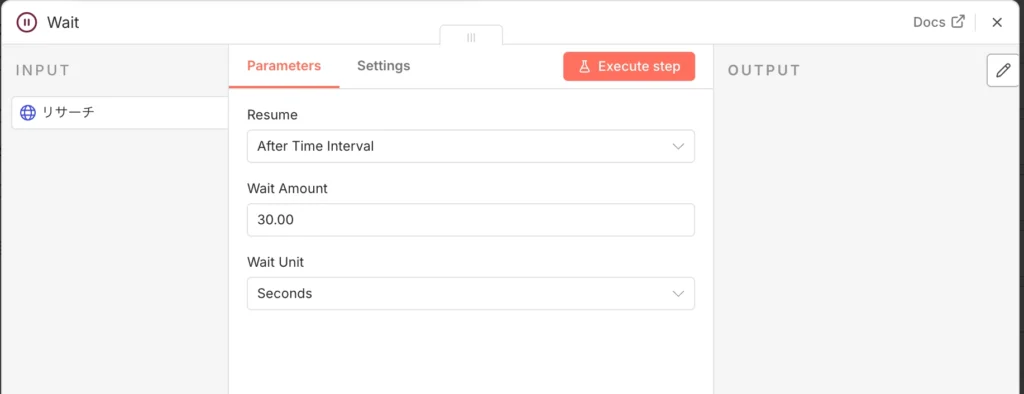
受付番号(Interaction ID)をもらったら、AIが調査を完了するまで少し待ってあげる必要があります。Deep Researchは非常に深い思考と検索を繰り返すため、すぐに「どう?」と聞いてもまだ準備ができていないことがほとんどです。そこでWaitノードの出番です。
このノードでは、次の処理に進む前に一定時間待機する設定を行います。あまり頻繁に状況確認に行くと、Googleのサーバーに負荷をかけてしまい、一時的にアクセスを制限されてしまうことがあります。リサーチの内容にもよりますが、最初は30秒から60秒程度の間隔を空けてあげると安心です。焦らずゆっくり待つことで、エラーを回避しながらスムーズに処理を進められます。
H3:HTTP Requestノード(2回目):処理ステータスの確認とデータ取得
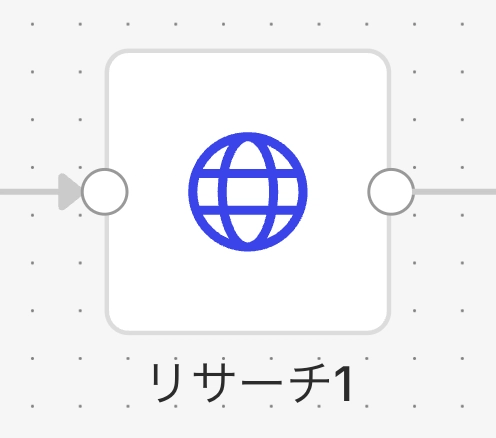
Waitノードで一息ついたら、いよいよ進捗状況の確認です。ここでもう一度HTTP Requestノードを使います。詳細設定は以下のとおりです。
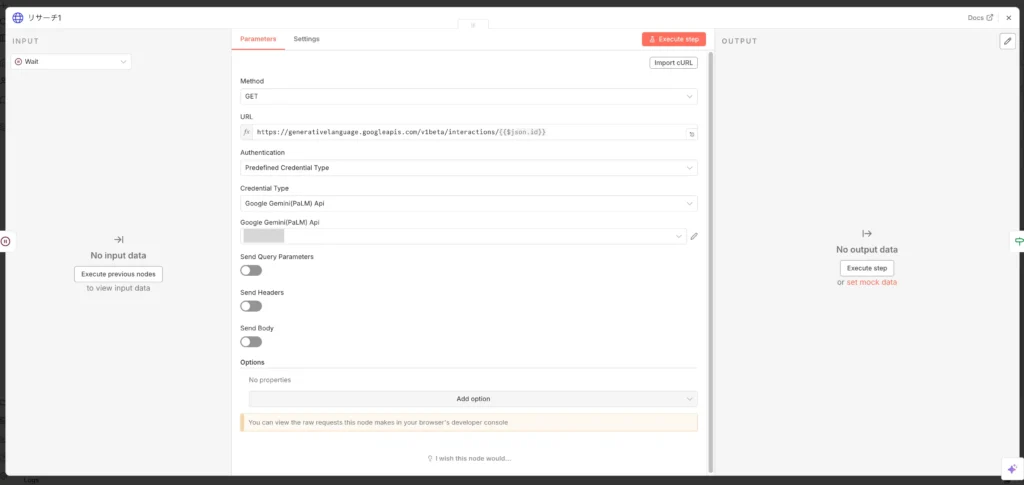
- Method:「GET」を選択
- URL:「https://generativelanguage.googleapis.com/v1beta/interactions/{{$json.id}}」をコピペ
- Authentication:「Predefined Credential Type(定義済みの資格者情報)」を選択
- Credential Type:「Google Gemini(PaLM) Api」を選択
- Send Body:「OFF」に設定
今度はメソッドを「GET」にします。URLには、最初のステップで受け取った「受付番号(Interaction ID)」を含める必要があるため、URL末尾に「{{$json.id}}」を追加しましょう。n8nの式(Expression)機能を使って、1つ目のノードからIDを引用するように設定できます。このリクエストを送ると、現在のステータスが返ってきます。「まだ処理中(in_progress)」なのか、「完了した(completed)」のか、あるいは「失敗した(failed)」のか。このノードは、AIの現在の状態をチェックするための窓口のような役割を果たします。
H3:Ifノード:調査完了(completed)の判定とループ処理の構築
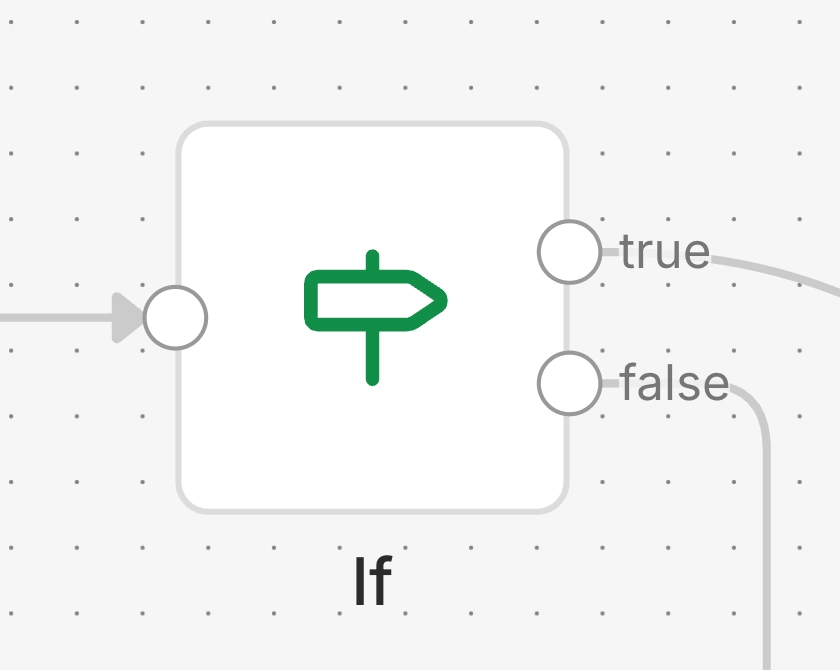
ステータスがわかったら、次はその結果に応じた行動をIfノードで分岐させます。詳細設定は以下のとおりです。
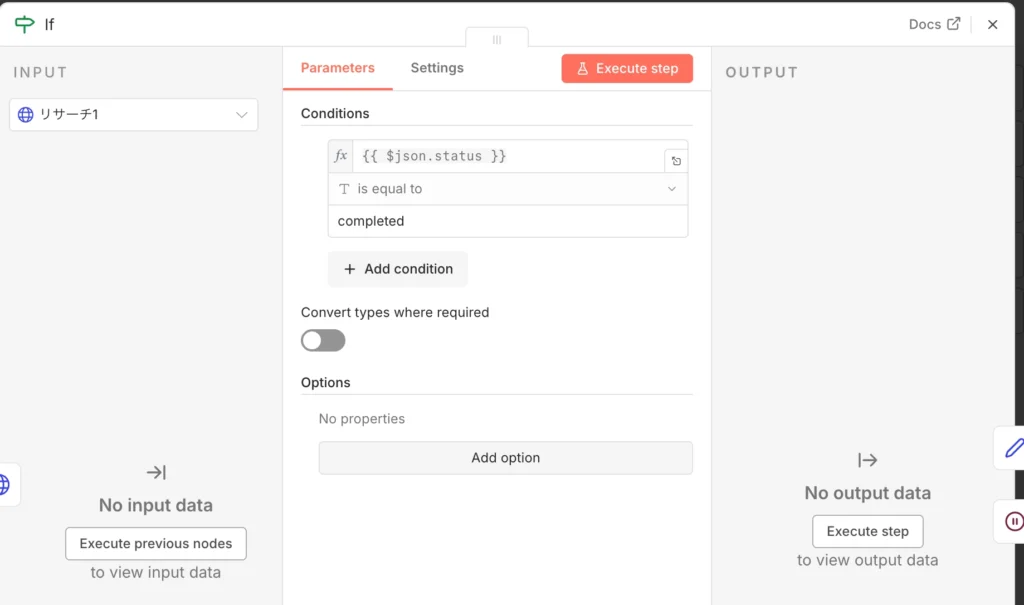
- Conditions:「{{ $json.status }}」を入力
- String:「is equal to」「completed」に設定
ここでは条件として「ステータスが completed(完了) と等しいか」を設定します。
もし完了していれば、そのまま次のステップへ進んでレポートを受け取ります。でも、もしステータスがまだ「処理中」だった場合はどうすればいいでしょうか。ここでn8nの面白いところですが、処理中の場合は矢印を「Waitノード」に戻してあげるのです。こうすることで、「確認してまだなら待つ、また確認する…」というループ構造が出来上がります。AIが納得いくまで調査を続けられるよう、終わるまで根気強く待ってあげる仕組みを作るわけですね。
H3:Edit Fieldsノード:最終レポートの抽出と出力データの整形
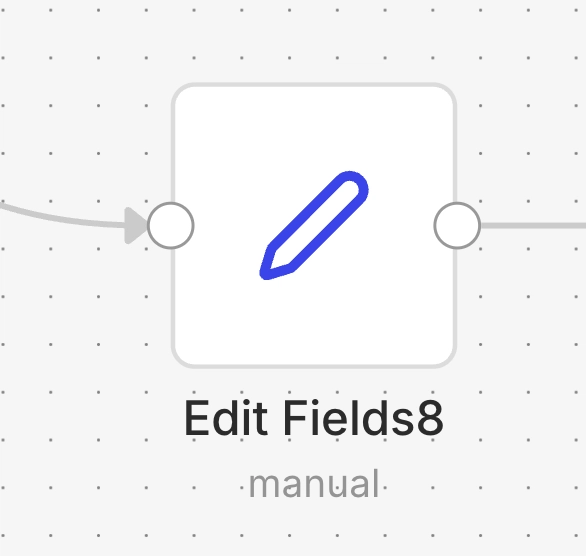
長い調査と待機を経て、ついにステータスが「完了」になったら、最後の仕上げです。Googleから返ってくるデータはJSONという形式で、色々な情報が含まれています。その中から、私たちが本当に欲しい「最終的なレポート本文」だけを取り出してデータの名前を定義しておくと後々のデータの扱いが楽になります。ただし、このノードは人によっては不要なケースもあるため、ご自身の活用状況に合わせて設定してください。
Edit Fieldsノード(またはSetノード)を使って、レスポンスデータの中から、AIが生成したMarkdown形式のテキストを抽出しましょう。具体的には、出力配列の最後にあるテキストデータを選択するように設定します。詳細設定は以下のとおりです。
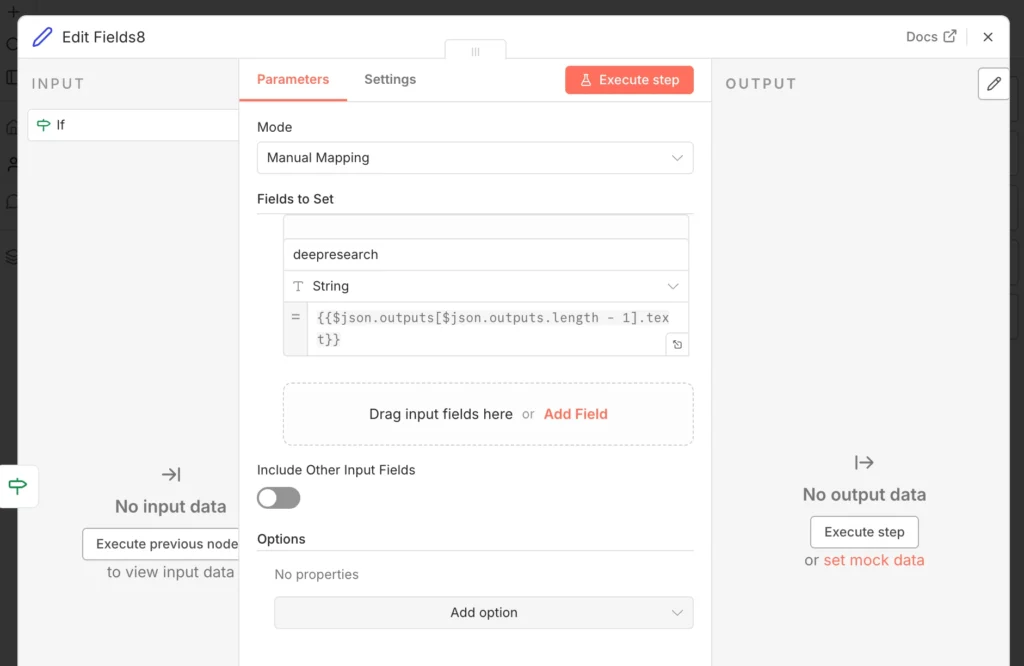
- Mode:「Manual Mapping」を選択
- Fields to Set:
「deepresearch(例)」
「String」
「{{$json.outputs[$json.outputs.length – 1].text}}」
これを取り出せば、あとはSlackに送るなり、Googleドキュメントに保存するなり、自由自在に活用できます。このノードを通すことで、複雑なデータを人間が読みやすい形に整えてあげるのが最後の役割です。
n8nでdeep researchの実行に必要なGemini APIの費用と準備
この便利なDeep Research機能をn8nで動かすためには、GoogleのGemini APIを利用する準備が必要です。誰でもすぐに使い始められるわけではなく、Googleのサービスと連携するためのちょっとした手続きと、費用の仕組みを理解しておくことが大切です。ここでは、その準備手順とコストについて、わかりやすく解説します。
APIキー取得してn8n連携する方法
まずは、n8nがGoogleのAIと会話できるようにするための「APIキー」というパスワードのようなものを取得しましょう。これはGoogle AI Studioというサイトで発行できます。開発者向けの画面に見えるかもしれませんが、Googleアカウントがあれば誰でもログインできるので安心してください。
Google AI Studioにログインしたら、「Get API key」というボタンを探してクリックします。そこで新しいキーを作成すると、長い英数字の文字列が表示されます。これがあなたの専用キーになりますので、コピーしておきましょう。
次にn8nの画面に戻り、ワークフローの設定を行います。HTTP Requestノードの中にある「Authentication(認証)」の設定で、先ほどコピーしたキーを入力します。n8nには「Google Palm API」や「Google Gemini API」といった名称で接続設定(Credentials)が用意されていることが多いですが、もし見つからない場合でも、ヘッダー情報(Header Auth)として直接キーを設定することも可能です。これでn8nとGoogleがつながり、リサーチを開始する準備が整いました。
※こちらの詳細設定については後日詳細記事でご紹介します。少々お待ち下さい。
Gemini Deep Research Agentの利用にかかるコスト
Deep Researchを使う上で一番気になるのが費用ですよね。Deep Researchは「1回投げたら1回返る」普通のチャット呼び出しではなく、計画 → 検索 → 読み取り → 推論…を自律的に何度も回す“エージェントワークフロー”です。そのため、プロンプト内容に応じて検索回数や読み取る量(トークン)が増え、費用も変動します。
Googleの公式ドキュメントの目安では、たとえば以下のように見積もられています。
- 標準的な調査タスク(中程度の分析):
検索クエリ約80回、入力トークン約25万、出力トークン約6万
→ $2〜$3/タスク程度(推定)
- 複雑なリサーチ(広範な分析・デュー デリジェンス等):
検索クエリ最大約160回、入力トークン約90万、出力トークン約8万
→ $3〜$5/タスク程度(推定)
また、費用はベースとなるモデル(Deep ResearchはGemini 3 Proベース)と、エージェントが使うツール(検索など)の利用量に基づく従量課金で決まります。
運用のコツとしては、まず短い調査で試し、必要な深さに合わせてプロンプトの範囲を絞るのがおすすめです。さらに、レポート取得後の追加質問は previous_interaction_id を使って続けることで、同じ調査を最初からやり直さずに済み、結果的にコストを抑えられるケースがあります。
最後に、Interactions APIでは完了イベントなどで usage(トークン使用量)を取得できるため、実測ベースで「この粒度だといくらかかるか」を把握しながら調整していくのが安心です。
まとめ:n8nを使ってGemini Deep Research Agentを試そう!
ここまで、n8nとGemini Deep Researchを組み合わせた、新しいリサーチ自動化の世界をご紹介してきました。いかがでしたでしょうか。
最初は「API」や「JSON」といった言葉が出てきて、少し難しそうに感じたかもしれません。でも、一つひとつのノードがつながり、Googleの強力なAIが自分の代わりにウェブを駆け巡って情報を集めてくれる様子を見ると、きっとその便利さに驚くはずです。
この仕組みを使えば、これまで何時間もかかっていた競合調査や市場トレンドの把握が、ほんの数クリックで終わるようになります。空いた時間は、集まった情報を分析したり、新しいアイデアを考えたりする、人間にしかできないクリエイティブな仕事に使えますね。
確かに1回のリサーチには多少のコストがかかりますが、それ以上の価値ある時間を生み出してくれる頼もしい相棒になることは間違いありません。まずはテスト用のAPIキーを取得して、小さく試してみることから始めてみてはいかがでしょうか。あなたのリサーチ業務が劇的に変わる体験を、ぜひ楽しんでください。
\今だけ14日間無料トライアル!/