kintoneとn8nを連携させたいけど、「なんだか設定が複雑そう…」「英語の情報が多くて、つまずいたらどうしよう…」と感じて、一歩を踏み出せずにいませんか。
私も最初は、その気持ちがよく分かりました。
でも大丈夫です。n8nは、実行回数を気にせず使えるコスト面やセキュリティの安心感がとても魅力的で、kintone業務自動化の頼もしい味方になってくれます。
この記事では、私が過去に実際につまずいた経験を基に、接続の基本からファイルアップロードのような少し難しい部分まで丁寧に手順を追っていますので、安心して読み進めてみてくださいね。
- n8nとkintoneを連携させる具体的な接続手順
- つまずきやすいファイルアップロードの攻略法
- Zapierなど他ツールとのコストや機能の違い
n8nがkintone自動化にもたらす3つの絶大なメリット
「n8nがいいって言われても、具体的に何がすごいの?」って思いますよね。
ここでは、私が実際に使ってみて感じた、n8nとkintoneを組み合わせることで得られる大きなメリットを3つに絞ってご紹介しますね。
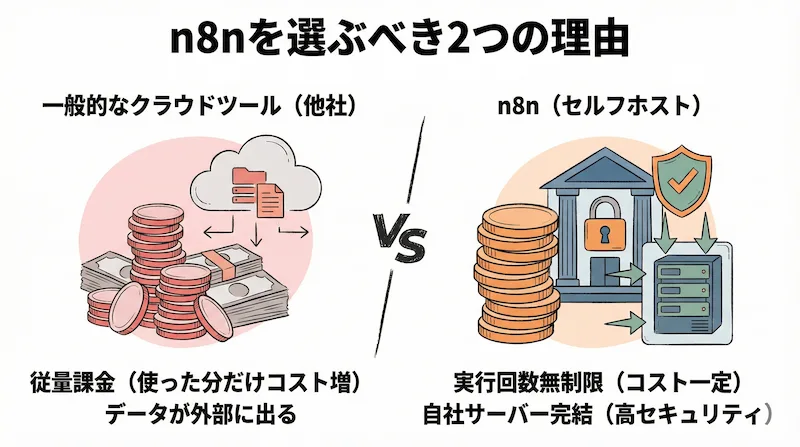
実行回数を気にせず使える圧倒的なコスト優位性
n8nの最大の魅力は、なんといってもコストパフォーマンスの高さです。
ZapierやMakeのようなツールは、自動化が実行されるたびに料金がかかる仕組みが多いですよね。
最初は安くても、自動化する業務が増えたり、扱うデータが多くなったりすると、気づけば結構な金額になっていることも。
その点、n8nは自分のパソコンや社内のサーバーで動かす「セルフホスト」という方法が選べるので、サーバー代くらいで済んでしまいます。
つまり、ワークフローを何千回、何万回実行しても、n8n自体の利用料はかからないんです。これは大量のレコードを一括で処理したい時なんかに、本当に心強い味方になってくれます。
機密情報を守る、自社管理下で完結するセキュリティ
kintoneで扱うデータの中には、お客様の個人情報や社内の機密情報など、特に慎重に扱いたいものも多いと思います。
クラウド型の自動化ツールを使うと、そのデータが一度、外部の会社のサーバーを通ることになります。
もちろん、各社ともセキュリティ対策は万全にしていますが、それでも「できれば自社内で完結させたい」というのが本音だったりしませんか。
n8nなら、その願いが叶えられます。
セルフホストで運用すれば、kintoneと連携するデータのやり取りがすべて自社の管理するサーバー内で完結します。データが会社の外に出ないので、セキュリティ要件が厳しい場合でも安心して自動化を進められますね。
kintoneの複雑な業務にも対応できる高い柔軟性
「このサブテーブルの、この条件に合う行だけを更新したいんだけど…」みたいに、kintoneを使っていると、ちょっと複雑な処理をしたくなることがありますよね。
シンプルなツールだと、そういった細かいかゆいところに手が届かないことも。
n8nは、ループ処理や条件分岐といったプログラムのような動きを、パズルを組み合わせる感覚で組み立てられます。
さらに、JavaScriptという言語を使ってデータを自由に加工することもできるので、kintoneの少しクセのある仕様にも柔軟に対応できるんです。これまで「これは手作業でやるしかないか…」と諦めていた業務も、n8nなら自動化できるかもしれません。
初心者でも安心!n8nとkintoneを連携させる最初のステップ
いよいよ、n8nとkintoneをつなぐ設定を始めていきましょう。
「なんだか難しそう…」と不安に思うかもしれませんが、大丈夫です。
ここで紹介する手順通りに進めれば、誰でも簡単につなげられます。
まずはkintone側、次にn8n側と、1つずつ設定していきましょう。
まずはkintone側でAPIトークンを発行する
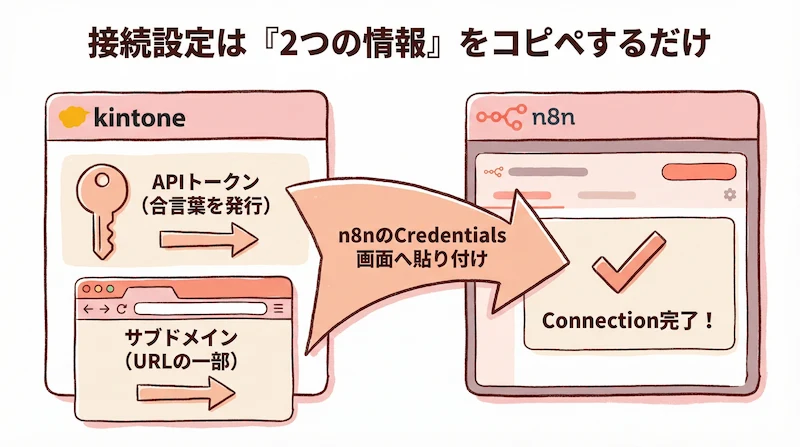
最初に、kintoneがn8nからの指示を受け取れるように、「APIトークン」という合言葉を発行します。
これは、連携したいkintoneアプリの設定画面から行います。
「設定」タブを開いて、「APIトークン」という項目を探してください。
「生成する」ボタンを押すと、ランダムな文字列のトークンが作られます。
この時、どんな操作を許可するかのチェックボックスが出てきます。
「レコード追加」や「レコード編集」「レコード閲覧」など、これからn8nにさせたい作業に合わせて、必要な権限にチェックを入れるのがポイントです。後でいつでも変更できるので、まずは必要なものを選んでみましょう。
次にn8n側で接続情報(Credentials)を設定する
kintoneで合言葉を発行できたら、今度はn8nにその合言葉を教える番です。
n8nの画面左側にあるメニューから「Credentials」を選び、「Add credential」ボタンを押します。
たくさんのサービス名が並んでいるので、検索窓に「Kintone」と入力して、Kintone APIを選びましょう。
設定画面が出てきたら、2つの項目を入力します。
1つは「Subdomain」。これはkintoneのURLの「https://」と「.cybozu.com」の間の部分です。
もう1つは「API Token」。
ここに、先ほどkintoneで発行したAPIトークンの文字列をコピーして貼り付ければ、設定は完了です。これで、2つのツールがお話しできるようになりました。
コピペで動く!n8nを使ったkintone連携ワークフロー実践例
接続設定が終わったら、いよいよ自動化の仕組み、「ワークフロー」を作っていきます。
ここでは、すぐに試せる具体的な例を2つご紹介しますね。
基本編から始めて、慣れてきたらぜひ発展編にもチャレンジしてみてください。
こんなことまでできるんだ!と、きっとワクワクすると思います。
【基本編】Webフォームの問い合わせをkintoneに自動登録
一番よく使われる、基本の形から作ってみましょう。
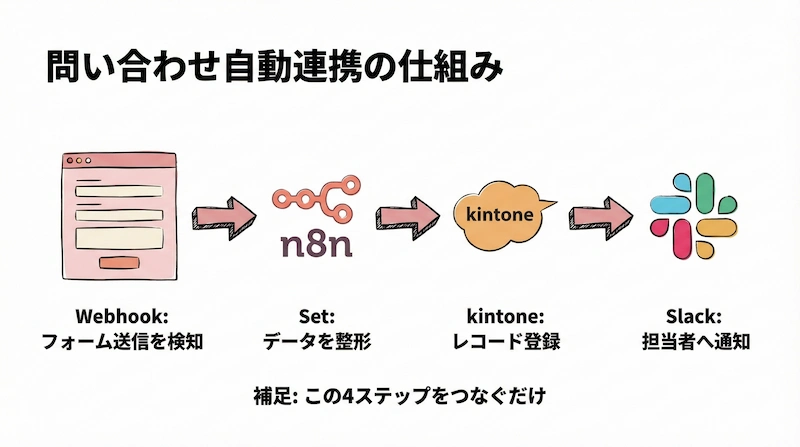
例えば、ホームページの問い合わせフォームから連絡があったら、その内容を自動でkintoneの顧客リストアプリに登録し、担当者にSlackで通知する、という流れです。
まず、n8nの「Webhook」ノードを使って、フォームからのデータを受け取る窓口を作ります。
次に、受け取ったデータをkintoneのフィールド名に合わせて整えるために「Set」ノードを挟むと便利です。
そして「Kintone」ノードにつなぎ、「Create Record」操作を選んでデータを登録します。
最後に「Slack」ノードで「新しい問い合わせがありました!」と通知を飛ばせば、一連の自動化が完成です。
【発展編】ChatGPTでkintoneの問い合わせ内容を自動で要約・分類
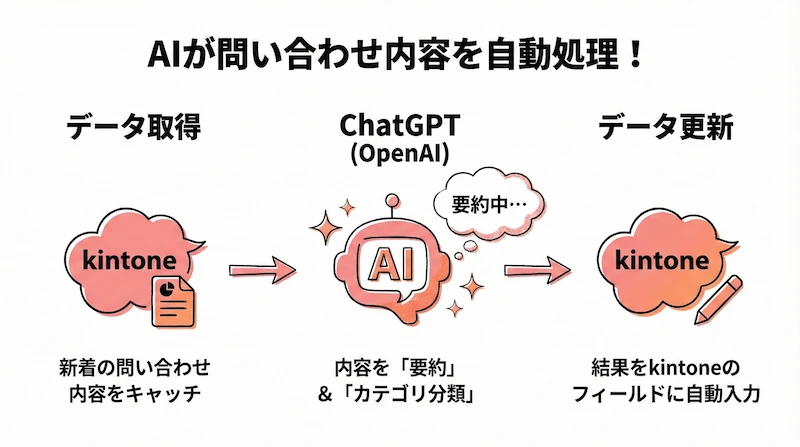
基本の連携に慣れてきたら、今話題のAIを組み合わせてみましょう。
kintoneに登録された長文の問い合わせ内容を、ChatGPTが自動で要約してくれたらすごく便利だと思いませんか?
kintoneにレコードが追加されたのをきっかけにワークフローを起動します。
次に「OpenAI」ノード(ChatGPTを使うためのノードです)に、kintoneから取得した問い合わせ内容を渡して、「この内容を3行で要約して」とか「これは『料金』『機能』『その他』のどれに関する問い合わせ?」といったお願いをします。
最後に、ChatGPTからの回答を再び「Kintone」ノードを使って、kintoneの「要約」フィールドや「カテゴリ」フィールドに書き戻せば完成です。
ここがつまずきポイント!n8nでkintoneのファイルアップロードを完全攻略
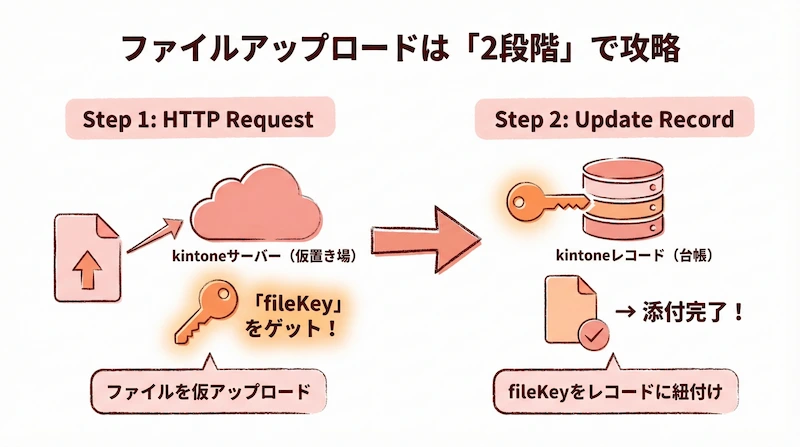
n8nとkintoneの連携で、多くの人が「あれ、できない…」となってしまうのが、添付ファイルフィールドへのファイルアップロードです。
実はこれ、kintoneのAPIが少し特殊な仕組みになっているのが原因なんです。
でも大丈夫。
これからお伝えする2つのステップを踏めば、必ずクリアできます。
ここを乗り越えれば、もう一人前ですよ。
ステップ1:HTTP Requestノードでファイルをkintoneに仮アップロード
kintoneへのファイル登録は、「まずファイルをサーバーに仮置きして、その後にレコードに紐付ける」という2段階の手順が必要です。
その最初のステップが、この仮アップロードです。
n8nの「HTTP Request」というノードを使います。
Methodは「POST」、URLは「https://{自分のサブドメイン}.cybozu.com/k/v1/file.json」と設定します。
そして、Body Content Typeで「Multipart-form-data」を選び、アップロードしたいファイルデータを指定します。
このリクエストが成功すると、kintoneから「fileKey」という、仮置きしたファイルの整理番号のようなものが返ってきます。
ステップ2:取得した「fileKey」を使ってkintoneレコードに紐付ける
ステップ1で無事に「fileKey」を手に入れたら、いよいよ最後の仕上げです。
このfileKeyを使って、ファイルを目的のレコードに紐付けます。
今度は「Kintone」ノードの「Update Record」操作を使います。
更新したいレコードのIDを指定し、添付ファイルフィールドに、先ほど取得したfileKeyをセットします。
具体的には `{ “fileKey”: “取得したキー” }` のような形で指定します。
これで、無事にkintoneのレコードにファイルが添付されるはずです。この2ステップの考え方さえ分かれば、もう怖くありませんね。
「動かない!」を防ぐn8nとkintone連携のエラー解決集
一生懸命ワークフローを作ったのに、いざ動かしてみたらエラーで止まってしまった…なんてこともありますよね。
でも、エラーは解決へのヒントです。
ここでは、私が過去に遭遇した「あるある」なエラーとその解決策をご紹介します。
困った時に、このページを辞書のように使ってもらえたら嬉しいです。
権限不足で起こる「403 Forbidden」エラー
このエラーが出たら、まずはkintone側で発行したAPIトークンの設定を見直してみましょう。
例えば、「レコードを新しく追加する」ワークフローなのに、APIトークンに「レコード追加」の権限を付け忘れている、というケースがよくあります。
また、kintone側でIPアドレス制限をかけている場合、n8nを動かしているサーバーのIPアドレスを許可リストに追加する必要があるかもしれません。
フィールド指定ミスで起こる「400 Bad Request」エラー
これは、n8nから送ったデータの内容をkintoneがうまく受け取れなかった時に出るエラーです。
一番多いのは、フィールドコードの指定ミス。
「顧客名」フィールドのコードが「customer_name」なのに、n8n側で「customer-name」のようにハイフンで指定してしまっている、とかですね。
もう1つはデータ型の間違いです。
kintoneで「数値」フィールドに設定しているのに、n8nから文字列を送ってしまっている場合などです。
フィールドコードとデータ型、この2つをよく確認してみてください。
意外と知らないkintoneサブテーブル更新の落とし穴
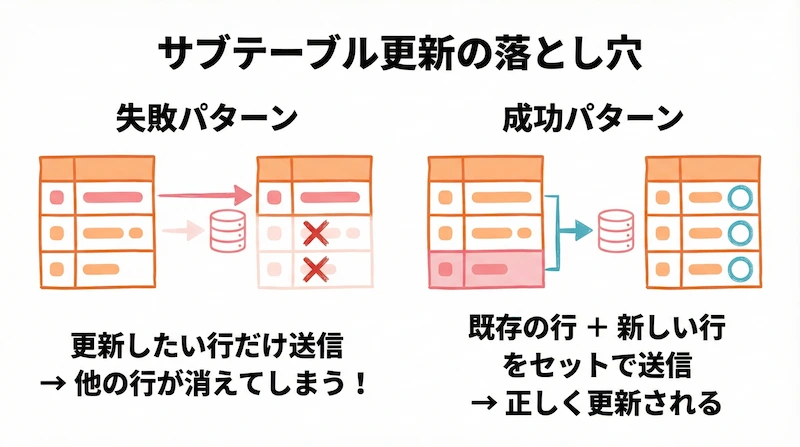
これはエラーではないのですが、知っておくと安心なkintoneの仕様です。
サブテーブルの特定の1行だけを更新しようと思ってデータを送ると、なぜか他の行が全部消えてしまった、という経験はありませんか?
実はkintoneのAPIは、サブテーブルを更新する際、送られてきたデータで丸ごと上書きする仕組みなんです。
これを回避するためには、少し工夫が必要で、更新したい行だけでなく、既存の他の行のデータもすべて一緒に送ってあげる必要があります。このポイントを知っておくだけで、データ消失を防げますよ。
まとめ:n8nであなたのkintone業務自動化を次のステージへ
ここまで、n8nとkintoneを連携させる方法について、色々とお話ししてきました。
n8nは、Zapierのように実行回数を気にする必要がないコスト面の魅力と、自社の環境でデータを安全に扱える安心感が、他のツールにはない大きな強みです。
最初は「設定が複雑そう…」と感じるかもしれません。
でも、この記事で解説した手順、特に多くの人がつまずきがちなファイルアップロードの方法を押さえれば、きっと大丈夫。
手順通りに進めれば、必ずできます。
この記事が、kintoneを使った業務自動化の新しい可能性に気づき、その第一歩を踏み出すきっかけになったら、とても嬉しいです。
n8nという頼もしい相棒と一緒に、日々の業務をもっと楽しく、もっと効率的にしていきましょう。