「n8nって便利そうだけど、自分でも使いこなせるか不安…」
そう感じている方は多いのではないでしょうか。
n8nは、コードを書かなくてもアプリやサービスを連携させ、繰り返しの業務を自動化できるワークフロー自動化ツールです。メールの振り分け、Slackへの通知、スプレッドシートへのデータ書き込みといった日常業務を、一度設定するだけで自動で処理できるようになります。
しかも、無料で始められる環境が用意されており、プログラミングの経験がなくても直感的なビジュアル操作で自動化フローを組むことができます。
この記事では、n8nを初めて触る方向けに、基本概念のおさらいからセットアップ、最初のワークフロー作成、業務で使えるレシピまでを順番に解説します。読み終えるころには「今日から試せる」という状態になるよう構成しています。
- n8nのクラウド版・セルフホスト版それぞれのセットアップ手順と、自分に合った始め方の選び方
- 最初のワークフローをゼロから作る6ステップの具体的な操作手順
- Gmail・Slack・スプレッドシート・AI連携など業務で使える4つのワークフローレシピ
\今だけ14日間無料トライアル!/
n8nの使い方を始める前に知っておきたい基本
n8nを使い始める前に、2つの概念と2つの利用形態を理解しておくことで、その後の操作がスムーズになります。難しい技術知識は不要です。まずは全体像をつかみましょう。
ノードとワークフローの仕組み
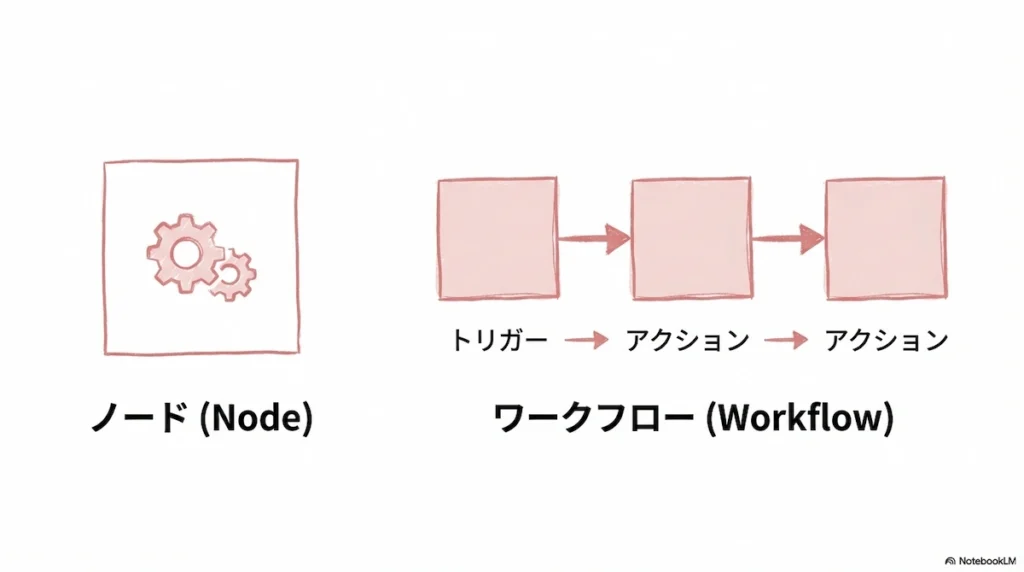
n8nで自動化を構築するときに登場する基本単語が「ノード」と「ワークフロー」です。
ノードとは、自動化の流れを構成する1つひとつの処理の単位です。「Gmailでメールを受信する」「スプレッドシートに書き込む」「Slackに通知を送る」といった操作をそれぞれ1つのノードとして表します。ノードはキャンバス上にドラッグ&ドロップで配置でき、プルダウンや入力フォームで設定するだけなので、コードを書く必要はありません。
ワークフローとは、その複数のノードを線でつなぎ合わせた「自動化の設計図」です。ワークフローは必ず「トリガー(きっかけ)」から始まります。たとえば「毎朝9時になったら」「新しいメールを受信したら」「フォームが送信されたら」といったトリガーを起点に、後続のアクションノードが順番に実行されます。
| 用語 | 意味 | 例 |
|---|---|---|
| トリガーノード | ワークフローを起動するきっかけ | メール受信 スケジュール実行 Webhook受信 |
| アクションノード | トリガーの後に実行される処理 | データ取得 条件分岐 シートへの書き込み 通知送信 |
| ワークフロー | ノードを線でつないだ自動化の設計図全体 | 「受信→要約→通知→記録」という一連の流れ |
エラーが発生したときも、どのノードで問題が起きたかがキャンバス上で視覚的に確認できるため、原因の特定がしやすいのもn8nの特徴です。
クラウド版とセルフホスト版の違い
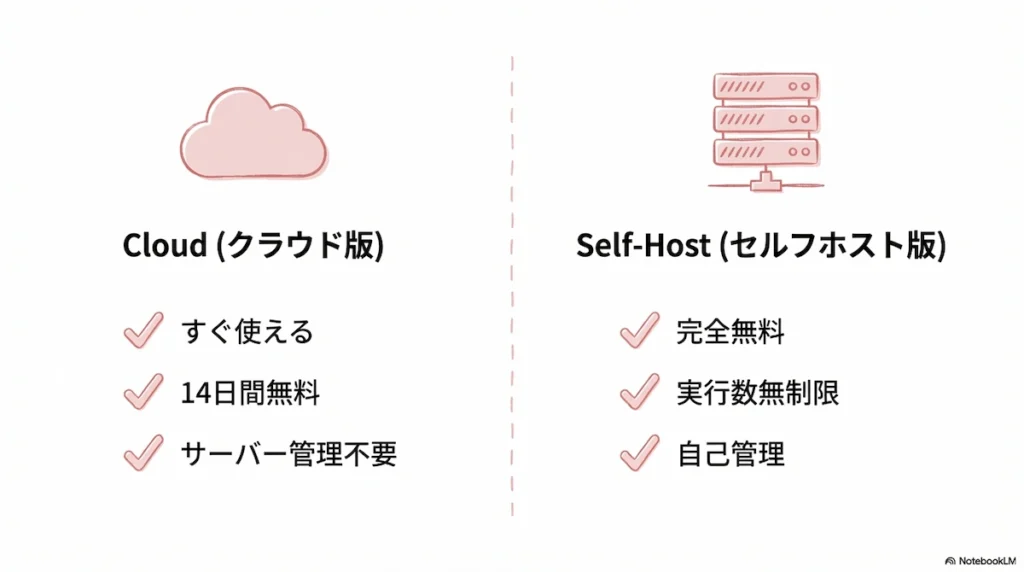
n8nには利用形態が2種類あります。どちらを選ぶかは、スキルレベルや用途によって異なります。
| クラウド版 | セルフホスト版 | |
|---|---|---|
| 料金 | 14日間無料トライアルあり、以降は有料プラン | 基本的に無料(サーバー代除く) |
| 始めやすさ | アカウント登録のみですぐ使える | DockerなどでPC・サーバーに環境を構築する必要あり |
| 実行数の上限 | プランにより上限あり | 制限なし |
| データの保管場所 | n8n社のサーバー上 | 自社・自分の環境内 |
| 保守・運用 | n8n社がサーバー管理を担う | 自分で管理が必要 |
| 向いているケース | まず試したい初心者・小規模利用 | コストを抑えたい・データを自社管理したい方 |
初めてn8nを触る場合は、環境構築なしでブラウザからすぐ使えるクラウド版がおすすめです。慣れてきたり、コストやセキュリティを重視する場合にセルフホスト版へ移行するという流れが一般的です。
\今だけ14日間無料トライアル!/
n8nの使い方① セットアップ手順
n8nを使い始めるには、クラウド版とセルフホスト版の2つの方法があります。それぞれ手順が異なるので、自分に合った方法で進めてください。迷う場合はクラウド版から始めるのがおすすめです。
クラウド版でのセットアップ
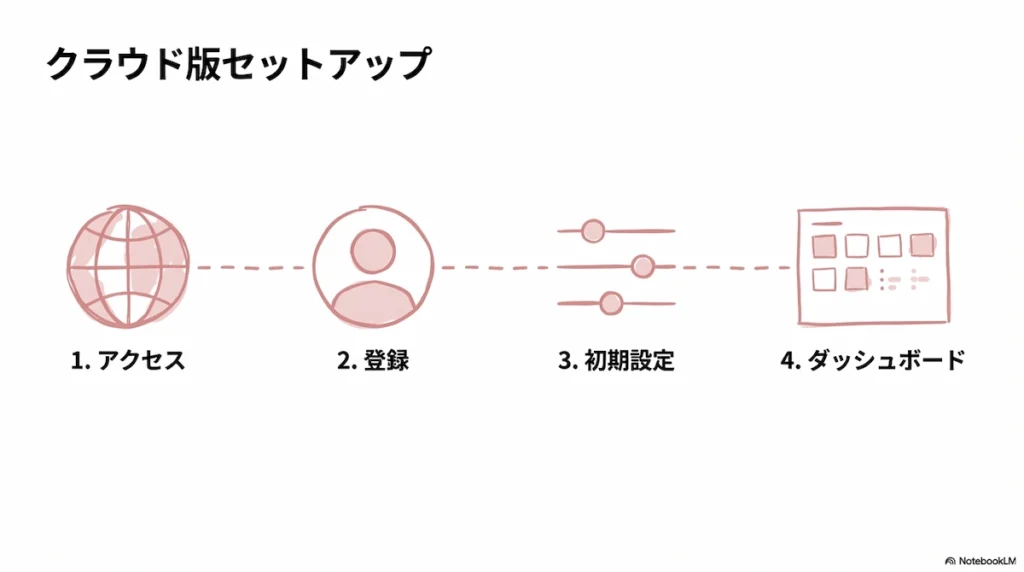
クラウド版はPCへのインストール作業が不要で、アカウントを作成すればブラウザからすぐに使い始められます。クレジットカードの登録なしで14日間の無料トライアルが利用できます。
- 公式サイトにアクセスする
n8nの公式サイトにアクセスし、画面右上の「Get started」または「Start free trial」をクリックします。 - アカウントを作成する
メールアドレス・パスワード・名前を入力し、「Start free 14-day trial」をクリックします。GoogleアカウントやGitHubアカウントでのサインアップも可能です。登録後、確認メールが届く場合はリンクをクリックしてアカウントを有効化してください。 - 初期設定を完了する
ログイン後にチームの種類を選択するセットアップ画面が表示されます。用途に合わせて選択してください。どれを選んでも後から変更できます。 - ダッシュボードを確認する
「Create Workflow」ボタンが表示されたセットアップ完了の画面が表示されれば、ワークフロー作成を開始できる状態です。
クラウド版はn8n社がサーバー管理・セキュリティ対策・アップデートをすべて担うため、利用者はワークフローの作成に集中できます。無料トライアル期間が終了すると有料プランへの移行を求められますので、期間内に使い勝手を確認しておきましょう。
セルフホスト版でのセットアップ
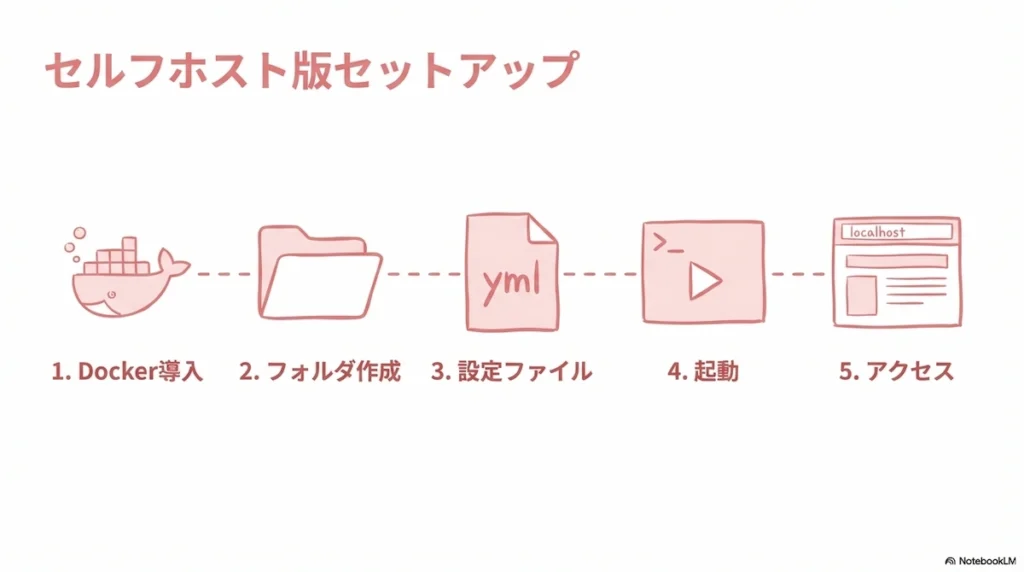
セルフホスト版はDockerを使って自分のPC上にn8nを起動する方法です。n8n本体の利用は無料で、実行回数の制限もありません。ただし、Dockerのインストールなど初期作業が発生します。
作業の流れは以下のとおりです。
- Docker Desktopをインストールする
Docker公式サイトからお使いのOS(Windows / Mac / Linux)に対応したDocker Desktopをダウンロードし、画面の指示に従ってインストールします。
インストール後、Docker Desktopを起動して「Running」状態になっていることを確認してください。 - n8n用のフォルダを作成する
ターミナル(WindowsはコマンドプロンプトまたはPowerShell、MacはTerminal)を開き、以下のコマンドを順に実行します。mkdir n8n-docker cd n8n-docker - docker-compose.ymlファイルを作成する
テキストエディタを開き、以下の内容をdocker-compose.ymlというファイル名でn8n-dockerフォルダ内に保存します。services: n8n: image: n8nio/n8n restart: unless-stopped ports: - "5678:5678" environment: - GENERIC_TIMEZONE=Asia/Tokyo - N8N_ENCRYPTION_KEY=任意の英数字(例:MySecretKey2024) volumes: - n8n_data:/home/node/.n8n volumes: n8n_data: - n8nを起動する
ターミナルでn8n-dockerフォルダに移動した状態で、以下のコマンドを実行します。docker compose up -d - ブラウザでアクセスする
コマンド実行後、ブラウザでhttp://localhost:5678にアクセスします。n8nの初期設定画面が表示されれば起動成功です。管理者アカウント(メールアドレス・パスワード)を設定してログインしてください。
次回以降の起動はdocker compose up -dコマンド1行だけで完了します。PCをシャットダウンするとn8nも停止するため、常時稼働が必要な場合はVPSなどのクラウドサーバーへの移行を検討してください。
| ポイント | クラウド版 | セルフホスト版(ローカル) |
|---|---|---|
| 作業時間の目安 | 約2〜3分 | 約15〜30分(Docker初回インストール含む) |
| 費用 | 14日間無料、以降は有料プラン | n8n本体は無料 |
| 必要なスキル | なし | Dockerの基本操作 |
| 常時稼働 | PCの電源を問わず動作 | PCが起動しているときのみ動作 |
\今だけ14日間無料トライアル!/
n8nの使い方② 最初のワークフローを作る手順
ここでは、n8nの使い方を体で覚えることを目的に、「毎日決まった時刻にGmailでメールを自動送信する」シンプルなワークフローをゼロから構築します。使うノードは2つだけです。手を動かしながら読み進めてください。
完成形のイメージ:Schedule Trigger(時刻指定)→ Gmail(メール送信)
ステップ1:新しいワークフローを作成する
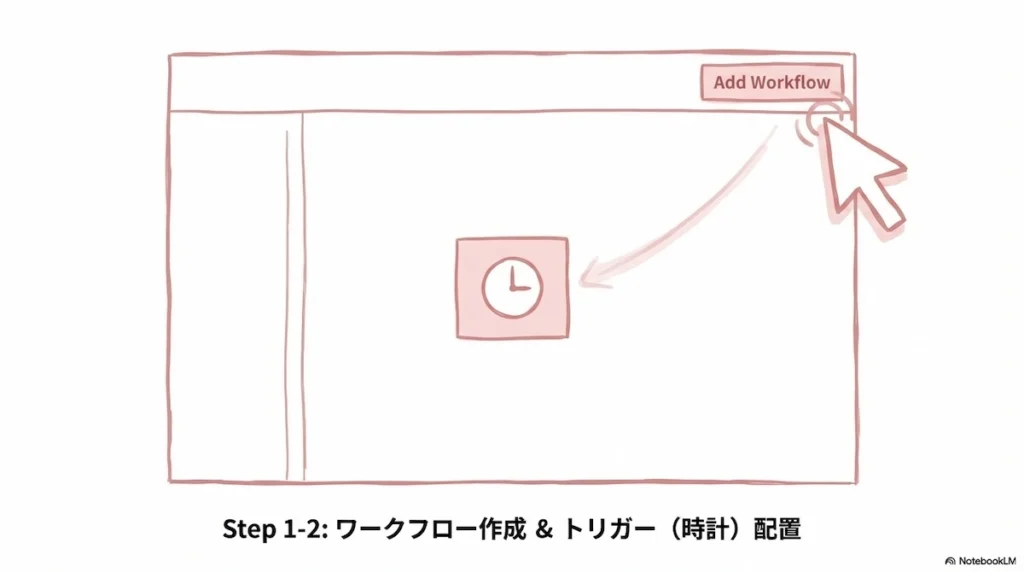
n8nにログインすると、ワークフローの一覧画面(ダッシュボード)が表示されます。
- 画面右上の「Add Workflow」または「Create Workflow」ボタンをクリックします。
- 空白のキャンバス(作業画面)が開きます。ここにノードを配置してワークフローを組み立てていきます。
- 画面左上のワークフロー名(「My workflow」など)をクリックして、わかりやすい名前に変更しておくと管理しやすくなります(例:「毎日リマインダー送信」)。
ステップ2:トリガーノードを追加する
すべてのワークフローは「トリガー(きっかけ)」から始まります。今回は「毎日決まった時刻になったら自動で動き出す」という設定をします。
- キャンバス中央の「Add first step」をクリックします。
- ノード検索画面が表示されるので、検索欄に「schedule」と入力します。
- 表示された「Schedule Trigger」をクリックしてキャンバスに追加します。
- Schedule Triggerノードをクリックして設定画面を開き、以下のように設定します。
- Trigger interval:Days(日単位)
- Hour:9(午前9時)
- Minute:0
- 設定が完了したら、ノードの外をクリックして設定画面を閉じます。
ステップ3:アクションノードを追加して接続する
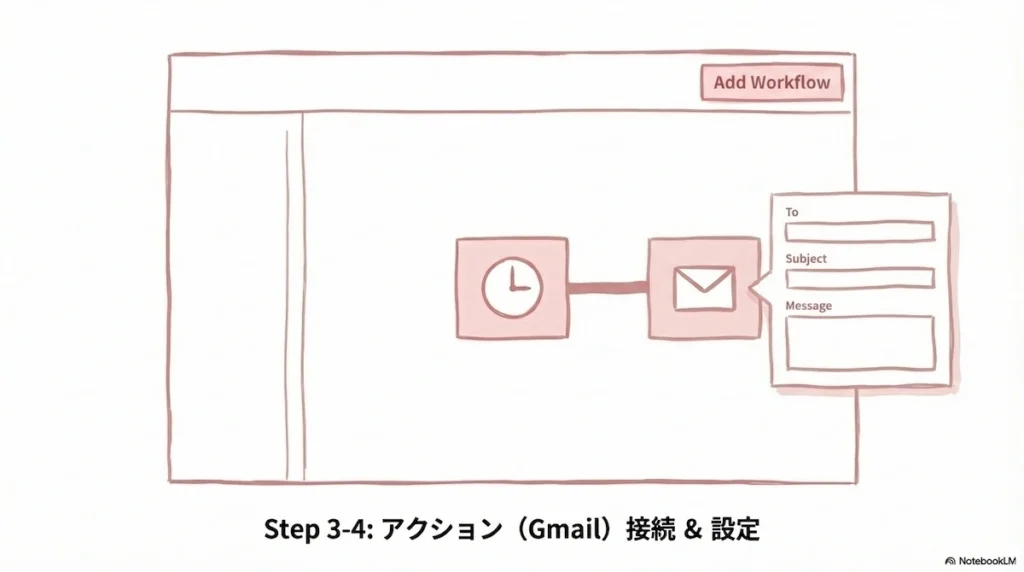
トリガーの後に「何をするか」を定義するアクションノードを追加します。今回はGmailでメールを送信します。
- Schedule Triggerノードの右端に表示されている「+」ボタンをクリックします。
- ノード検索画面が開くので、「Gmail」と入力します。
- 「Gmail」ノードをクリックして追加します。自動的にSchedule Triggerと線でつながれます。
ステップ4:Gmailノードを設定する
Gmailノードでは「誰に・どんな件名・本文でメールを送るか」を設定します。Gmailと接続するためにGoogle認証が必要です。
- Gmailノードをクリックして設定画面を開きます。
- 「Credential for Google」の欄で「Create new credential」を選択し、画面の指示に従ってGoogleアカウントでの認証を完了させます(クラウド版は数クリックで完了します)。
- 認証後、以下の項目を設定します。
- Resource:Message
- Operation:Send
- To:送信先のメールアドレス
- Subject:メールの件名(例:「本日のリマインダー」)
- Message:本文(例:「今日のタスクを確認しましょう。」)
ステップ5:テスト実行で動作を確認する
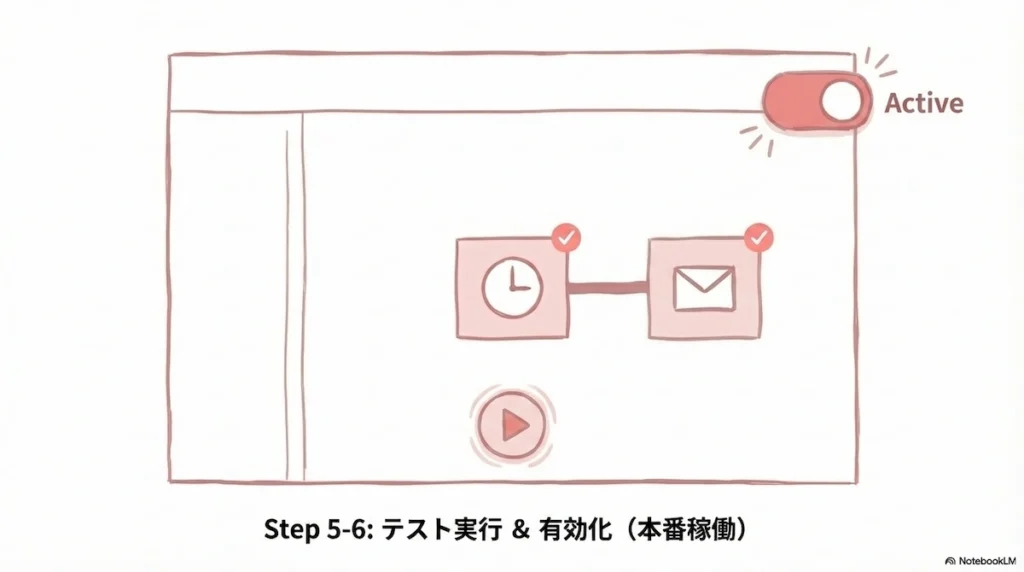
ワークフローを本番稼働させる前に、正しく動くかをテストします。n8nではトリガーの時刻を待たずに手動でテスト実行できます。
- キャンバス下部にある「Test workflow」(または「Execute Workflow」)ボタンをクリックします。
- 各ノードの上に緑色のチェックマークが表示されれば正常に動作しています。エラーが出た場合は、該当ノードをクリックすると「Error」タブにエラー内容が表示されるので、設定内容を見直してください。
- 設定した送信先メールアドレスに実際にメールが届いているかを確認します。
ステップ6:ワークフローを保存・有効化する
テストで動作が確認できたら、ワークフローを保存して自動実行を有効にします。
- 画面右上の「Save」ボタンをクリックしてワークフローを保存します。
- 画面右上のトグルスイッチを「Active(有効)」に切り替えます。
- スイッチが青色になればワークフローが本番稼働状態になります。毎朝9時になると自動でGmailが送信されます。
以上が、n8nで最初のワークフローを作る基本手順です。この流れ(トリガーを追加 → アクションノードを追加・接続 → 設定 → テスト → 有効化)はどのワークフローを作る場合も共通です。次のセクションでは、業務でよく使われるワークフローのパターンを紹介します。
n8nの便利な使い方:業務別ワークフローレシピ4選
基本操作を覚えたら、次は実務に直結するワークフローを組んでみましょう。ここでは「すぐに使える」をテーマに、業務でよく発生する4つの自動化パターンをフロー図とともに紹介します。
メール・スケジュールの自動化
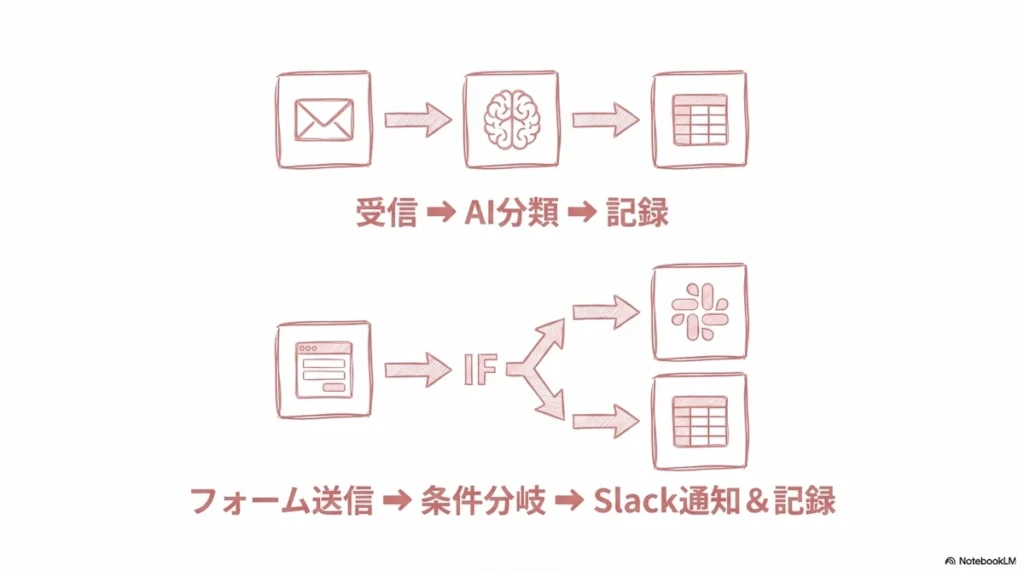
メールの手動確認・手入力・振り分けは、毎日発生する割に付加価値の低い作業の代表例です。n8nではGmailをトリガーに、受信内容を自動で処理するフローを組むことができます。
フロー例:「受注メール受信 → 内容をAIで項目分類 → Google Sheetsに自動書き込み」
| ノード | 役割 |
|---|---|
| Gmail Trigger | 特定フォルダへのメール受信をトリガーにする |
| Code(またはOpenAI) | メール本文から日付・金額・品目などを抽出・分類する |
| Google Sheets | 抽出したデータを指定シートの新しい行に書き込む |
「メールの内容をスプレッドシートに手入力する」という単純作業をこのフローで置き換えると、転記ミスがなくなり、対応漏れの防止にもつながります。スケジュール系であれば、Schedule Triggerを起点に毎朝のリマインダー送信や週次レポートの自動配信も同様の考え方で実現できます。
チャットツールへの自動通知
「何か起きたらSlackに通知する」というフローは、n8nで最も多く使われるパターンの一つです。条件分岐(IFノード)と組み合わせることで、すべての出来事ではなく「重要なものだけ」を通知する精度の高い仕組みを作れます。
フロー例:「Googleフォーム送信 → IF(問い合わせ種別を判定)→ 担当チャンネルにSlack通知 → Sheetsに記録」
| ノード | 役割 |
|---|---|
| Webhook(またはGoogle Sheets Trigger) | フォーム送信をトリガーにする |
| IF | 問い合わせ種別・緊急度などで通知先を分岐する |
| Slack | 指定チャンネルにメッセージを送信する |
このフローにより、リード獲得から初回対応までの時間を大幅に短縮できます。Slackノードではチャンネル・メッセージ内容・メンションするメンバーを細かく設定できるため、通知を受けた担当者がすぐに行動に移れる情報設計にすることが重要です。
データ収集・スプレッドシート連携
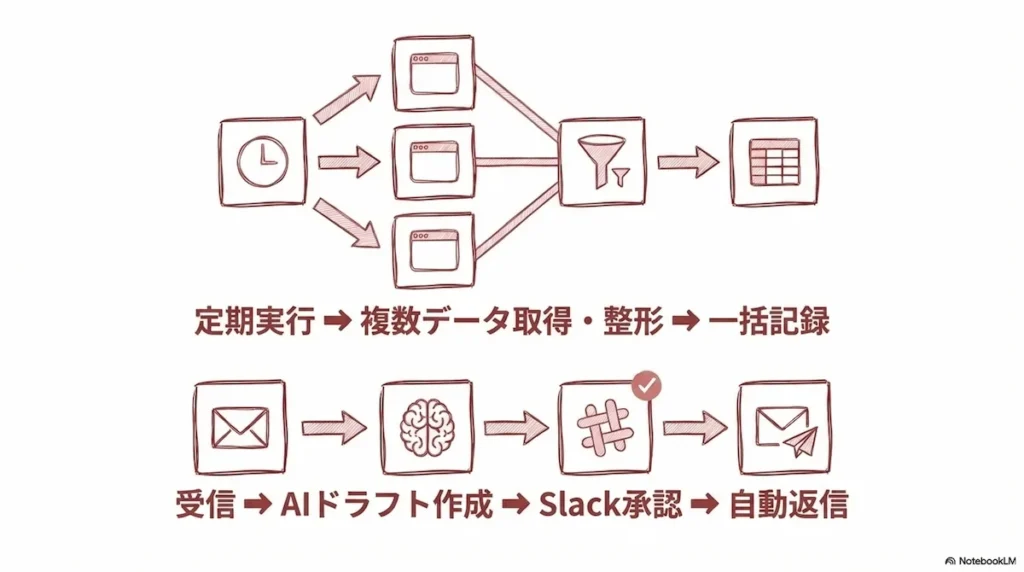
複数のツールに散らばったデータを手動で集計・転記する作業も、n8nで自動化できる代表的なユースケースです。Schedule Triggerと組み合わせることで、定期的なデータ収集とシートへの自動反映が実現します。
フロー例:「毎週月曜9時に起動 → Google Analytics・広告ツール・Stripeなど複数ソースからデータ取得 → データを整形 → Google Sheetsの指定シートに書き込み」
| ノード | 役割 |
|---|---|
| Schedule Trigger | 毎週・毎日など任意のタイミングで起動する |
| HTTP Request(または各サービスノード) | 外部APIからデータを取得する |
| Edit Fields(Set) | 取得データを必要な形式に整形する |
| Google Sheets | 整形済みデータを指定シートへ書き込む |
週次レポート作成に毎週数時間かかっている場合、このフローを導入することで集計作業そのものをゼロにできます。人の手が必要なのは、集まったデータをもとに判断・施策を考える部分だけになります。
AIと組み合わせた使い方
n8nはOpenAI(ChatGPT)やAnthropic(Claude)、Google(Gemini)などのAI APIと直接接続できます。これにより、単純なデータ転送にとどまらず「AIが内容を判断・生成してから次の処理に渡す」という高度なフローが構築可能です。
フロー例:「Gmail受信 → OpenAIノードで返信文を自動生成 → Slackで担当者に確認 → 承認後にGmailで送信 → Sheetsに対応ログを記録」
| ノード | 役割 |
|---|---|
| Gmail Trigger | 問い合わせメールの受信をトリガーにする |
| OpenAI(またはAnthropicノード) | メール内容をもとに返信文を生成する |
| Slack | 生成された返信文を担当者に共有・承認依頼する |
| Gmail | 承認後に返信を自動送信する |
OpenAIやClaudeのAPIキーをn8nのCredential(認証情報)に登録すれば、AIノードを他のノードと同様にキャンバス上に配置して使えます。AIが完全自動で送信するのではなく、人間が確認してから送る「ヒューマン・イン・ザ・ループ」の構成にすることで、ミスのリスクを抑えながら業務を省力化できます。
n8nの使い方でよくある疑問
n8nを使い始めるときに多くの方がつまずくポイントや、事前に知っておきたい疑問をまとめました。
- ZapierやMakeと何が違う?
-

n8nはZapierやMakeと同じ「ワークフロー自動化ツール」のカテゴリに属しますが、3つの点で大きく異なります。
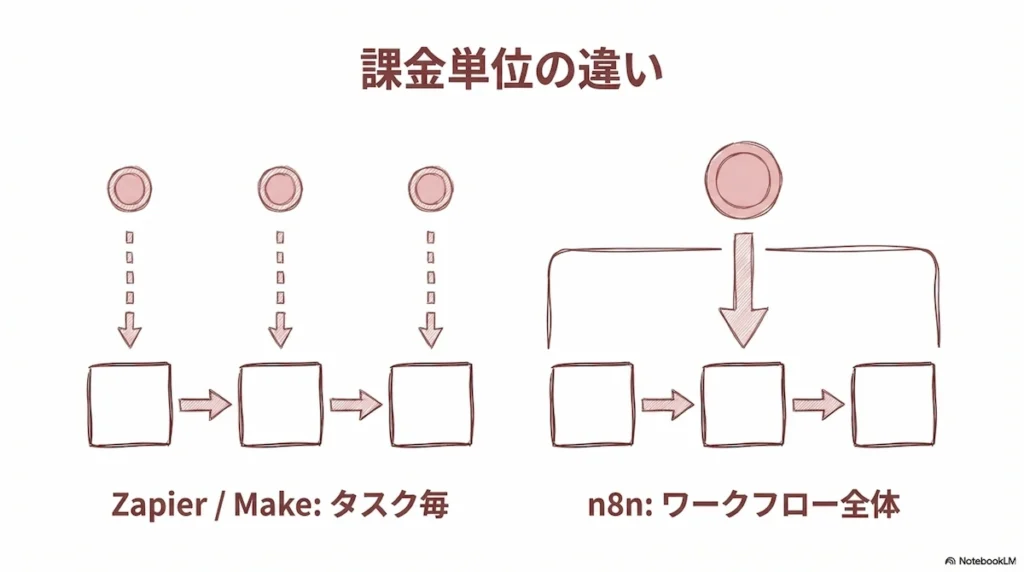
n8n Zapier Make ホスティング形態 セルフホスト可能(クラウド版もあり) クラウド専用 クラウド専用 課金単位 ワークフロー実行1回ごと ステップ(タスク)ごと オペレーション(処理)ごと コスト感 セルフホスト版は無料。クラウド版は月約3,300円〜 本格利用は月数百ドル以上になりやすい 無料枠あり、有料プランは月約1,000円〜 カスタマイズ性 高い(JavaScriptやPythonのコード挿入が可能) 低い(複雑な分岐・データ処理が苦手) 中程度 連携アプリ数 約1,900種類以上 8,000種類以上(業界最多) 1,000種類以上 使いやすさ(初心者) やや学習コストあり 最も直感的で始めやすい 中程度 n8nの最大の差別化ポイントは「課金モデル」と「セルフホスト可能」であること、そして「コードによる拡張」ができる点です。Zapierはワークフロー内のステップ数でカウントするため、複雑なフローを多く動かすほど費用が増えやすい構造です。一方n8nはワークフロー全体の実行1回をカウントするため、同じ処理量でも費用が予測しやすく、利用規模が大きくなるほどコスト優位が際立ちます。
まず手軽にサービス間の連携を試したいならZapier、データを自社管理しながらコストを抑えて本格的な自動化を構築したいならn8nという使い分けが一般的です。
- 無料で使える範囲は?
-
n8nの無料利用には、大きく2つの選択肢があります。
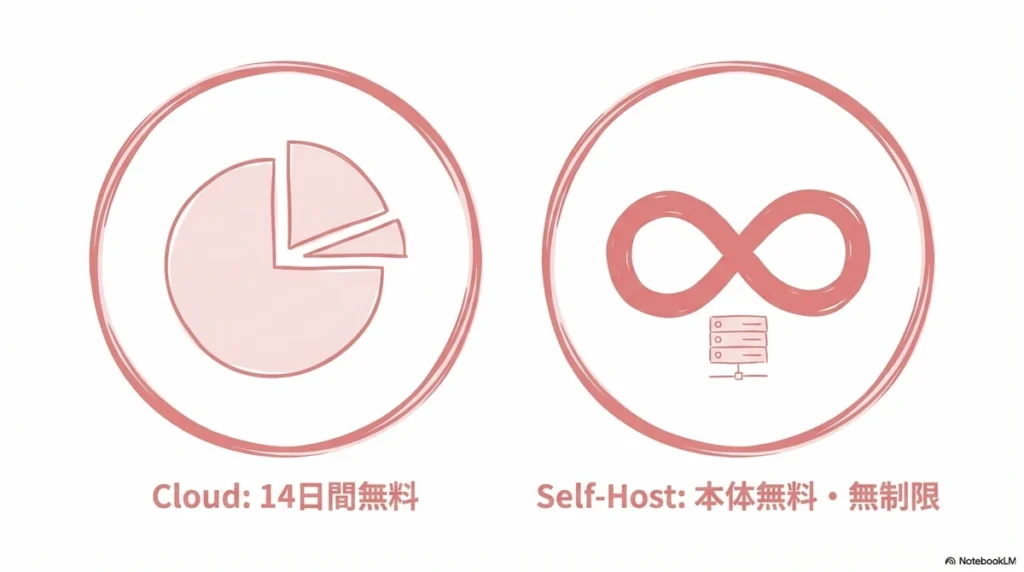
クラウド版(n8n Cloud)は、14日間の無料トライアルが用意されています。クレジットカードの登録なしで始められますが、無料期間終了後は有料プランへの移行が必要です。クラウド版プランは以下のとおりです。
最新の料金はn8nの公式サイトでご確認ください。
プラン 月額(年払い) 月間実行回数 Starter 約3,300円(€20) 2,500回 Pro 約6,600円(€50) 10,000回 Enterprise 要問い合わせ 無制限 セルフホスト版(Community Edition)は、n8n本体の利用自体は無料です。Dockerを使って自分のPCやVPSサーバー上に構築することで、実行回数・ワークフロー数に制限なく使い続けられます。かかる費用はサーバー代のみで、VPSを使う場合でも月500〜2,000円程度が目安です。自分のPCにローカル構築する場合はサーバー代もかかりません。
ただし、セルフホスト版は商用利用に一部制限があります。自社の業務自動化に使う分は問題ありませんが、n8nをベースにしたSaaSサービスの再販や、n8nの機能を顧客向けに開放するビジネスモデルには別途ライセンスが必要です。詳細はn8n公式ライセンスページでご確認ください。
- 日本語に対応しているか?
-
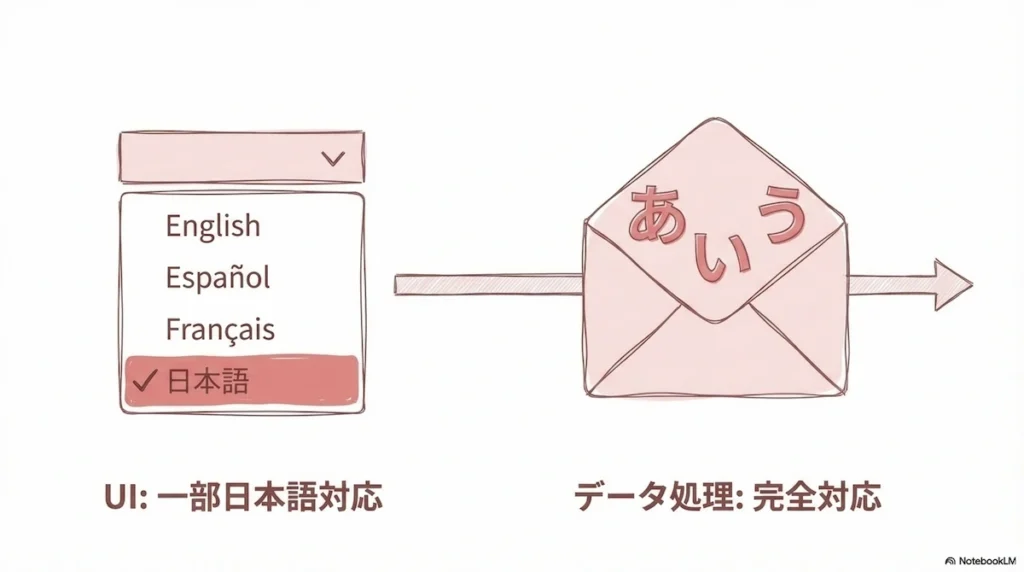
2026年時点のn8nは、UIの一部が日本語化されています。管理画面の設定(Settings → User → Language)から「日本語」を選択することで、基本メニューや主要なノードの説明が日本語で表示されます。ただし、すべての項目が日本語化されているわけではなく、エラーメッセージや詳細な設定項目には英語が残っている部分があります。
公式ドキュメントとコミュニティフォーラムは英語のみの提供です。英語が不安な場合はブラウザのGoogle翻訳機能(ChromeやEdge)を使えば、ほぼ日本語として読み進めることができます。
処理するデータ自体の日本語対応には問題ありません。日本語のメール本文、Slack メッセージ、スプレッドシートの内容も正常に扱えます。UIの英語表記は最初だけ少し慣れが必要ですが、よく使うメニューは数回触れば覚えられる範囲です。
日本語の学習リソースとしては、Qiita・Zenn・個人ブログなどで実践的な解説記事が増えています。X(旧Twitter)でハッシュタグ「#n8n」を検索すると、日本人ユーザーによる情報も見つかります。
あわせて読みたいn8nは日本語化できる?英語を日本語に変換し快適に使う方法を解説 新しいツールを試したいけど、操作画面が全部英語だと、なんだか難しそう…って感じてしまいますよね。 英語が得意でないと、ちょっと尻込みしてしまう気持ち、すごくよ…
まとめ:n8nの使い方をマスターして業務を自動化しよう
この記事では、n8nの使い方を基本概念から実践まで順番に解説しました。最後に要点を振り返っておきましょう。
・n8nはノードとワークフローを組み合わせるだけで、プログラミングなしに業務を自動化できるツールです。
・クラウド版は14日間無料で今すぐ始められ、セルフホスト版はDockerを使えばn8n本体を無料で使い続けられます。
・メール・通知・データ収集・AI連携など、業務の種類に合わせたレシピを組み合わせることで、日常の手作業を大幅に削減できます。
・ZapierやMakeと比べて、実行回数ベースの課金モデルとセルフホストの選択肢があるため、利用規模が拡大してもコストを抑えやすいのが特徴です。
n8nの学習で最も大切なのは、「まず1つ動かすこと」です。完璧なワークフローを最初から目指す必要はありません。シンプルな2〜3ノードのフローを1つ完成させることで、操作感とデータの流れ方が体に入ります。そこからノードを1つずつ追加・差し替えていくことで、自然と使いこなせるようになっていきます。
今日できる最初の一歩は、n8nクラウド版の無料トライアルに登録することです。クレジットカード不要で14日間試せます。まずは本記事で紹介した「毎日リマインダーを送るワークフロー」を作ってみてください。数分後には、自分が設定した自動化が実際に動く体験ができます。
\今だけ14日間無料トライアル!/