n8nのデスクトップ版をダウンロードしようとしたら、公式サイトに見当たらなくて「あれ?」と戸惑っていませんか。
手軽に自動化を試せると思っていたのに、なんだか出鼻をくじかれたような気持ちになりますよね。
私も少し前に知って驚いたのですが、公式のデスクトップアプリは開発が終了してしまったんです。
でも、心配はいりません。もっと快適で常に最新の機能が使える「新しいデスクトップ版」とも言える方法がちゃんと用意されています。
専門的な知識は必要なくて、黒い画面に短いコマンドをコピーして貼り付けるだけ。
この記事では、その具体的な手順を一つひとつ丁寧に紹介していきますね。
- 開発終了したデスクトップ版に代わる公式推奨の導入手順
- 古いバージョンをインストールしてはいけない大切な理由
- ローカル環境で気になる疑問点とその答え
n8nの公式デスクトップ版が開発終了した背景
そもそも、どうして便利だったデスクトップ版がなくなってしまったんでしょうか。
n8nの公式サイトの情報を見てみると、ちゃんとした理由がありました。
n8nを使っている人のほとんどが、実はデスクトップ版ではなくて、有料の「クラウド版」か、自分でサーバーに設置する「セルフホスト版」というものを使っていたそうなんです。
n8nを作っている会社もまだ比較的小さなチームなので、より多くの人が利用しているサービスの方に開発の力を集中させて、もっと良くしていこう、という判断になったみたいですね。
たくさんの人に良いものを届けるための、前向きな決断だったのかなと思います。
n8nのデスクトップ版の古いインストーラーを探してはいけない、たった一つの理由
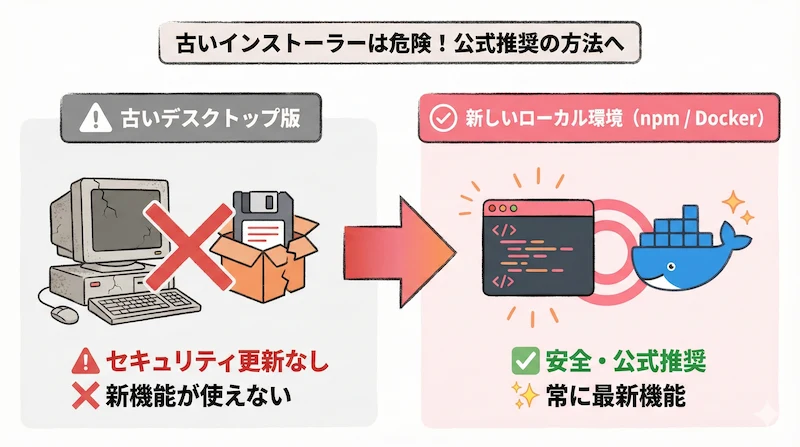
開発が終わったと聞くと、じゃあインターネットのどこかに残っている昔のバージョンを探してインストールすればいいのかな、と考えてしまうかもしれません。
でも、それはあまりおすすめできないんです。
一番の理由は、セキュリティの面で心配が残ることです。
開発が止まってしまった古いバージョンは、新しい便利な機能が追加されないのはもちろん、大切なセキュリティの更新も行われません。
安心して自動化の仕組みを動かすためにも、これから紹介する、公式がおすすめしている新しい方法で始めるのが一番かなと思います。
これが新しいn8nのデスクトップ版!ローカル環境の作り方を2ステップで紹介
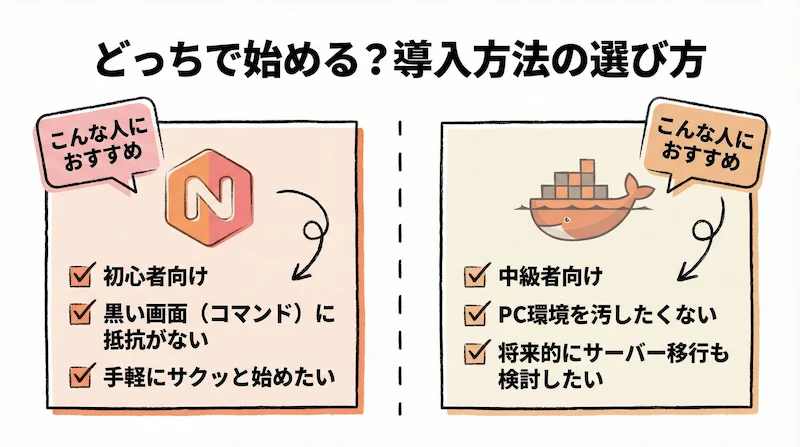
ここからは、いよいよデスクトップ版の代わりになる「ローカル環境」の作り方を見ていきましょう。
自分のパソコンがn8nのサーバーになる、みたいなイメージですね。
なんだか難しそうに感じるかもしれませんが、大丈夫です。
今回は、パソコンにあまり詳しくない方でも挑戦しやすい簡単な方法と、少し慣れている方向けの本格的な方法の2つを紹介しますね。
どちらも自分のパソコンの中だけで作業が完結するので、安心して試せるのが嬉しいポイントです。
一番かんたん!コマンド一つで始めるnpmでの導入手順(初心者向け)
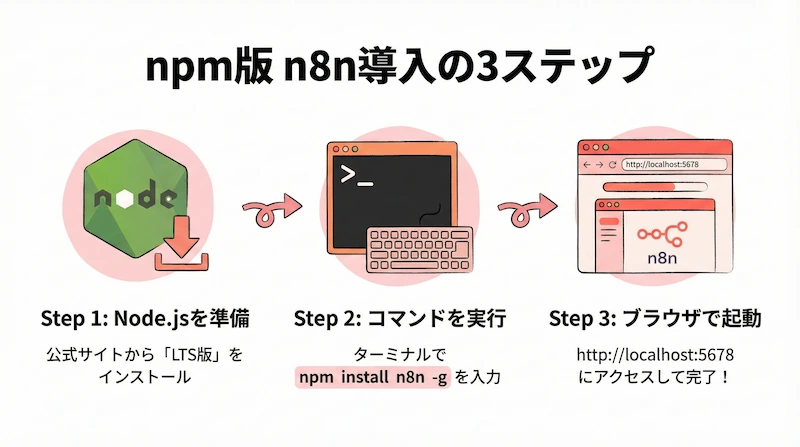
まずは、一番手軽に始められる方法から紹介します。
パソコンの「黒い画面」(WindowsならPowerShell、Macならターミナルです)に、呪文のような文字列をコピー&ペーストするだけでほとんどの作業が終わりますよ。
最初に、n8nを動かすための土台になる「Node.js」というソフトをパソコンにインストールする必要があります。
公式サイトからダウンロードできますが、サイトに「LTS」と書かれている、安定していて推奨されているバージョンを選ぶと良いかなと思います。
ちなみにnpmとは、世界中の開発者が作ったJavaScriptの便利なプログラム部品を、自分のプロジェクトで簡単にインストールして管理できるツールのことです。
Node.jsの準備ができたら、黒い画面を開いて `npm install n8n -g` と入力してエンターキーを押してください。
これでn8nのインストールが始まります。
インストールが終わったら、続けて同じ画面で `npx n8n` と入力してエンターキーを押すと、n8nが起動します。
最後に、いつも使っているWebブラウザを開いて、アドレスバーに `http://localhost:5678` と入力してみてください。
見慣れたn8nの画面が表示されたら成功です。
これでいつでも自分のパソコンでn8nが使えるようになりました。
環境を汚さない本格派!Dockerを使った導入手順(中級者向け)
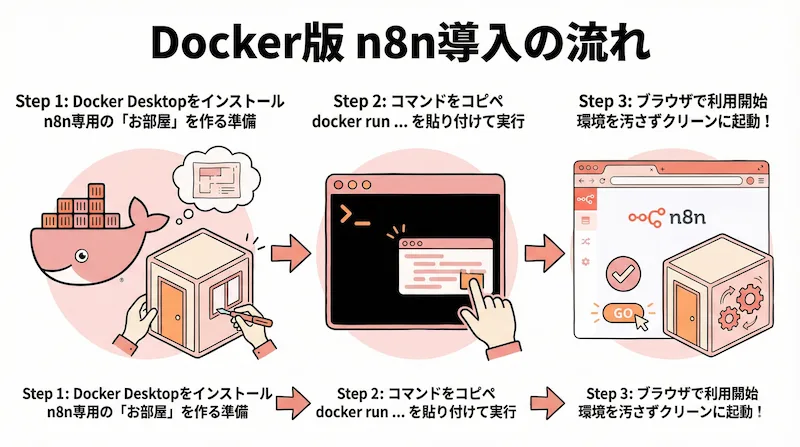
もう一つの方法は「Docker(ドッカー)」という仕組みを使うものです。
これは、パソコンの中にn8n専用の小さな「お部屋」を作って、その中で動かすようなイメージです。
これだと、自分のパソコン本体の環境を汚さずに済むので、他のソフトとの相性などを気にしなくていいのがメリットですね。
まず、公式サイトから「Docker Desktop」というソフトをインストールします。
これがn8nのお部屋を作るための道具になります。
インストールが終わったら、黒い画面を開いて、少し長いですが以下のコマンドをコピーして貼り付け、エンターキーを押します。
`docker run -it –rm –name n8n -p 5678:5678 -v n8n_data:/home/node/.n8n docker.n8n.io/n8nio/n8n`
これで、n8nが入ったお部屋が作られて、自動的に起動してくれます。
npmの方法と同じように、ブラウザで `http://localhost:5678` にアクセスすればOKです。
アップデートなども簡単なので、長く使っていきたい場合はこちらの方法も良いかもしれませんね。
n8nのデスクトップ版(ローカル版)に関するよくある質問
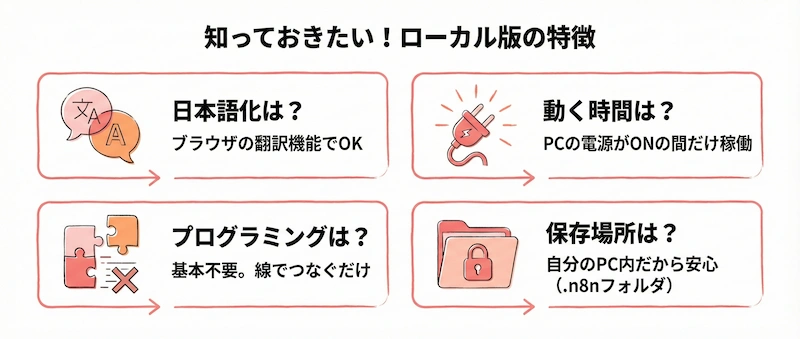
無事にn8nがパソコンで動くようになったら、次にいくつか気になることが出てくるかもしれませんね。
ここでは、私が最初に「これってどうなのかな?」と思ったことを中心に、よくある質問をまとめてみました。
始める前のちょっとした不安を、ここでスッキリ解消していきましょう。
Q: 英語が苦手でも大丈夫?日本語化はできますか?
残念ながら、今のところn8nの画面は公式には日本語に対応していないんです。
全部英語の画面だと、ちょっと戸惑ってしまいますよね。
でも、普段使っているChromeなどのブラウザに搭載されている翻訳機能を使えば、画面全体を日本語で表示させることができます。
少し不自然な翻訳になることもありますが、だいたいの意味は分かるので、操作で困ることはほとんどないかなと思います。
それに、n8nはアイコンなどが分かりやすく作られているので、慣れてくると英語のままでも直感的に使えるようになりますよ。
Q: パソコンの電源を切っても自動化は動き続けますか?
これは大切なポイントですね。
今回紹介したローカル環境の方法は、自分のパソコンをサーバー代わりに使っているので、パソコンの電源がオフになっている間は、残念ながら自動化のワークフローも止まってしまいます。
例えば、毎日朝9時に何かを実行したい、といった使い方をする場合は、その時間にパソコンが起動している必要があります。
もし24時間365日ずっと動かし続けたい場合は、月額料金がかかりますが公式の「n8n Cloud」を使ったり、自分で小さなサーバーをレンタルしてそこにn8nを設置したりする方法を検討すると良いかもしれません。
利用料金などの正確な情報は、各サービスの公式サイトで確認してみてくださいね。
Q: やはりプログラミングの知識は必要になりますか?
いいえ、基本的な使い方であればプログラミングの知識はまったく必要ありません。
n8nの魅力は、やりたいことのブロックを線でつないでいくだけで、直感的に自動化の仕組みが作れるところにあります。
私もプログラミングは得意ではないですが、問題なく使えています。
ただ、もし「もっとこんな複雑な処理がしたい!」と思うようになったら、JavaScriptというプログラミング言語を使って、機能を拡張することもできるんです。
最初は必要ないので、まずはノーコードで気軽に始めてみるのが一番ですね。
Q: 作成したデータはどこに保存されますか?
ローカル環境で作った自動化のワークフローや、連携サービスの設定情報などは、すべて自分のパソコンの中に保存されます。
外部のサーバーにデータが送られることはないので、他の人に見られたくない情報などを扱う場合でも、安心感がありますね。
具体的には、パソコンのユーザーフォルダの中に「.n8n」という名前のフォルダが作られて、そこにデータがどんどん溜まっていきます。
このフォルダをバックアップしておけば、パソコンを買い替えた時なども安心です。
まとめ:n8nのデスクトップ版は終わらない!ローカル環境で自動化を始めよう
n8nのデスクトップ版がなくなってしまったと知ったときは、少しがっかりしたかもしれません。
でも、今回ご紹介した「ローカル環境」という方法を使えば、これまでと同じように、いえ、むしろ常に最新の機能を使えるもっと良い形で、自分のパソコンでn8nを無料で楽しむことができます。
セットアップも、見た目ほど難しくはなかったですよね。
デスクトップ版は形を変えて、もっとパワフルに進化した、と考えるのが良いのかもしれません。
まずは難しく考えずに、一番簡単なnpmでのインストールから試してみて、自動化の楽しい世界に一歩足を踏み入れてみてはいかがでしょうか。