新しいツールを試したいけど、操作画面が全部英語だと、なんだか難しそう…って感じてしまいますよね。
英語が得意でないと、ちょっと尻込みしてしまう気持ち、すごくよく分かります。
n8nの公式画面は英語表記のみですが、全く心配いりません。
ブラウザの翻訳機能を使えば、実質的に日本語で操作ができますし、LINEやスプレッドシートで日本語のデータを扱うのも完璧なんです。
英語への苦手意識は、ほんの少しの工夫で乗り越えられます。
この記事では、そんな不安を解消して、日々の面倒な作業をn8nで楽にするための具体的な方法をたっぷりご紹介しますね。
- ブラウザ翻訳を使った実質的な日本語化の手順
- LINEやスプレッドシートでの日本語活用アイデア
- 英語UIに迷わないための基本用語と学習のコツ
n8n日本語化の真実|公式対応と英語UIでも快適に使う方法
「n8nを日本語で使いたいな」と思ったとき、まず気になるのが設定画面の日本語化ですよね。
新しいツールを使い始めるとき、やっぱり慣れ親しんだ日本語だと安心しますから。
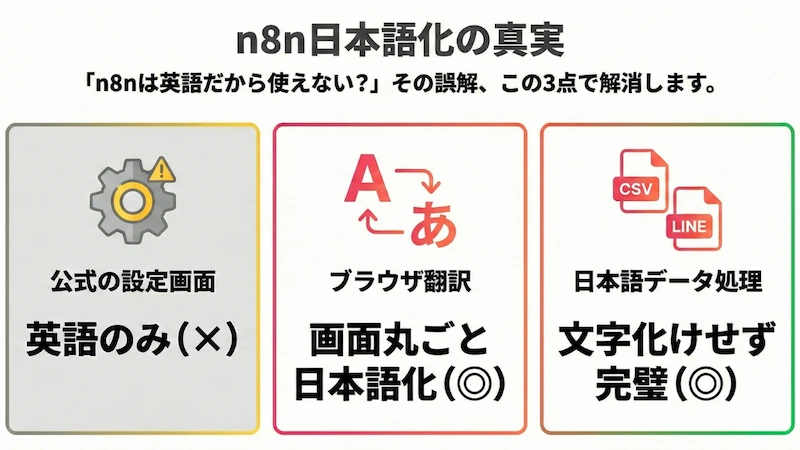
いきなり結論からお伝えすると、2026年1月の時点では、n8nの公式機能に日本語表示へ切り替える設定はありません。
管理画面は基本的に英語のみなんです。
「え、じゃあ英語が苦手だと使えないの?」って心配になるかもしれませんが、そこは大丈夫。
実は、全く問題なく使える簡単な方法があるんですよ。
一番手軽なのは、Google Chromeなどのブラウザに搭載されている翻訳機能を使うこと。
これを使えば、画面全体が日本語になるので、実質、日本語で操作しているのと同じ感覚で使えます。
それに、もっと大事なポイントがあって、n8nは日本語のデータを扱うのがとっても得意なんです。
例えば、LINEに日本語でメッセージを送ったり、スプレッドシートの日本語データを読み書きしたり、そういった処理で文字化けするようなことはありません。
なので、操作画面が英語ということさえクリアできれば、日本の業務でバリバリ活躍してくれる、とても頼もしいツールなんですよ。
n8nを実質的に日本語化する2つの簡単テクニック
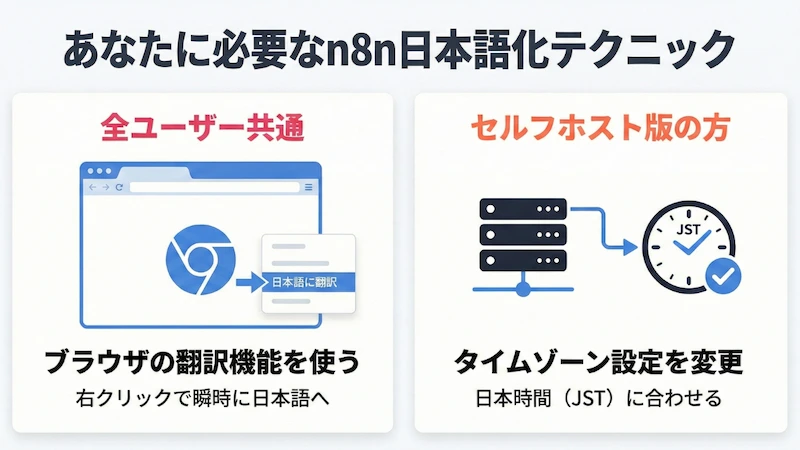
英語の画面に戸惑うことなくn8nを快適に使うための、具体的なテクニックを2つご紹介しますね。
1つは、誰でもすぐに試せるブラウザの便利な機能を使う方法です。
もう1つは、ご自身でn8nを設置して使っている方向けの、日本の時間に合わせて正しく動かすための大切な設定になります。
この2つを押さえておけば、英語が得意でなくても、スムーズに自動化を始められますよ。
ブラウザの翻訳機能で画面全体を日本語表示
一番手軽で今すぐできるのが、Google Chromeなどのウェブブラウザに備わっている翻訳機能を使う方法です。
n8nの画面を開いているときに、アドレスバーの右側に出てくる翻訳アイコンをクリックするか、画面のどこかで右クリックして「日本語に翻訳」を選ぶだけ。
たったこれだけで、画面上の英語がすべて日本語にパッと切り替わります。
「Workflow(ワークフロー)」や「Credentials(認証情報)」といったメニューも日本語になるので、どこに何があるか直感的に分かりやすくなりますね。
ただ、便利な一方で知っておきたいこともあります。
機械による自動翻訳なので、時々ちょっと不自然な日本語になってしまうことがあるんです。
特に専門的な単語は、原文の英語のままの方がかえって分かりやすい、なんてこともあるかもしれません。
おすすめの使い方は、普段は日本語表示で操作に慣れて、もし「この日本語、なんだか変だな?」と感じたときだけ、一時的に元の英語表示に戻して確認する、というスタイルです。
原文と翻訳をサッと切り替えながら使うのが、賢い付き合い方かなと思います。
セルフホスト版ならタイムゾーンを日本に設定
こちらは、ご自身でサーバーを用意してn8nを動かす「セルフホスト」という方法を使っている方向けの、とっても大切な設定です。
n8nには、決まった時間に自動で処理を実行させる「Cron」という機能があります。
例えば「毎朝9時に報告メールを送る」といった使い方ですね。
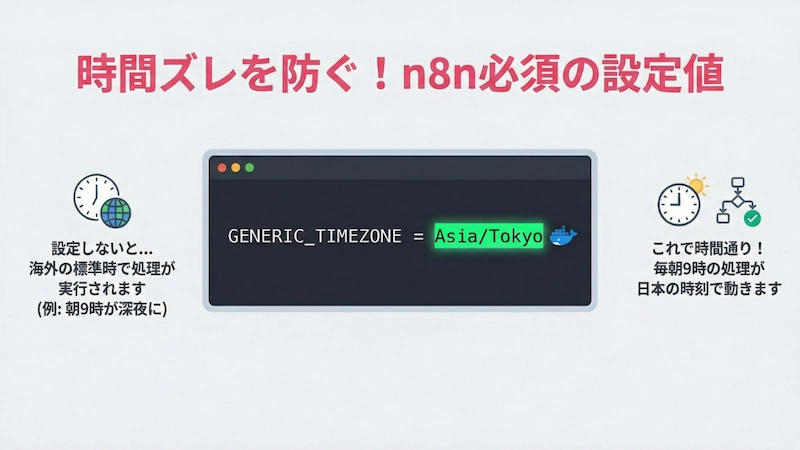
このとき、n8nの時間が海外の標準時のままだと、日本の朝9時ではなく、全然違う時間に動いてしまうんです。
これを日本の時間(JST)にきっちり合わせるために、環境変数の設定を変更します。
具体的には、「GENERIC_TIMEZONE」という項目に「Asia/Tokyo」と設定してあげるだけ。
もしDockerという仕組みを使っているなら、docker-compose.ymlファイルなどにこの設定を追記することになります。
これは画面の表示を日本語にするのとは少し違いますが、日本の業務で正しく自動化を動かすためには欠かせない「日本語環境への対応」なので、セルフホストで始める方は忘れずに設定しておきましょう。
n8nの英語UIに迷わない!日本語化を助ける基本用語リスト
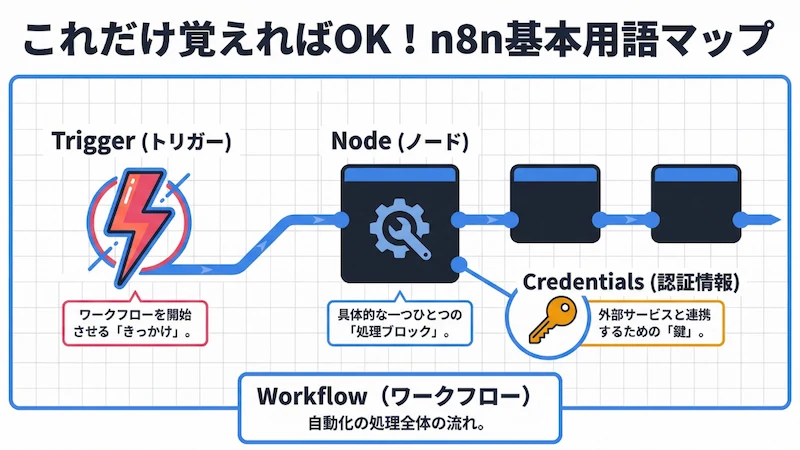
ブラウザで翻訳できるとはいえ、よく出てくる基本的な言葉は英語のままでも覚えておくと、ぐっと使いやすくなります。
海外の解説記事を読んだりするときにも役立ちますしね。
ここでは、これだけは押さえておきたい、という基本用語をいくつかご紹介します。
Workflow(ワークフロー):一連の自動化の「流れ」そのもののことです。
n8nでは、このワークフローを作っていくのが基本になります。
Node(ノード):ワークフローを構成する一つひとつの「処理」のブロックです。
例えば「スプレッドシートを読み込む」「LINEに通知する」といった、各アクションが1つのノードにあたります。
Trigger(トリガー):ワークフローが動き出す「きっかけ」となるノードです。
例えば「Webhookが送られてきたら」「1時間ごとに」といった設定をします。
Credentials(認証情報):GoogleやSlackなど、他のサービスと連携するために必要なIDやパスワード、APIキーなどを保存しておく場所のことです。
ここに情報を登録しておけば、何度も入力する手間が省けます。
Execution(実行):作成したワークフローを実際に動かすことです。
過去に動かした履歴は「Executions」という画面で確認できます。
Expression(エクスプレッション):ノードから受け取ったデータを加工したり、計算したりするときに使う、ちょっとしたプログラムのようなものです。
最初は難しく感じるかもしれませんが、使えるようになると自動化の幅がグンと広がりますよ。
まずはこのあたりを何となく覚えておくだけで、操作に迷うことが少なくなると思います。
日本の業務でこそ輝く!n8n日本語化Tipsとおすすめテンプレート
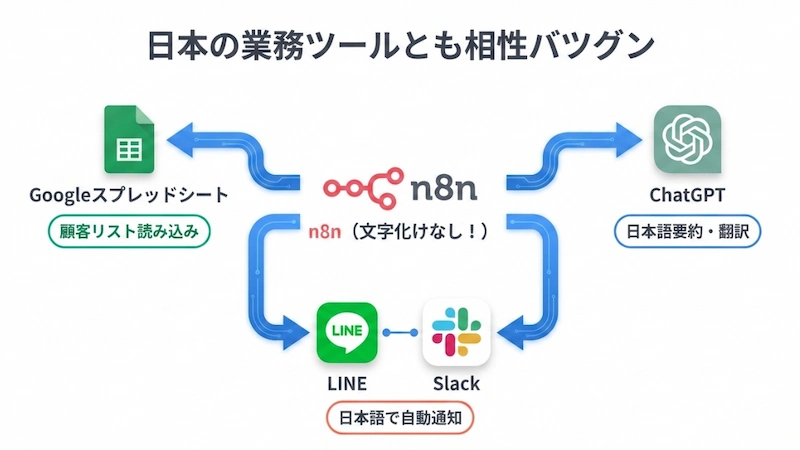
n8nは海外生まれのツールですが、実は日本のビジネスシーンでよく使われるツールとの相性もバツグンなんです。
ここでは、単に画面を日本語にするだけでなく、LINEやスプレッドシート、ChatGPTといったおなじみのツールと組み合わせて、日々の業務をどうやって楽にできるか、具体的な活用アイデアをいくつかご紹介しますね。
LINEやSlackへの日本語通知を自動化
今や仕事の連絡ツールとして欠かせないLINEやSlack。
n8nを使えば、これらのツールへの通知を簡単に自動化できます。
もちろん、日本語のメッセージも完璧に送れますよ。
例えば、毎日の業務報告。
わざわざ自分でメッセージを打たなくても、Googleフォームに入力された内容をn8nが受け取って、決まった時間にSlackの特定チャンネルへ自動で投稿する、なんてことが可能です。
他にも、サーバーに何か異常があったらLINEに緊急アラートを飛ばしたり、新しいお客様から問い合わせがあったら営業担当のSlackに通知したり。
人がずっと見張っていなくても、大切な情報を見逃さない仕組みが作れます。
こうした定型的な連絡をn8nに任せるだけで、私たちの時間はもっと大事なことに使えるようになりますね。
Googleスプレッドシートとの連携でデータ管理を効率化
多くの会社で、ちょっとした顧客リストや売上管理などに使われているのがGoogleスプレッドシートですよね。
n8nはこのスプレッドシートの読み書きがとっても得意なんです。
よくある使い方としては、Webサイトのお問い合わせフォームから送られてきた内容を、自動でスプレッドシートの新しい行に追加していく、というもの。
手作業でのコピー&ペーストがなくなるので、ミスも減って本当に楽になります。
逆に、スプレッドシートに書かれたリストを元に、一斉にメールを送ったり、データを読み込んでグラフを作ったりすることもできます。
例えば、シートに記載されたタスクの締め切りが近づいたら、担当者にリマインダーを送る、なんていうワークフローも作れます。
まるで自分専用の秘書がいるみたいですよね。
ChatGPTを活用した日本語コンテンツ生成フロー
最近話題のChatGPTやClaudeといったAIとn8nを組み合わせると、自動化の可能性がさらに広がります。
特に日本語の文章を扱う作業ですごく活躍してくれるんです。
例えば、お客様からの長いレビューメールを受け取ったら、n8nがChatGPTに送って「この内容を3行で要約して」とお願いし、その結果をSlackに通知する、というワークフローが作れます。
忙しい中でも、さっと内容を把握できますね。
英語が苦手という方なら、海外のニュースサイトの更新をチェックして、新しい記事が出たらn8nがその内容をAIに渡して日本語に翻訳・要約させ、自分にメールで送る、なんて使い方も。
自動で情報収集してくれるので、とても便利です。
ブログ記事のたたき台を作ったり、SNSの投稿文を考えたり、アイデア次第でいろんな文章作成が自動化できちゃいます。
n8nの学習や情報収集に役立つ日本語化リソース
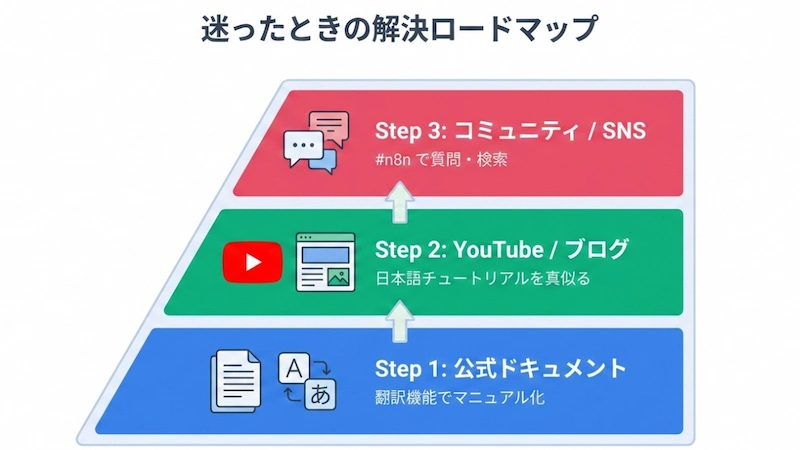
n8nは便利なツールですが、使い始めは誰でも分からないことだらけ。
特に公式の情報は英語が多いので、どこで学べばいいか迷ってしまうかもしれません。
でも安心してください。
最近は日本語で学べる場所や、困ったときに相談できるコミュニティも増えてきているんです。
ここでは、独学でつまずかないための心強い味方になってくれるリソースをいくつかご紹介しますね。
公式ドキュメントは翻訳ツールで最強の日本語マニュアルに
何かわからないことがあったとき、一番頼りになるのはやっぱり公式のドキュメント(説明書)です。
全ての機能について、一番正確で詳しい情報が載っていますからね。
ただ、全部英語で書かれているので、ちょっと抵抗があるかもしれません。
そんなときは、ここでもブラウザの翻訳機能が大活躍します。
最近の翻訳ツールはすごく精度が高いので、翻訳するだけでかなり自然な日本語のマニュアルとして読むことができるんです。
まずは翻訳機能を使って全体をざっと読んでみて、意味が分かりにくい部分だけ原文の英語を確認する、という読み方がおすすめです。
この方法に慣れると、最新の情報を自分で直接キャッチできるようになるので、n8nをより深く使いこなせるようになりますよ。
YouTubeや技術ブログで実践的な日本語のチュートリアルを探す
文章を読むより、実際の操作画面を見ながら学びたい、という方も多いと思います。
そんなときは、YouTubeがとっても便利です。
「n8n 使い方」や「n8n LINE連携」といったキーワードで検索すると、日本のユーザーが作成した分かりやすい解説動画がたくさん見つかります。
動画なら、クリックする場所や設定する内容が一目瞭然なので、真似しながら覚えることができますね。
また、ZennやQiitaといった技術者向けのブログサイトにも、特定の目的を達成するための具体的な手順を解説した記事がたくさん投稿されています。
「こんなことできないかな?」と思ったら、まずはこうしたサイトで検索してみるのがおすすめです。
先人が残してくれた知恵を借りて、効率よく学習を進めましょう。
困ったときに頼れる日本のユーザーコミュニティ
一人で学習していると、どうしても解決できない問題にぶつかることがありますよね。
そんなときは、他のユーザーに質問できるコミュニティを探してみるのが一番です。
一番手軽なのは、X(旧Twitter)でハッシュタグ「#n8n」をつけて質問を投稿してみること。
親切な誰かがヒントをくれるかもしれません。
また、より専門的な情報交換の場として、特定のテーマを扱うDiscordやSlackのコミュニティに参加するのも良い方法です。
同じようにn8nを使っている仲間が見つかると、情報交換もできますし、何よりモチベーションの維持につながります。
一人で悩まず、ぜひ活用してみてくださいね。
まとめ:n8nの日本語化は不要!英語のままで自動化の達人になろう
ここまで、n8nを日本語環境で快適に使うための色々な方法を見てきました。
改めてお伝えすると、n8nに公式の日本語化機能はありません。
でも、ブラウザの翻訳機能を使えば操作画面は実質日本語になりますし、日本語データの扱いは全く問題ありません。
最初は英語の画面に少し戸惑うかもしれませんが、毎日触っているうちに、きっとすぐに慣れてしまうと思います。
よく使う単語は自然と覚えてしまいますしね。
それ以上に、n8nがもたらしてくれる「自動化のメリット」の方がずっと大きいんです。
無料で始められるプランがあったり、色々なサービスと自由自在に連携できる柔軟性の高さは、他のツールにはない大きな魅力です。
英語のUIという小さなハードルを乗り越えれば、面倒な繰り返し作業から解放されて、もっと創造的な仕事に時間を使えるようになります。
ぜひ、この記事をきっかけに、安心して自動化の第一歩を踏み出してみてください。
きっと「思っていたよりずっと簡単だった!」と感じるはずですよ。