AIチャットボットを取り入れたいけれど、毎月かかる費用が心配だったり、専門的なプログラミング知識が必要そうだと不安に感じてしまうことってありますよね。
私も最初は、自分にできるのかなとハードルの高さを感じて悩んでいました。ただ、n8nを活用すればそんな心配はいりません。
n8nを使えば毎月数百円ほどの決まった費用だけで、実用的なAIチャットボットを作ることができるんです。複雑なコードを書かなくても、画面上でパーツを繋ぐだけで、LINE連携や社内データの検索といった高度な仕組みが完成するからですね。
最初は戸惑うかもしれませんが、焦らず1つずつ一緒に進めていけば必ず形になりますよ。具体的な手順は、本文で順番にお伝えしていきますね
- n8nでのAIチャットボットの基本的な作り方
- n8nのAIチャットボットの連携手順
n8nでのAIチャットボットの基本的な作り方
n8nを使ってAIチャットボットを作るって聞くと、なんだか難しそうに感じてしまうかもしれませんね。
私も最初は、コストの壁やプログラミングの知識がないと無理なのかなと悩んでいました。
でも、n8nなら大丈夫です。
ノードと呼ばれる機能のブロックを線で繋いでいくだけで、本当にプログラミング不要で実用的なボットができあがるんです。
ここでは、Web画面上で動くシンプルなAIチャットボットを実際に組み立てていく手順を順番にお伝えしていきますね。
焦らず1つずつ、いっしょに進めていきましょう。
トリガーとAIの頭脳となるノードの配置
まずは、チャットがスタートするきっかけとなる部分と、AIの頭脳となる部分を設定していきます。
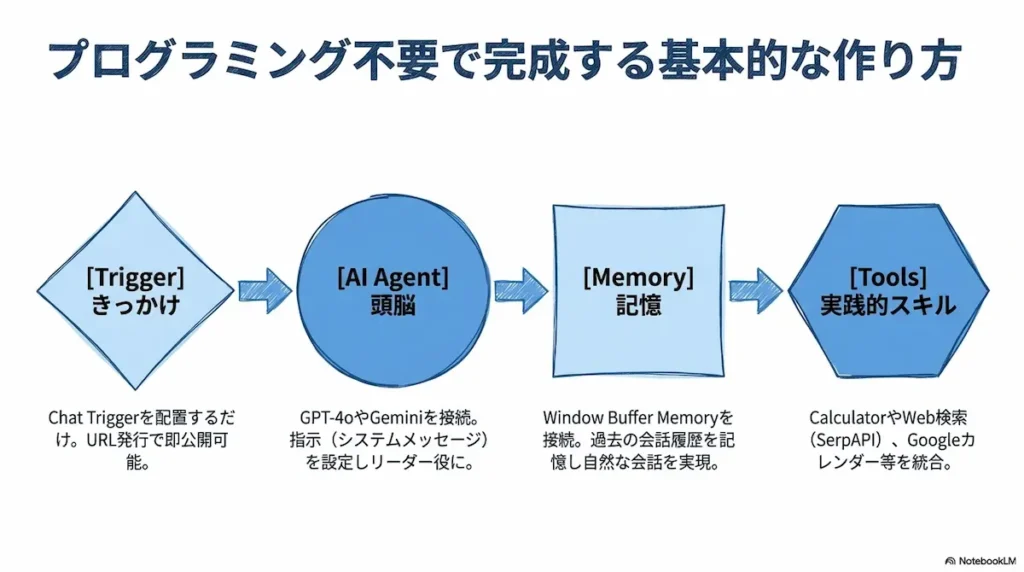
チャットボットを作る第1歩は、n8nに最初から入っているChat Triggerというノード(またはOn Chat messageノード)を画面にポンと置くことから始まります。
これを置くだけで、n8nの画面上でチャットのテストができるようになります。
さらに嬉しいことに、Make Chat Publicly Availableという設定をオンにするだけで、外部に公開できるチャットのURLがすぐに作れちゃうんです。
次に、チャットボットの頭脳となるAI Agentノードを繋ぎます。
さきほど置いたChat Triggerノードから線を引き、ユーザーからのメッセージを受け取れるようにAI Agentノードに接続します。
このAI Agentは、メッセージを理解してどう返事をするかを取りまとめる、いわばリーダーのような役割をしてくれます。
ここでは、システムメッセージと呼ばれる指示書きを設定して、「カスタマーサポートの専門家として答えてね」とか「関西弁で親しみやすく話してね」といったように、ボットにキャラクターや役割を持たせることもできるんですよ。
ただ、AI Agentノードだけでは実際に考えることはできないので、ここにChat Modelというノードを繋ぎます。
たとえば、OpenAIのGPT-4oやGPT-4o-miniといったモデルを使いたい場合は、OpenAIの公式サイトでAPIキーというものを発行して、n8nのCredentials(認証設定)画面に登録すれば接続完了です。
GoogleのGemini 1.5 ProやFlashなども使えますし、こちらは無料枠があるのでコストを抑えたい場合にとっても便利かなと思います。
正確な料金体系や無料枠の条件などは変更されることもあるので、詳しくは公式サイトをチェックしてみてくださいね。
この段階で、回答の創造性や正確さを調整する温度パラメータを設定することもできるので、自分好みのボットに近づけていけます。
記憶と外部ツールを持たせる実践的な設定
頭脳がセットできたら、次はもっと賢く、お仕事ができるボットにレベルアップさせていきますね。
初期設定のままだと、AIは1問1答しかできなくて、直前の会話を忘れてしまいます。
自然な会話のやり取りをするためには、AI AgentにMemoryという記憶用のノードを繋いであげます。
よく使われるのがWindow Buffer Memoryというノードで、過去何回分の会話履歴を一時的に覚えておいてくれる優れものです。
たとえば直近5往復の会話を記憶させるように設定し、Chat TriggerからセッションIDを引き継ぐことで、ユーザーごとの会話の流れをしっかり保ってくれます。
これがあれば、「それについてもっと詳しく教えて」といった曖昧な質問にも、AIが前の会話を汲み取ってバッチリ答えてくれるようになります。
さらに、AI Agentをただのおしゃべりボットから、しっかり仕事ができるアシスタントに変身させるのがTools(ツール)の統合です。
AI Agentノードのツールをつなぐ場所にn8nのいろんなノードを接続すると、AIが必要なときに自動でその機能を使ってくれるようになります。
たとえば、複雑な計算を正確にこなしてくれるCalculatorや、最新のニュースや情報をWeb検索して回答に含めてくれるSerpAPIやTavilyといったツールがあります。
ほかにも、Google Calendarを繋いでおけば、スケジュールの空き状況を確認して予約の枠を確保してくれるなんてことも可能です。
AIがユーザーの要望を分析して、「今はWeb検索を使おう」とか「カレンダーを確認しよう」と自分で判断して動いてくれるので、本当に頼もしいアシスタントになってくれますよ。
こうやってノードを増やしていくことで、できることがどんどん広がっていくのがn8nの楽しいところですね。
n8nのAIチャットボットの連携手順
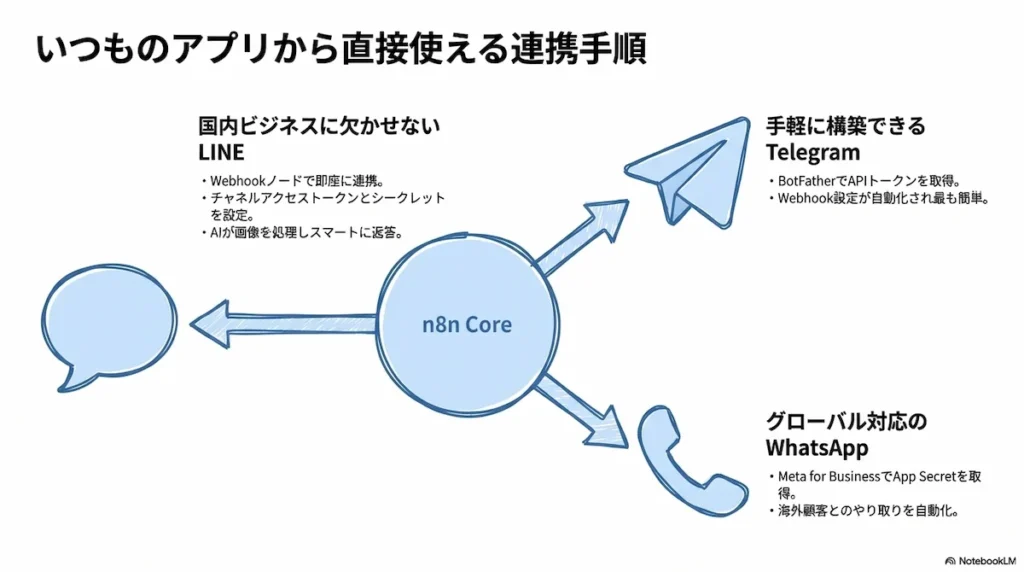
n8nで作ったAIチャットボットは、n8nのテスト画面だけで終わらせず、普段からよく使っているLINEやTelegram、WhatsAppなどのメッセージングアプリにつなげることで、グッと使いやすくなるんです。
ここからは、完成したチャットボットをどうやって外部のアプリとつなぐのか、具体的な設定の手順を順番に見ていきましょうね。
私も最初は連携の設定って難しそうだなと感じていたのですが、1つずつ進めていけば必ずできるので、一緒にゆっくり進めていけたらなと思います。
LINEのAIチャットボット
日本でお仕事やカスタマーサポートをするなら、LINE公式アカウントとの連携はぜひやっておきたいところですよね。
n8nを使えば、高い開発ツールを買わなくても、AIが賢く対応してくれるLINEボットを作ることができるんです。
設定の流れは大きく5つのステップに分かれています。
- LINE Developersで設定
- n8n側での受け口づくり
- 届いたメッセージから必要な情報を取り出す
- AIに考えてもらう
- LINEへの返事
1.LINE Developersで設定
専用のコンソール画面でプロバイダーとチャネルというものを作り、Messaging APIを利用できるようにします。
そこで発行されるチャネルアクセストークンとチャネルシークレットという2つの鍵を取得しておきます。
APIの仕様は変更されることもあるので、設定を進める時は公式サイトの最新情報も併せて確認してみてくださいね。
2.n8n側での受け口づくり
n8nの画面にWebhookノードを置いて、HTTPメソッドをPOSTに設定します。
ここで発行されたテスト用のURLを、先ほどのLINE側のWebhook URLとして登録して、イベントの送信を有効にします。
これで、LINEにメッセージが届くと即座にn8nのワークフローが動き出す仕組みが完成です。
3.届いたメッセージから必要な情報を取り出す
LINEから送られてくるデータの中から、ユーザーIDやテキストメッセージの部分だけをEdit Fieldsノードなどを使って抜き出します。
4.AIに考えてもらう
抜き出したテキストをAI AgentノードやOpenAIノードに渡して、ぴったりのお返事を作ってもらいます。
必要に合わせてGoogle Sheetsなどから過去のお客さんの情報を引っ張ってきて、より自然な会話にすることもできますよ。
LINEへの返事
HTTP RequestノードやLINEノードを使って、LINEのReplyエンドポイント(https://api.line.me/v2/bot/message/reply)へデータを送ります。
この時に、受け取ったリプライトークンとAIが作ったテキストをセットにして、認証のところに先ほど取得したチャネルアクセストークンを設定すれば完了です。
この流れを作るだけで、テキストや画像などをAIが自動で処理して、素早くスマートにお返事してくれるLINEボットができあがります。
TelegramとWhatsAppの活用
海外向けのツールに詳しい方や、もっと手軽に連携を試してみたい場合には、TelegramやWhatsAppといったアプリを使うのもおすすめです。
どちらもn8nとスムーズにつなぐことができますよ。
- Telegramボットの作り
Telegramは設定がとても簡単なのが嬉しいポイントかなと思います。
最初に、Telegramのアプリ内でBotFatherという公式アカウントに話しかけて新しいボットを作り、APIトークンをもらっておきます。 - n8nでTelegram Triggerノードを配置しAPIトークンを設定
なんとこれだけで、面倒なWebhookの設定が自動で行われるんです。
あとはメッセージを受け取ってAIに応答を作ってもらった後、Telegramノードを使ってユーザーにテキストや絵文字を返信するだけで動いてくれます。
続いて、世界中で広く使われているWhatsAppのボットを作る手順です。
海外のお客様とやり取りすることが多いビジネスにはとても便利ですね。
- Meta for Businessでビジネスアカウントを作成し、WhatsApp Business APIの設定を行う
- App Secretやアクセストークンを取得したら、n8nのWhatsApp Triggerノードに設定する
- AI Agentノードで内容を処理して、WhatsAppノードでお返事のアクションを実行する
どちらのアプリも、APIの利用条件や料金などが変わる場合があるので、実際に運用を始める前にはそれぞれの公式サイトで正確な情報を確認しておくと安心ですね。
焦らず順番に進めて、便利なチャットボットを完成させていきましょうね。
n8nチャットボットのRAG構築プロセス
AIチャットボットを仕事で使うときに、もっともらしい嘘をつかれて困った経験はないでしょうか。
これはAIの性質上起こりやすいことなのですが、n8nを使えば、自社のマニュアルや顧客情報などの正しいデータだけを基にして回答してくれる賢いシステムを作ることができます。
この仕組みはRAGと呼ばれていて、金融や法務といった絶対に間違えられない分野でも使われている心強い技術なんですね。
なんだか難しそうに聞こえるかもしれませんが、n8nならあらかじめ用意されたノードを繋いでいくだけで、プログラミングなしで構築できるので安心してくださいね。
ここからは、自社専用の正確なチャットボットを作るための具体的なプロセスを順番にみていきましょう。
ドキュメントを読み込ませるデータのベクトル化
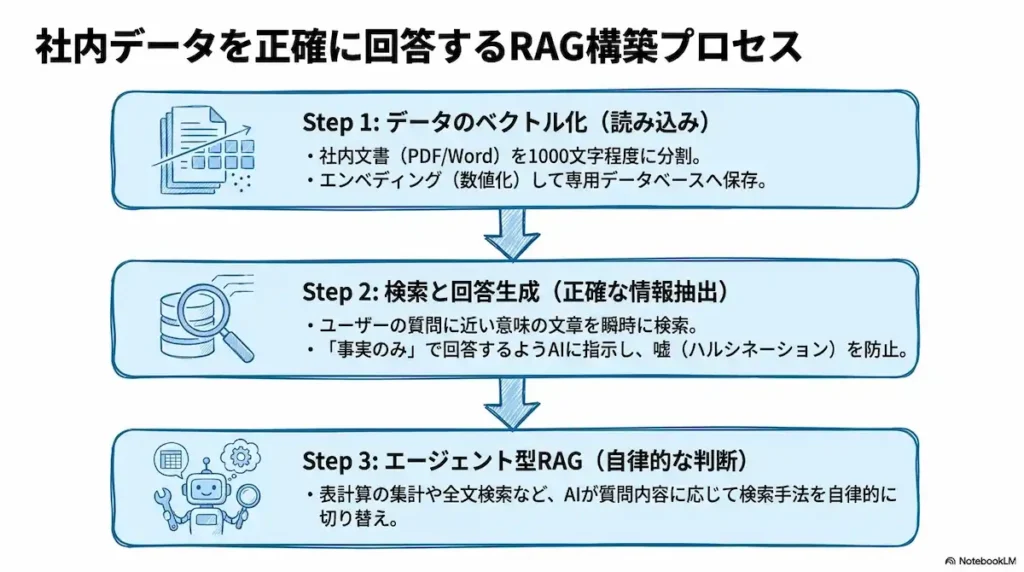
最初のステップは、AIに読ませたい社内文書を準備して、AIが理解できる形に変換して保存することです。
GoogleドライブやNotion、あるいはパソコンの中にあるPDFやWord、CSVなどのファイルを取得するノードを配置します。
長すぎる文章を1度に処理するのはAIにとっても大変なので、例えば1000文字くらいのブロックごとに分割してあげます。
n8nにはテキストを分割するための専用ノードがあるので、これを使うととてもスムーズに処理できます。
こうやって細かく切り分けておくと、後から必要な情報を探すときの精度がグッと上がるのでおすすめの作業です。
切り分けたテキストをAIが意味を理解できる数字の配列に変換します。
これは専門用語でエンベディングと呼ばれるもので、OpenAIのモデルなどを使って変換することができます。
変換したデータを検索しやすいように専用のデータベースに保存して準備は完了です。
テスト段階ならn8nの内部メモリを使う簡単な保存方法もありますし、本格的に運用していくなら外部の専用データベースノードを利用してしっかり保管する形にすると安心かなと思います。
外部のサービスを利用する際の費用などは変更されることもあるので、正確な情報は公式サイトをご確認くださいね。
ユーザーの質問に対して正確な情報を探り出す検索と回答生成
データの下準備ができたら、今度は実際に質問を受け取って答えるまでの仕組みを作っていきます。
ユーザーからチャットで質問を受け取ると、システムはまずその質問文自体も先ほどと同じように数字の配列に変換します。
あらかじめ保存しておいた社内データのデータベースの中から、質問と意味が1番近い文章のブロックを瞬時に探し出します。
キーワードが完全に一致していなくても、意味合いが近いものをAIが賢く見つけ出してくれるのがこのシステムの良いところですね。
AIエージェントのノードに、探し出した社内データとユーザーからの質問をセットにして渡します。
「この参考情報だけをもとにして答えてね」という指示も一緒に伝えておくのがポイントです。
そうすることで、AIは自分が持っているあいまいな知識を使わずに、渡された確実な事実だけを整理して、とても自然な文章で返信を作ってくれるようになります。
「この参考情報だけをもとにして答えてね」とプロンプトで指示を出しておくことで、AIの嘘(ハルシネーション)を防ぐことができます。
この流れを作っておけば、もうAIの嘘に悩まされることなく、安心して業務をお任せできますね。
状況に応じて検索手法を切り替えるエージェント型RAG
ここまでにご紹介した検索の仕組みはとても優秀なのですが、実は少しだけ苦手なこともあります。
例えば、表計算データの平均や合計を出したり、たくさんの書類をまたいで全体のお話をまとめたりするのは、少し工夫が必要になってきます。
そんなときに大活躍するのが、エージェント型RAGというさらに進化した仕組みです。
AIエージェント自身がユーザーの質問をじっくり分析して、どうやって答えを探すのが1番良いかを自分で考えてくれる機能なんですね。
通常の検索で答えられるものなのか、それともデータベースの集計ツールを使ったほうがいいのか、あるいは全文検索ツールを使うべきなのかを、AIが自律的に判断してツールを切り替えてくれます。
n8nでは、AIエージェントのノードに複数の検索ツールを持たせてあげるだけで、この高度な仕組みを実現できます。
いろいろなツールを持たせてあげると、AIがそれらを上手に使い分けてより的確な答えを導き出してくれるので、まるで本当に優秀なアシスタントが隣にいてくれるような感覚になります。
1つずつ順番に設定していけば必ず完成させられるので、まずはシンプルなものから作ってみて、少しずつ機能を追加して育てていくのも楽しいかなと思います。
n8nチャットボットの具体的な活用事例|日々の業務を効率化
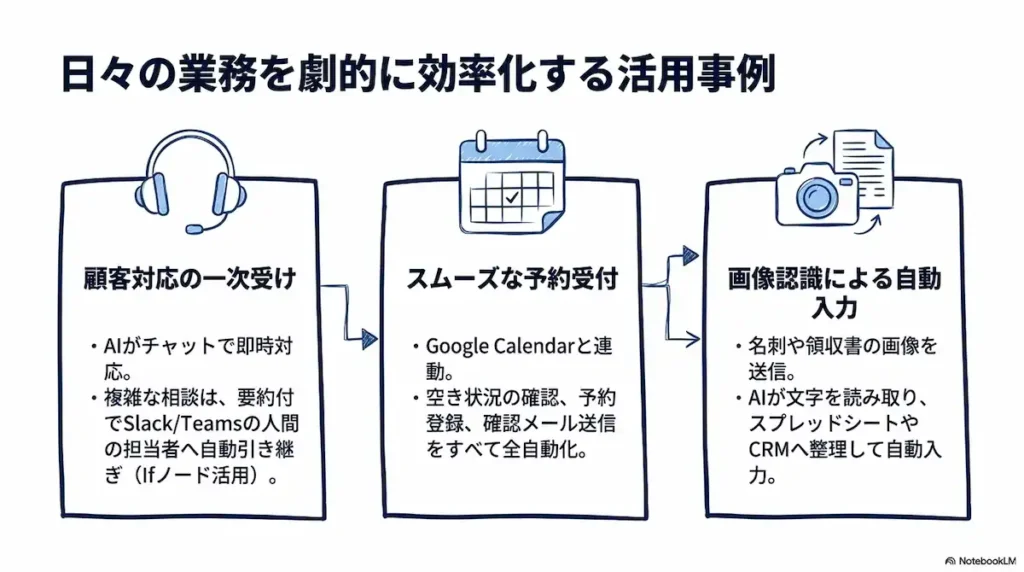
n8nで作ったAIチャットボットが、実際の仕事の現場でどんなふうに活躍してくれるのか、具体的なイメージを持っていただけるようにいくつか実用的な例をご紹介しますね。
単なる質問に答えるだけのボットではなくて、いろんなツールと連携していろんな業務を自動でこなしてくれる優秀なアシスタントになってくれるんです。
私も最初はこんなことまでできるのってびっくりしたくらいなので、ぜひ参考にしてみてくださいね。
| 活用事例 | 主な連携ツール | 自動化できること |
|---|---|---|
| 顧客対応の一次受け | LINE / Webチャット / Slack / Teams | FAQ回答+有人対応への自動引き継ぎ |
| 予約受付アシスタント | Google Calendar / Gmail | 空き状況の確認+予約登録+確認メール送信 |
| 名刺・経費の自動入力 | 画像認識AI / Googleスプレッドシート / Salesforce | 画像からの情報抽出+各種システムへの自動入力 |
顧客対応の一次受けと担当者への自動引き継ぎ
お客さまからの問い合わせ窓口として、LINEやWebサイトのチャットでAIが1次対応をしてくれる仕組みを作ることができます。
過去の対応履歴やよくある質問のデータをRAGという技術で読み込ませておけば、AIが事実に基づいてすぐに正確なお返事を作ってくれるんですね。
ただ、AIだけでは解決できないような少し複雑な相談や専門的な内容が含まれることもありますよね。
そんな時もn8nなら大丈夫です。
AIが自分で判断して、Switchノードや条件分岐のIfノードという機能を使って、人間のスタッフが待機しているSlackやTeamsのチャンネルへ自動的に引き継いでくれます。
しかも、それまでのやり取りをきれいに要約して伝えてくれるので、スタッフも状況をすぐに把握してスムーズに対応できる仕組みが作れるんですよ。
カレンダーと連動したスムーズな予約受付アシスタント
美容室やクリニック、あるいはコンサルティングのような予約が必要なお仕事で大活躍してくれるのが、スケジュール調整を自動でやってくれるアシスタント機能です。
たとえばお客さまがチャットで「明日の午後って空いてるかな」と少し曖昧な聞き方をしても、AIがGoogle Calendarノードを通して最新の予定を確認し、「14時と16時が空いていますよ」と優しく提案してくれます。
そしてお客さまが時間を決めたら、AIがそのままカレンダーに予定を登録して、さらにGmailなどのノードを使って予約確認のメールを自動で送るところまで全部1人でこなしてくれるんです。
毎日の面倒な予約管理の手間が省けて、お客さまとのコミュニケーションにしっかり時間を使えるようになるかなと思います。
画像認識を活用した名刺や経費の自動入力システム
スマートフォンで撮影した名刺や領収書の画像をLINEやWhatsAppに送るだけで、面倒な入力作業をAIにお任せできるシステムも作れちゃうんです。
送られてきた名刺や領収書の画像をn8nが受け取ります。
最新の画像認識AIモデルや文字を読み取るAPIを使って、画像の中から会社名や名前、金額といった必要な情報を自動で抜き出してくれます。
抜き出したデータをGoogleスプレッドシートやSalesforceのような顧客管理システム、さらには経費精算のシステムなどにきれいに整理して入力するところまで終わらせてくれます。
手作業で1つずつ入力していくのは本当に大変なので、これが自動になるだけでも日々の業務がぐっと楽になると思います。
こういった外部のAI機能などを使う場合は利用した分だけ費用がかかる仕組みになっていることが多いので、実際の運用にかかる正確な情報はそれぞれの公式サイトをしっかり確認して進めていくと安心ですね。
n8nチャットボットを運用するための重要ポイント
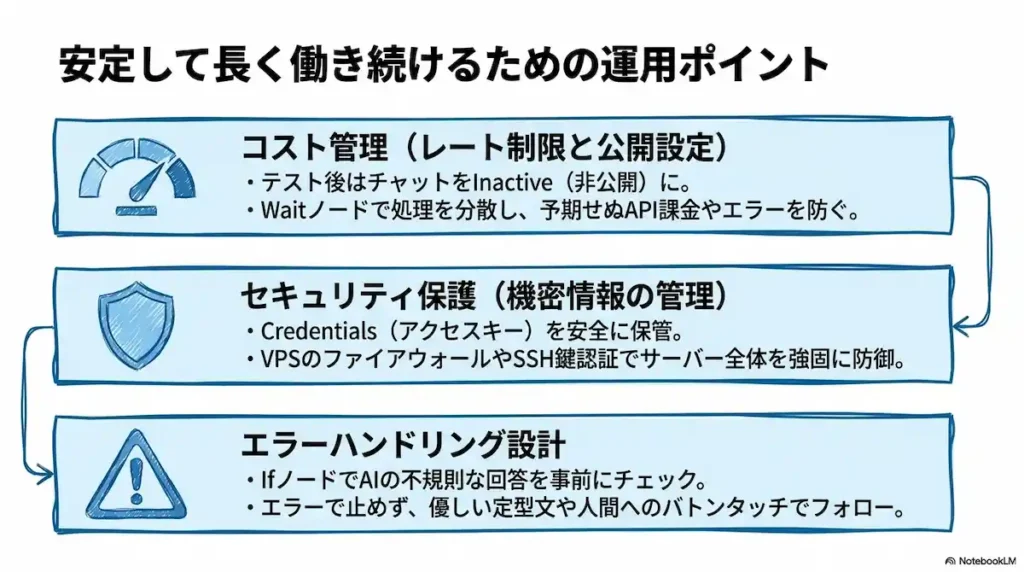
せっかく作ったAIチャットボットですから、安心して長く活躍してもらいたいですよね。
n8nを使えば高度なシステムが作れるからこそ、運用を始めるときに少しだけ工夫しておくと、もっと快適に使い続けることができます。
ここでは、予期せぬ費用の発生を防ぐための設定や、大切なデータを守るためのサーバー環境の整え方、そしてAIが少し迷ってしまったときに優しくフォローしてあげるための仕組みづくりについてお話ししていきますね。
どれも長く稼働させるための大切なポイントなので、1つずつ一緒に確認していきましょう。
| 運用ポイント | 主な対策 | 使用するノード・機能 |
|---|---|---|
| APIコストの管理 | 公開設定の切り替え+処理ペースの調整 | Make Chat Publicly Available / Waitノード |
| セキュリティの保護 | SSH鍵認証・ファイアウォール・SSL導入 | Credentials / 環境変数 |
| エラーハンドリング | AIの出力チェック+フォールバック設計 | Ifノード / 固定メッセージ返却 |
予期せぬAPIコストを防ぐレート制限と公開設定の管理
LLMのAPIにかかる費用をしっかりコントロールして、安心してチャットボットを運用できるようにしていきましょう。
OpenAIやGeminiなどのAPIを使うときは、使った分だけ料金がかかる仕組みになっています。
ボットが予想以上にたくさん使われたり、処理がループしてしまったりすると、費用がふくらんでしまうことがあるんです。
料金の詳しい仕組みや最新の価格は、各サービスの公式サイトをしっかり確認してくださいね。
コストを抑えるための具体的な工夫としては、以下の2つがおすすめです。
①テスト用Webチャットの公開設定を見直す
n8nでは「Make Chat Publicly Available」という設定で簡単にチャットを公開できるのですが、テストが終わって使わないときは、Inactiveにして非公開に戻しておくと安心ですね。
②レート制限に合わせて処理のペースを調整する
スクレイピングやデータベースなどの外部APIに短時間で何度もアクセスしすぎると、エラーになってしまうことがあります。
そんなときは、Waitノードを使って処理と処理の間に少しお休み時間をはさんだり、まとめて処理するように負荷を分散させてあげると、スムーズに動いてくれますよ。
サーバー環境における機密情報とセキュリティの保護
APIキーなどの大切な機密情報を安全に守るために、サーバーのセキュリティ設定をしっかりと整えておくことがとても大切です。
n8nでは、GoogleやLINE、OpenAIなどのサービスと連携するためのアクセスキーをCredentialsという場所に保存して使います。
これらは言わば、お家の大事な鍵のようなものですね。
VPSなどのセルフホスト環境で運用する場合は、この鍵を安全に保管するための工夫をしておきましょう。
・SSH鍵認証を使ってサーバーへのログインを保護する
・ファイアウォールで不要な通信をブロックする
・SSL / HTTPSを導入して通信を暗号化する
・環境変数を使ってマスターパスワードや暗号化キーを強固に設定する
少し難しく感じるかもしれませんが、こうした設定を1つずつ丁寧に行うことで、大事なデータが外に漏れるのを防ぎ、安心してチャットボットを動かし続けることができますよ。
AIの不規則な挙動に備えるエラーハンドリング設計
AIがたまに予想外の返事をしてしまったときでも、システムが止まらずにスムーズに対応できるように、あらかじめ優しいフォローの仕組みを作っておくと安心です。
AIは毎回確率に基づいて文章を考えるので、いつも期待通りのきれいなデータ形式やアクションを返してくれるとは限らないんですよね。
そこで活躍するのがIfノードです。
これを使って、AIが出してくれた答えにちゃんと文字が入っているかなど、正しい形になっているかを先にチェックしてあげます。
もしAIが少し混乱して変な答えを出してしまったときは、エラーとして止めるのではなく、以下のような対応を組み込んでおくのがおすすめです。
・「ごめんなさい、ちょっとわからなかったみたいです」という決まったメッセージを返してあげる
・人間のスタッフにそっとバトンタッチする流れを作っておく
こういった、もしものときの備えを組み込んでおくと、チャットボットを使ってくれる人にも親切ですし、実用的で頼りになるAIアシスタントに育ってくれるかなと思います。
まとめ:n8nチャットボットで手軽に始める高度な業務自動化
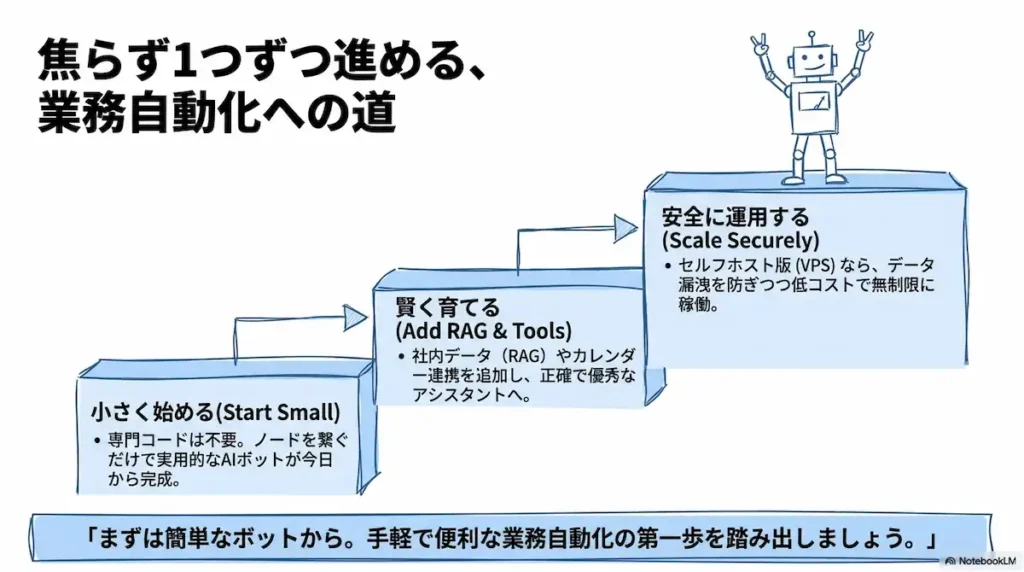
n8nを使ったチャットボットの作り方や活用方法についてお伝えしてきました。
n8nを使うことで、LINEと連携したり社内の文書を読み込ませるRAGに対応した高性能なAIチャットボットを作ることができます。
サーバーの料金やプランについては変更されることもあるので、正確な情報は各サービスの公式サイトをご確認くださいね。
私自身も最初は、高度なAIボットを作るなんて費用がすごくかかりそうだし、プログラミングの知識がないと壁にぶつかってしまうのではと悩んでいました。
ただ、n8nなら大丈夫です。
画面上でノードと呼ばれる機能のブロックを線で繋いでいくだけなので、専門的なコードを書かなくても実用的な自動化の仕組みが今日から作れてしまうんです。
最初から完璧なシステムを目指さなくても大丈夫です。
まずは簡単なボットから作ってみて、使い勝手を確かめながら少しずつ機能を追加していくのが良いかなと思います。
順番に設定していけば必ず思い通りのAIボットが完成するので、焦らず1つずつ、いっしょに進めていきましょうね。
手軽で便利な業務自動化の第1歩を、ぜひ踏み出してみてください。