n8nの大切なワークフロー、バックアップやサーバーのお引越しで失敗しないか、ちょっと不安になりますよね。
私も「認証情報が消えて動かない!」なんて経験をしたことがあるので、その気持ち、すごくよく分かります。
でも大丈夫。
n8nのエクスポートは、保存したいデータの種類に合わせて正しい手順を選びさえすれば、誰でも安全にできるんです。
この記事では、私がつまずいた経験も踏まえながら、ワークフロー、認証情報、実行データという3つの目的別に、一番確実で分かりやすい方法をまとめました。
これを読めば、もう迷わずに自信を持って大切なデータを移行できるようになりますよ。
- ワークフローをJSONファイルで保存する2つの方法
- 環境移行で一番大切な認証情報を安全に移行する手順
- 処理データをCSVファイルとして取り出す具体的なノードの使い方
n8nのエクスポートは目的で使い分ける!3つの対象データと最適な方法
n8nのエクスポートと一言でいっても、実は何を保存したいかによって、やり方が全然違うんですよね。
私も最初はちょっと戸惑いました。
でも大丈夫、整理してみると意外とシンプルなんです。
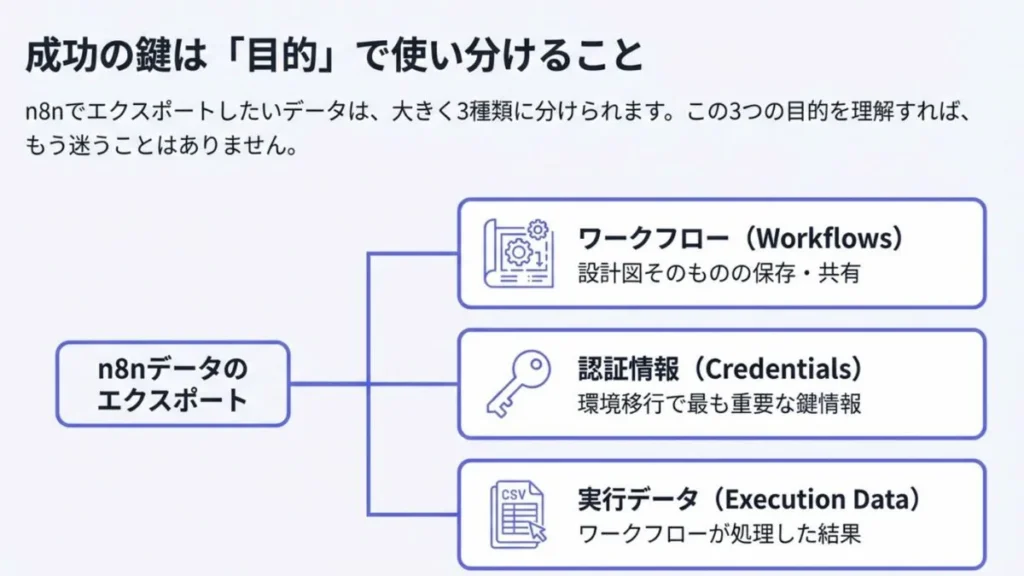
n8nでエクスポートしたいものって、大きく分けると「ワークフロー」「認証情報」「実行データ」の3つに分けられます。
この記事では、この3つのデータそれぞれにピッタリなエクスポート方法を、順番に見ていきたいと思います。
ワークフローのエクスポート:手軽なGUIから一括処理のCLIまで
これは、作った自動化の設計図そのものを保存する方法ですね。
普段のバックアップや、誰かに「こんなの作ったよ」って共有するときに使います。
マウス操作でポチッと手軽に保存する方法もあれば、たくさんのワークフローをまとめてバックアップする本格的な方法もありますよ。
認証情報のエクスポート:環境移行の最重要ポイント
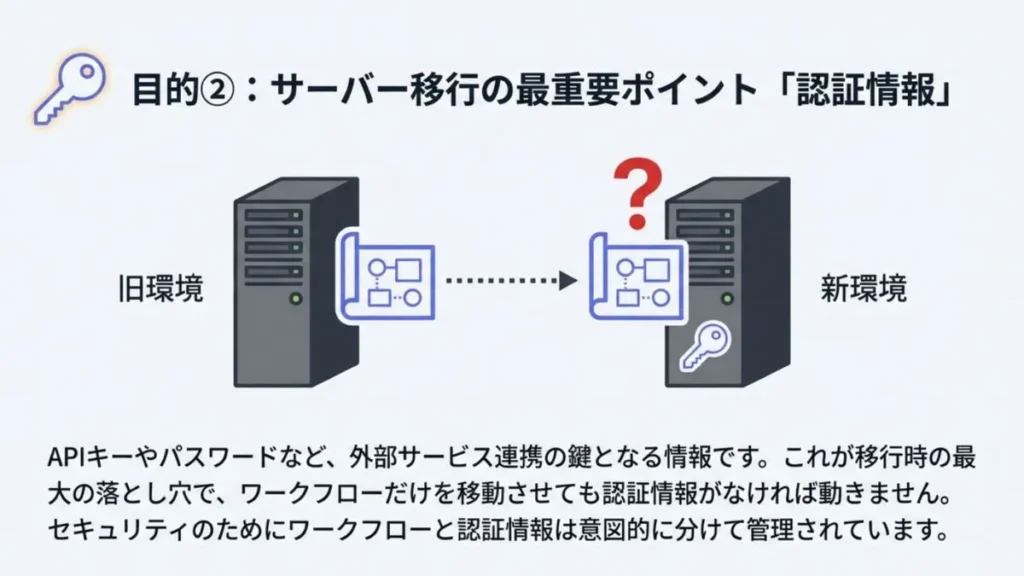
APIキーやパスワードなどは外部サービスと連携するための大切な情報です。
これが環境移行のときの一番の落とし穴で、ワークフローだけお引越ししても、この認証情報がついてこないと動かなくなっちゃうんですよね。
セキュリティに関わる部分なので、ちょっと特別な手順が必要になります。
実行データのエクスポート:処理結果をCSVで取り出す
これはワークフローの「設定」ではなく、ワークフローが動いて「集めてきたデータ」をファイルとして取り出すことです。
例えば、自動で集めたアンケート結果をCSVファイルにして、Excelで分析したい、なんていう時に使う方法ですね。
まずは基本から!n8nのワークフローをエクスポートする2つの手順
それでは、まず一番基本となる「ワークフロー」そのものをエクスポートする方法から見ていきましょう。
せっかく時間をかけて作った大切なワークフローですから、ちゃんと保存しておきたいですよね。
1つだけサクッと保存したい時と、持っているワークフローを全部まとめてバックアップしたい時、それぞれの場面に合わせた2つのやり方をご紹介します。
GUI画面から手軽にJSONファイルで保存する
特定のワークフローを1つだけ保存したいなら、この方法が一番簡単です。
いつものn8nの編集画面から、マウス操作だけでできちゃいますよ。
まず、保存したいワークフローを開きます。
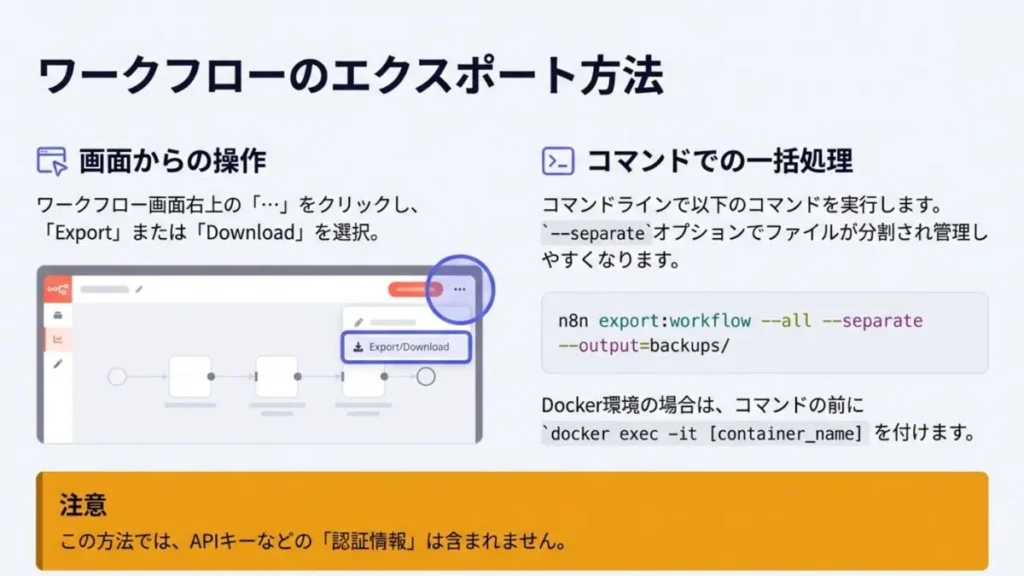
そして、画面の右上にある「…」が縦に3つ並んだマークをクリックします。
メニューが出てくるので、その中から「Export」か「Download」を選んでください。
そうすると、「MyWorkflow.json」のような名前で、ワークフローの設定が詰まったJSONファイルがパソコンに保存されます。
ちなみに、もうひとつ裏技的な方法もあります。
ワークフローの画面でノードを全部選択(Ctrl+AやCmd+A)してコピー(Ctrl+CやCmd+C)します。
それをメモ帳やチャットに貼り付けると、JSONのテキストがそのまま貼り付けられます。
誰かにサッと共有したい時に便利かもしれませんね。
ただ、この手軽な方法で保存したファイルには、APIキーなどの「認証情報」は含まれていない、ということを覚えておくと後で混乱せずに済みますよ。
CLIで管理下の全ワークフローを一括で保存する
ワークフローの数が増えてくると、1つ1つ手作業で保存するのは大変ですよね。
そんな時は、コマンドラインという、文字で命令を送る方法を使うと一括でエクスポートできてとても便利です。
例えば、`n8n export:workflow –all`というコマンドを実行すると、今ある全てのワークフローが画面に表示されます。
これをファイルに保存するには、`–output=backups/`のように、保存先のフォルダを指定してあげると良いですね。
特に、`–separate`というオプションを付けて`n8n export:workflow –separate –output=backups/`のように実行するのがおすすめです。
こうすると、ワークフローごとに別々のJSONファイルとして保存してくれるので、後から管理がしやすくなります。
もしDockerという環境でn8nを動かしている場合は、`docker exec -it n8n`というおまじないを頭につけてコマンドを実行します。
この方法なら、定期的に自動でバックアップを取る仕組みを作ることもできますね。
【環境移行の鍵】n8nの認証情報を安全にエクスポートする全手順
n8nのお引越し(環境移行)で、私が一番最初に「あっ!」と声をあげてしまった失敗ポイントが、この「認証情報」でした。
ワークフローはちゃんと移行できたのに、いざ動かしてみるとエラーばかり。
実は、APIキーやパスワードといった大切な鍵の情報は、ワークフローとは別に、特別な手順でお引越しさせてあげる必要があったんです。
ここは本当に大切な部分なので、一緒にじっくり見ていきましょう。
なぜ認証情報はワークフローのjsonに含まれないのか?
そもそも、どうしてワークフローをエクスポートした時に、認証情報が一緒についてこないのでしょうか。
それは、セキュリティをとても大切に考えてくれているからなんです。
もし、APIキーやパスワードのような機密情報が簡単に見える形でファイルに保存されてしまったら、そのファイルが誰かに渡った時に大変なことになってしまいますよね。
n8nはそういったリスクを避けるために、あえてワークフローの設定と認証情報を分けて管理している、というわけなんです。
この仕組みを理解しておくと、次に説明する手順の「なるほど感」が深まるかなと思います。
CLIを使った復号化エクスポートの具体的なコマンド
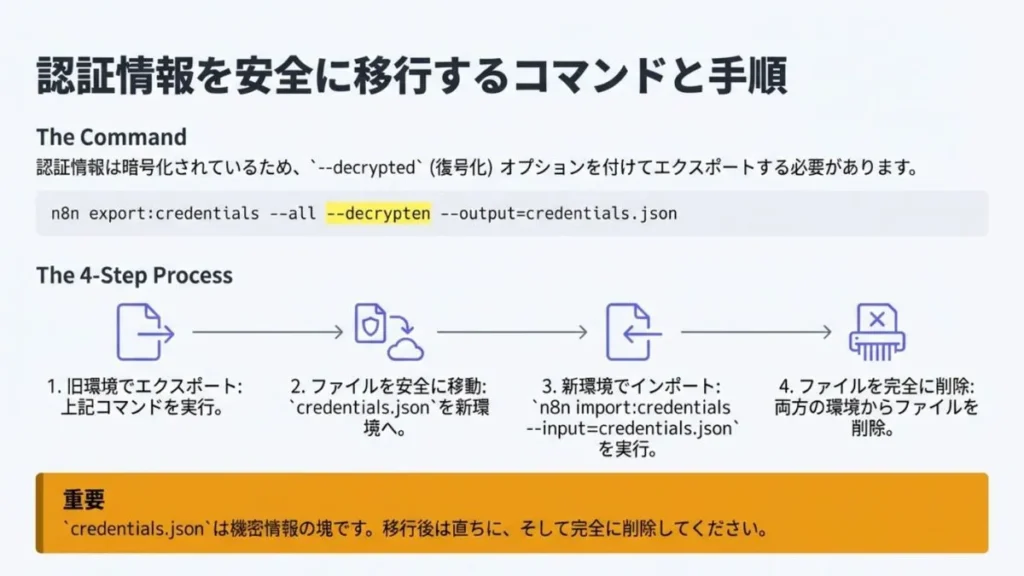
認証情報をお引越しさせるには、先ほども登場したコマンドラインを使います。
GUIの画面からはできない、特別な操作になります。
コマンドは`n8n export:credentials –all –decrypted –output=credentials.json`です。
ここで一番大切なのが`–decrypted`という部分。これは「暗号化を解除してエクスポートする」という意味です。
n8nは普段、認証情報を暗号化して安全に保管しています。
でも、そのまま別の環境に持っていっても鍵が違うので使えません。
そこで、一度暗号化を解いた状態で取り出して、新しい環境で改めて登録し直してあげる必要があるんですね。
このコマンドを実行すると、`credentials.json`というファイルに、APIキーやパスワードがそのままの文字列(平文といいます)で書き出されます。
このファイルはまさに機密情報の塊なので、取り扱いには十分に気をつけて、お引越しが終わったらすぐに削除するのが安心ですね。
失敗しない!旧環境から新環境への移行ベストプラクティス
それでは、認証情報を安全にお引越しさせるための、おすすめの手順を4つのステップでご紹介します。
この通りに進めれば、きっとうまくいくはずです。
1. まず、古いサーバーで先ほどのコマンド`n8n export:credentials –all –decrypted –output=credentials.json`を実行して、認証情報ファイルを作成します。
2. 次に、作成された`credentials.json`ファイルを、安全な方法で新しいサーバーに移動させます。
3. 新しいサーバーで、今度はインポート用のコマンド`n8n import:credentials –input=credentials.json`を実行します。
これで、認証情報が新しいn8nに無事登録されます。
4. 最後に、役目を終えた`credentials.json`ファイルを、新しいサーバーからも古いサーバーからも完全に削除します。
この4ステップで、認証情報のお引越しは完了です。
これで、移行したワークフローが元気に動いてくれるはずですよ。
手作業よさらば!n8nの自動バックアップとGitHub連携によるエクスポート術
ワークフローが増えてくると、毎回手動でエクスポートするのは少し手間に感じてきたり、うっかりバックアップを忘れてしまったりすること、ありますよね。
そんな時は、バックアップ作業そのものを自動化してしまうのがおすすめです。
ここでは、n8nをさらに便利に、そして安全に使うための応用テクニックを2つご紹介します。
n8nワークフローでGitHubへ自動バックアップする仕組みづくり
なんと、n8nは「自分自身のワークフローをバックアップする」というワークフローも作れちゃうんです。
すごいですよね。
しかも、特別な有料プランでなくても実現できるのが嬉しいポイントです。
仕組みはこんな感じです。
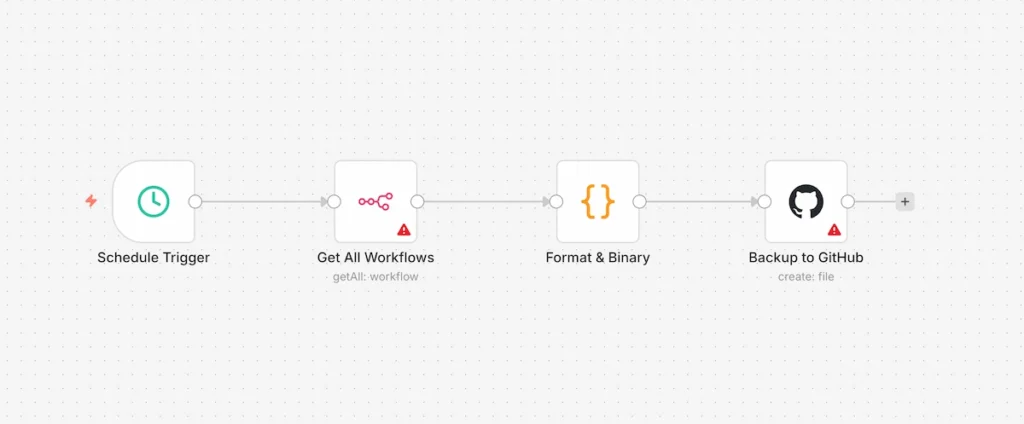
まず、「Schedule Trigger」ノードを使って、例えば「毎日深夜3時に実行する」というルールを決めます。
次に、「n8n Public API」という機能を使って、自分のn8nにある全ワークフローの情報をJSONデータとして取得します。
最後に、「GitHub」や「GitLab」のノードを使って、取得したJSONデータをファイルとしてリポジトリにアップロードします。
これを一度設定しておけば、あとはn8nが毎日自動でGitHubにバックアップを取ってくれるようになります。
これで、万が一の時も安心ですね。
GitHub連携機能(Source Control)で本格的なバージョン管理を実現
もし、チームでn8nを使っていたり、もっと本格的にワークフローの変更履歴を管理したい場合には、公式の「Source Control」という機能がとても便利です。
これは一部のプランで利用できる機能になります。
この機能を使うと、n8nの画面から直接、GitHubなどに変更内容を保存(コミットやプッシュ)できるようになります。
誰がいつ、どこを変更したのかが一目でわかるようになりますし、「やっぱり前のバージョンに戻したい」なんて時も簡単に元に戻せます。
また、開発用の環境と、実際に動かす本番用の環境を分けて管理するのも簡単になります。
より高度な使い方を目指すなら、知っておくと便利な機能かもしれませんね。
プランの詳細は公式サイトなどで確認してみてください。
処理結果も思いのまま!n8nでデータをCSVファイルとしてエクスポートする方法
「エクスポート」という言葉には、実はもう1つの意味があります。
それは、ワークフローが自動で集めてきたり、処理したりした「結果データ」を、ファイルとして取り出すことです。
例えば、Webサイトから集めた商品リストを、使い慣れたExcelで開けるようにCSVファイルで保存したい、なんていうケースがこれにあたります。
n8nなら、そんなデータのエクスポートも得意ですよ。
「Convert to File」ノードでJSONデータをCSVに変換する
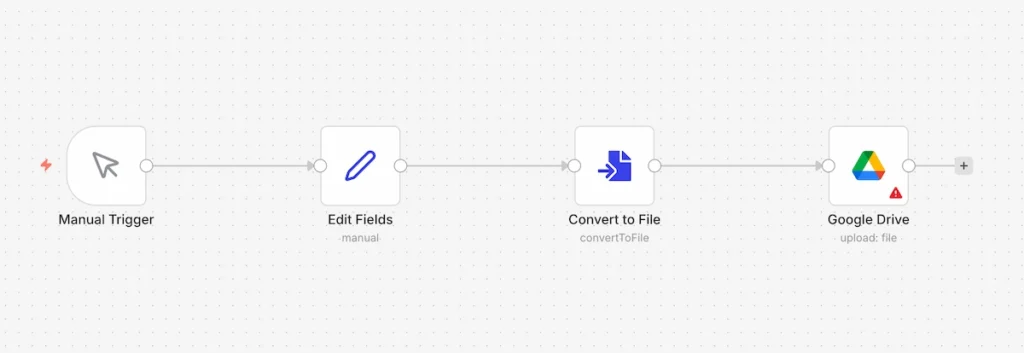
ワークフローの中でデータをファイルに変換する時、主役になるのが「Convert to File」というノードです。
このノードが、プログラムで扱いやすいJSON形式のデータを、私たちに馴染み深いCSV形式のファイルに魔法のように変えてくれます。
ノードの設定画面で、「Operation」という項目を「Convert to CSV」に選ぶだけなので、操作もとてもシンプルです。
入力データとして、項目名がそろったJSONデータのリストを渡してあげると、きれいなCSVデータに変換してくれます。
どのデータをどの列にするか、といった細かい設定もできるので、思い通りのファイルが作れますよ。
作成したファイルをサーバー保存や外部サービス連携で活用する
CSV形式のデータに変換できたら、次はそのデータをどう活用するかですね。
n8nには、そのための選択肢もたくさん用意されています。
例えば、「Write Binary File」というノードを使えば、n8nが動いているサーバーの特定の場所に、作成したCSVファイルを保存できます。
また、「Google Drive」ノードに繋げばGoogleドライブにアップロードしたり、「Slack」ノードに繋いでチームのメンバーにファイルを共有したりすることも簡単です。
メールに添付して送信、なんてこともできますね。
データの出口がたくさんあるのも、n8nの魅力のひとつかなと思います。
n8nのエクスポートで困ったときのQ&A集
手順通りに進めているつもりでも、予期せぬエラーが出たり、うまくいかなかったりすることってありますよね。
ここでは、n8nのエクスポートやインポートでよく聞かれる質問や、私がつまずいた経験を元にした解決策をQ&A形式でまとめてみました。
もし困ったことがあったら、一度ここをのぞいてみてください。
Q. インポートしたワークフローがエラーで動きません
A. これは一番よくあるケースかもしれません。原因のほとんどは、「認証情報が設定されていない」ことです。
ワークフローのJSONファイルには、APIキーなどの大切な情報は含まれていません。
そのため、インポートした後に、各ノードを開いて、改めて正しい認証情報を設定し直してあげる必要があります。
まずは、エラーが出ているノードの認証情報が空っぽになっていないか、確認してみてくださいね。
Q. 「Credentials could not be decrypted」と表示されます
A. この少し難しい英語のエラーメッセージは、「認証情報を元に戻せません」という意味です。
これは、別のn8n環境から、暗号化されたままの認証情報をインポートしようとした時に起こります。
n8nは環境ごとに違う「暗号化の鍵」を持っているので、鍵が違うとデータが開けないんですね。
このエラーが出た場合は、元の環境に戻って、`–decrypted`というオプションを付けて認証情報をエクスポートし直すのが、一番確実で安全な解決策です。
Q. 全データを一番簡単に引っ越す方法はありますか?
A. Dockerという環境でn8nを使っている場合に限られますが、一番手軽で確実な方法があります。
それは、n8nの全データが保存されている`/home/node/.n8n`というフォルダ(ボリューム)を、丸ごと新しい環境にコピーしてしまう方法です。
これなら、ワークフローも、認証情報も、過去の実行履歴も、すべてがそのままお引越しできます。
サーバーの操作に少し慣れている方向けの方法かもしれませんが、これが最も完璧なデータの移行方法と言えるかもしれませんね。
まとめ:n8nのエクスポートを使いこなし、大切なワークフローを安全に管理
ここまで、n8nのエクスポートについて色々な方法を見てきました。
振り返ってみると、大切なのは「何をエクスポートしたいのか」という目的をはっきりさせることでしたね。
日々のバックアップや共有なら、手軽なGUIからの「ワークフロー」のエクスポート。
環境のお引越しなら、CLIを使った「認証情報」の安全なエクスポートが必須。
処理した結果を使いたいなら、「実行データ」をCSVなどでエクスポート。
私も最初は「認証情報が消えた!」なんて失敗を経験しましたが、それぞれの目的に合った正しい手順さえ知っていれば、エクスポートは決して難しいものではありません。
この記事が、皆さんの大切なワークフローを安全に管理していくための、頼れるガイドブックのようになれたら嬉しいです。
自信を持って、バックアップや環境移行にチャレンジしてみてくださいね。